A digitális világban a vizuális tartalom létrehozása és megosztása mindennapos. Gyakran előfordul, hogy két különálló fotót szeretnénk egyetlen, egységes kompozícióba rendezni, legyen szó emlékek megőrzéséről, összehasonlítások bemutatásáról vagy kreatív történetmesélésről. A két fénykép összeillesztése nem csupán esztétikai célokat szolgálhat, hanem hatékony kommunikációs eszközként is funkcionálhat.
A fotók összeillesztésének folyamata többféle technikát foglal magában, a képek egymás mellé helyezésétől a komplexebb rétegezésig. A modern digitális eszközök, mint például a CapCut online fotószerkesztő, leegyszerűsítik ezt a folyamatot, lehetővé téve bárki számára, hogy professzionális minőségű vizuális tartalmakat hozzon létre, akár technikai ismeretek nélkül is.
Mi az a két fénykép összeillesztése?
Két fénykép összeillesztése azt jelenti, hogy két különálló képet egyetlen, zökkenőmentes vizuális kompozícióvá kombinálunk. Ez magában foglalhatja a képek összemosását, átfedését vagy egymás mellé helyezését, hogy egységes kompozíciót hozzunk létre.
Akár kollázst javítunk, promóciós grafikát tervezünk, vagy vizuálisan mesélünk el egy történetet, a fotók összeillesztése segít hatásosabb eredményt elérni. Ez különböző technikákkal végezhető, mint például rétegmaszkolás, átlátszóság beállítása vagy AI-alapú automatikus egyesítés. Sokan egyesítik a fotókat, hogy előtte-utána hatásokat hangsúlyozzanak, összehasonlításokat készítsenek, vagy kreatív történetmesélést adjanak tartalmukhoz. A közösségi média posztoktól a digitális marketing vizuálokig, a fotóegyesítés végtelen lehetőségeket kínál a vizuális kifejezésre.
Vízszintes kontra függőleges egyesítés: Melyiket válaszd?
A fotóegyesítés iránya-vízszintes vagy függőleges-meghatározhatja, hogyan érzékelik az ön tartalmát különböző platformokon. Minden elrendezési stílus egyedi vizuális célt szolgál és bizonyos kontextusban működik a legjobban.
Mikor használjuk a vízszintes elrendezést (összehasonlítás, mémek)
A vízszintes egyesítés egymás mellé helyezi a képeket, így ideális összehasonlításokhoz, például előtte-utána fotókhoz vagy reakcióalapú mémekhez. Ez az elrendezés mindkét vizuális elemet azonnal láthatóvá teszi, így tökéletes a gyors vizuális értelmezéshez és a humorra épülő tartalmakhoz.
Amikor a vertikális elrendezés a legjobb választás (közösségi média, portré összeállítások)
A vertikális összevonás a képeket felülről lefelé rendezi, ami jobban illeszkedik a mobilos megjelenéshez, és ideális portréfotókhoz, ruha összeállításokhoz vagy lépésről-lépésre oktatóanyagokhoz. Ez arra ösztönzi a felhasználókat, hogy végiggörgessék a sorozatot, így kifejezetten hatékony történetmeséléshez és vizuális narratívákhoz.
Az oldalarány kiválasztása a platform alapján (Instagram, Pinterest stb.)
Az összevonási elrendezésnek igazodnia kell az egyes platformok előnyben részesített méreteihez. A platformra optimalizált oldalarányok használata javítja a tartalmad algoritmikus rangsorolását, és biztosítja, hogy a vizuális elemek vágás vagy torzítás nélkül jelenjenek meg.
Mi a különbség a fotóegyesítés és a fotórétegezés között?
A fotóegyesítés és a fotórétegezés hasonlónak tűnhet, de eltérő kreatív igényeket szolgálnak ki. Az egyesítés gyorsaságot és egyszerűséget kínál, míg a rétegezés részletes irányítást és rugalmasságot nyújt.
Fotóegyesítés = egységes kompozíció
A fotóegyesítés két vagy több képet kombinál egyetlen, lapított vizuális képpé-ideális az egymás melletti összehasonlításhoz, kollázsokhoz vagy közösségi média bejegyzésekhez. Az egyesítés után az egyes elemek külön nem szerkeszthetők. Gyors, könnyen elérhető, tökéletes nem-dizájnerek vagy gyors ütemű publikáláshoz.
Fényképrétegezés = egymásra helyezett szerkeszthető elemek
A fényképrétegezés különálló rétegekbe rendezi a képeket, mindegyik szerkeszthető beállításokkal, mint az átlátszóság, keverési módok vagy elhelyezés. Gyakran használják olyan eszközökben, mint a Photoshop, haladó szerkesztésekhez és rugalmas tervezéshez. Ideális összetett kompozíciókhoz, márkázási vizuálokhoz vagy több verziójú kampányokhoz.
Használja az egyesítést gyorsaság és egyszerűség érdekében
Az egyesítés a legjobb, ha gyorsan szeretne kész képet létrehozni-nincs szükség többszöri beállításra vagy rétegek módosítására. Jól működik mémstílusú tartalmakhoz, termék-összehasonlításokhoz vagy olyan történeti vizuálokhoz, ahol a gyors munka fontos. A legtöbb mobilalkalmazás egykattintásos egyesítési funkciókat kínál.
Rétegezés használata a rugalmasság és a pontosság érdekében
A rétegezés olyan részletes munkákhoz alkalmas, ahol minden vizuális elemet külön-külön kell igazítani. A tervezők márkagrafikákhoz, sablonokhoz vagy nagy felbontású vizuális elemekhez használják, amelyek pontos szerkesztést igényelnek. Ez a módszer a professzionális, szerkeszthető kreatív anyagokhoz.
A modern mesterséges intelligencia eszközök képesek mindkettőt kombinálni
A mai mesterséges intelligencia eszközök, mint például a Pippit, egy intelligens munkafolyamatban ötvözik az egyesítést és a rétegezést. Automatikus illesztést, háttérérzékelést és szerkeszthető rétegeket kínálnak - multimodális intelligencia által támogatva. Ez a hibrid megközelítés gyorsabbá és dinamikusabbá teszi a vizuális alkotást, mint valaha.
Hogyan teszi a Pippit a fotók egyesítését okosabbá és gyorsabbá
Ha okosabb, gyorsabb módot keresel két fotó összeillesztésére, a hagyományos szerkesztő eszközök ügyetlennek vagy korlátozottnak érződhetnek - különösen, ha görgetésmegállító vizuális hatásokra törekszel. Ez az, ahol a Pippit belép a képbe.
Intelligens tartalomkészítőként a Pippit mesterséges intelligenciát használ az automatikus igazításhoz, átméretezéshez és a képek egyetlen, zökkenőmentes keretbe történő egyesítéséhez. Akár két fotót szeretne egymás mellé helyezni, egymásra rétegezni függőlegesen, akár social media számára stílusossá tenni, a Pippit mindent kezel intuitív, "fogd és vidd" könnyedséggel.
Két fotó kombinálása nem kellene, hogy bonyolult szoftvert vagy órákig tartó manuális szerkesztést igényeljen. A Pippit, egy mindent-egyben tartalomkészítési platform, megváltoztatja a játékszabályokat intelligens kép szerkesztőjével - kifejezetten alkotók, marketingesek és bárki számára tervezve, aki gyors, kifinomult eredményeket szeretne elérni. A Pippit kép szerkesztője lehetővé teszi, hogy könnyedén egyesítsen két fotót AI-alapú igazítás, automatikus átméretezés és precíziós vágás segítségével. Akár egymás melletti összehasonlítást, függőleges kollázst készít, vagy Instagramra történő átméretezést végez, az eszköz automatikusan igazítja az elrendezést, hogy tökéletesen illeszkedjen a platformhoz. Húzhat, ejthet, állíthat be távolságot, vagy felhasználhatja az AI által javasolt beállításokat - mindezt anélkül, hogy fejlett tervezési készségekre lenne szüksége.
LÉPÉS 1: Töltsd fel a képeidet
Jelentkezz be a Pippitbe, hogy megtapasztalhasd a mesterséges intelligenciával támogatott képszerkesztőt, amelyet a zökkenőmentes fotóegyesítéshez terveztek. A bal oldali panelen kattints a „Képműhely” opcióra, majd válaszd ki a menüből a „Képszerkesztő” opciót. A szerkesztő felületén nyomd meg a „Feltöltés” gombot, hogy hozzáadd azt a két fotót, amelyeket egyesíteni szeretnél. Egyszerre több képet is feltölthet, és könnyedén kiválaszthatja azokat, amelyeket össze kíván kombinálni. Feltöltés után húzza azokat egymás mellé vagy egymás fölé - Pippit intelligens igazítása biztosítja, hogy az egyesített fotó tiszta, kiegyensúlyozott és platform-kész legyen.
LÉPÉS 2: Rendezze és szerkessze az egyesített fotóit
Feltöltés után használja a Pippit szerkesztő eszközeit, hogy a két fotóját egymás mellé vagy egymás alá helyezze. Állítsa át, méretezze át, vagy vágja meg az egyes képeket a tökéletes igazítás érdekében a kereten belül. AI-technológiával működő eszközökkel szűrőket alkalmazhat, a megvilágítást összehangolhatja, vagy eltávolíthatja a hátteret, hogy egy sima és professzionális megjelenésű egyesítést hozzon létre. Az intelligens funkciók, mint például az automatikus igazítás és a színkorrekció, segítenek biztosítani, hogy mindkét kép összhangban és vizuálisan kiegyensúlyozott legyen.
LÉPÉS 3: Exportáld az egyesített fotódat
Miután elégedett vagy a két fotó egyesítésével és szerkesztésével, kattints a „Letöltés” gombra, hogy exportáld a végleges képet. Válassz JPEG vagy PNG formátumok közül, állítsd be a méretet (1x vagy 2x), és engedélyezd az átlátszó hátteret, ha szükséges az átfedésekhez vagy a tervezési célokra. A fájlt tömörítheted is a gyorsabb webes betöltés érdekében. Az egyesített fotód most készen áll a közösségi médián, terméklistákban vagy marketinganyagokban való felhasználásra.

Gyakori hibák, amelyeket el kell kerülni a fotók egyesítésekor
A fotók összevonása egyszerűnek tűnhet, de apró figyelmetlenségek tönkretehetik a végeredményt. Kerüld el ezeket a gyakori hibákat, hogy vizuális anyagaid tiszták, egységesek és platformkész állapotúak legyenek:
- Eltérő felbontás vagy megvilágítás használata: Magas és alacsony felbontású képek kombinálása egyenetlen élességhez vagy pixelesedéshez vezethet. Hasonlóképpen, a következetlen megvilágítás természetellenessé teszi az egyesítést. Mindig illeszd össze a felbontást és a megvilágítás stílusát a zökkenőmentes végeredmény érdekében. Ez professzionálisabb és kifinomultabb vizuális hatást kelt.
- A témák vagy háttér nem megfelelő összehangolása: Rosszul összehangolt elemek elvonhatják a nézők figyelmét, és amatőrnek tűnhet az összeolvadás. Győződjön meg róla, hogy a fő témák középpontban vagy egyensúlyban vannak, és ellenőrizze, hogy a horizontok vagy háttérek természetesen illeszkednek az összeolvadás során. Az összehangolás hiánya a vizuális történetmesélést is megzavarja, különösen előtte-utána összeolvadások esetén.
- Effektek vagy szűrők túlzott használata: Túl sok szűrő vagy ütköző effekt eláraszthatja a képet és csökkentheti annak tisztaságát. Tartsa a szerkesztést minimálisnak és összhangban - törekedjen konzisztens tónusra vagy színstílusra az összeolvadó elemek között. Az apróbb, finom fejlesztések gyakran erősebb hatást gyakorolnak, mint a drámai túlzott szerkesztések.
- Nem optimalizált platformokra (képarányokra): Minden platformnak megvan a preferált képaránya - például 4:5 az Instagramhoz vagy 2:3 a Pinteresthez. Ha figyelmen kívül hagyod ezeket, a képed levágható vagy helytelenül jeleníthető meg. A tartalom platformspecifikus optimalizálása javítja a láthatóságot és a közönség elköteleződését.
- Nem a megfelelő formátumban történő mentés használathoz (JPG, PNG stb.): Rossz fájltípusban történő mentés befolyásolhatja a minőséget vagy kompatibilitást. Használj JPG-t webes megosztáshoz és kisebb mérethez, PNG-t pedig átlátszó háttérhez vagy élesebb szélekhez. A megfelelő formátum megőrzi a részleteket, miközben gyors betöltési időt biztosít a digitális platformokon.
A fotók egyesítése nem csupán a képek egymás mellé helyezéséről szól - hanem a vizuálisan összetartó, platformhoz optimalizált tartalom megalkotásáról szól, amely történetet mesél el és megragadja a figyelmet. Az ideális orientáció és képarány kiválasztásától kezdve a felbontás eltéréséből vagy gyenge igazításból fakadó hibák elkerüléséig minden egyes lépés hozzájárul egy kifinomult, professzionális eredményhez.
A Pippit ezt az egész folyamatot gyorsabbá és intelligensebbé teszi. A Pippit, mint az Ön intelligens kreatív ügynöke, mesterséges intelligenciát használ arra, hogy automatikusan igazítsa, ... Ha úgy dönt, hogy két képet egymás mellett helyez el, gyakran olyan kihívásokat jelenthet, mint például az elrendezés megszerzése, a képek átméretezése és összehangolása, valamint a következetes téma fenntartása. A képfelbontás, a szoftverkorlátozások és az időigényes szerkesztés is akadályok lehetnek.
A CapCut használata két kép egymás melletti elhelyezéséhez
Az összes fent említett probléma figyelembevételével a CapCut online fotószerkesztő a legjobb funkciókat biztosítja Önnek, hogy 2 képet egymás mellett helyezzen el.
Annyi képet egyesíthet vagy rétegezhet, amennyit csak akar. Tehát folytassa az olvasást, hogy megtudja, hogyan tehet két fotót egymás mellett az interneten.
Hogyan kell használni a CapCut-ot, hogy két képet egymás mellett helyezzen el - 3 módszer
A CapCut online fotószerkesztő nem csak egy, hanem három különböző lehetőséget kínál. A fotót többféleképpen is elhelyezheti, ezért kövesse.
1. módszer: Képek feltöltése és elrendezése
- CapCut megnyitása a böngészőn keresztül: Először is nyissa meg az alapértelmezett böngészőt és keresse meg a CapCut online fotószerkesztőt. Ezt követően bejelentkezhet a fiókjával. Ha még nem regisztrált, akkor regisztrálja fiókját a zökkenőmentes élmény érdekében.
- Kép feltöltése: A CapCut online fotószerkesztő lehetővé teszi a média feltöltését a Google Drive-ról vagy a Dropboxról való eléréssel. A kényelmes érintés érdekében importálhatja a készülék tárolójából is. Ha a fájlok a mobileszközön vannak, szkennelje be a QR kódot, és töltse fel őket. Van egy ingyenes felhőhely funkció is, ahol bármikor biztonságosan feltöltheti és importálhatja a képeket a szerkesztési panelre.
- Drag and drop képek: Miután feltöltötte a képeket, húzhatja őket, és eldobhatja őket a szerkesztési panelre. Az egyes rétegek jobb ellenőrzése érdekében megtalálhat egy ikont a kép tetején, és kattintson rá. Ezzel megnyílik egy másik szakasz a jobb oldalon, ahol mindkét réteg külön jelenik meg. A média méretét testreszabhatja a sarkaira húzva vagy kivágva. Ha egy képet szeretne elrendezni a másikra, akkor kattintson a jobb gombbal a képre, és válassza ki az adott opciók közül, mint a "hozza előre" vagy a "küldés vissza". A réteget közvetlenül húzhatja a "rétegek" jobb oldalon.
- Export és megosztás: Végül ossza meg munkáját barátaival és családjával. Kattintson a jobb felső sarokban található export opcióra, és testreszabhatja a fájlformátumát, méretét és minőségét. A CapCut online fotószerkesztő bemutatott egy funkciót a média PNG-ként történő másolásához.
2. módszer: Kollázs funkció használata
- Hozzáférjen a CapCut online fotószerkesztő honlapjához: A böngészőjén keresztül jelentkezzen be. Ha még nem regisztrált, akkor regisztráljon bármilyen fiók használatával.
- Válasszon kollázst: Közvetlenül a CapCut fényképezőgépéről készíthetsz képet, vagy feltölthetsz készülékedről. Ezt követően a használni kívánt képek száma alapján kiválaszthatsz egy megfelelő kollázst.
- Töltse be a képeket: Ezt követően egyenként betöltheti a képeket a kollázs szekciókba. Bármelyik területről származó képet egy másikra cserélhet.
- Mentse el munkáját: Az export opció megérintésével és a legjobb minőség kiválasztásával.
3. módszer: Sablonok használata
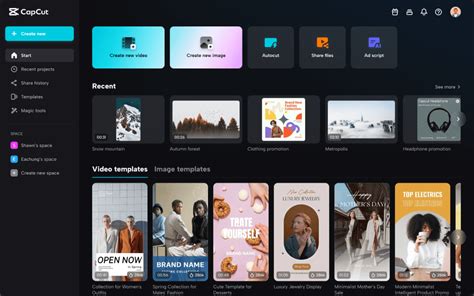
- Nyissa meg az "Új kép létrehozása" opciót: Miután a felületen belül láthatja az "új kép létrehozása" opciót, amely egy új fülre irányít.
- Keressen sablonokat: A bal oldalon egy figyelemre méltó eszközkészlet áll rendelkezésre "sablonokkal" a tetején. Kattintson rá, hogy keressen megfelelő kulcsszavakat, mint a "2 fotó".
- Válassza ki és testreszabja: Válassza ki a tetszőt, és testreszabhatja a saját képek importálásával. Helyezze be a képeket az alapértelmezetek cseréjéhez. Érintse meg bármelyik képet, hogy tovább szerkeszthesse, olyan eszközökkel, mint a "szűrők" és a "effektusok". Használhatja az AI színjavítót, és egy kattintással a képek lényegesen jobban néznek ki, mint korábban.
- Töltse le a képet: Az export opció kiválasztásával. A képet PNG formátumban másolhatja a gyorsabb élmény érdekében.
Szöveg és matricák hozzáadása
Szöveg hozzáadása és matricák két kép között fokozza a kreativitást és a kommunikációt. Például egy szociális média hozzászólásban vicces matricát vagy feliratot helyezhet be, hogy hatékonyan közvetítse a hangulatot vagy üzenetet. Ez nemcsak a tartalmat vonzóbbá teszi, hanem lehetővé teszi, hogy személyre szabja és kifejezze magát egyedülállóan. Hasonlóképpen, a matricák nagyszerű módja annak, hogy kiállítsák a kreativitást. Válassza ki a Capcut online fotószerkesztő reális matricáit, hogy életszerű érintést adjon a médiához.
Háttérszín testreszabása
A háttérszín testreszabása, a határközök beállítása és egy kiegészítő háttér kiválasztása egy kollázsban fokozza a vizuális vonzerejét. Ez a személyre szabottság lehetővé teszi a két kép közötti zökkenőmentes keveréket. Például egy nyugtató kék háttér beállítása lekerekített szegélyekkel 2 fotó között kohéziós és kellemes designot hoz létre.
Mindkét kép szerkesztésének szinkronizálása
A szerkesztések szinkronizálása biztosítja mindkét kép megegyezését, ami létfontosságú a tömör megjelenéshez. A CapCut online fotószerkesztő AI színkorrekciója könnyedén megőrzi a konzisztens színeket és tónusokat. Könnyen elrendezheti és elhelyezheti a képeket egymás mellett, így biztosítva a felhasználóbarát élményt a gyors és problémamentes összeállítás érdekében. A grafikus tervezők könnyedén egyesíthetik egymás mellett ügyfeleik logóját ennek a funkciónnak a segítségével.
Régi képek helyreállítása
Élesztheti az emlékeket a régi fényképek egymás melletti összevonásával. Ez a funkció segít a régi képek javításában és helyreállításában, így soha nem felejtheti el szerettei szép arcait. Ha van egy memóriája, akkor javítsa vagy színezze meg a Capcut online fotószerkesztővel, és tegye 2 képet egymás mellett.
Felhő tároló a szerkesztések mentéséhez
Az egyesített képek biztonságos tárolása a CapCut online fotószerkesztő felhő tárolójával. A felhasználók kényelmesen elmenthetik és elérhetik egymás melletti képeiket bárhonnan, így biztosítva a jövőbeli szerkesztések vagy megosztás elérhetőségét. A felhőalapú tárolással a csapattagok biztonságosan elmenthetik szerkesztéseiket, lehetővé téve a különböző helyekről való együttműködést és növelve a hatékony csapatmunkát.
Különböző formátumok exportálása (PNG, PDF stb.)
A tartalomkészítőnek be kell mutatnia műalkotásait különböző platformokon. Az eszköz lehetővé teszi számukra, hogy egyesítsék és exportálják a képeket különböző formátumban, mint a PNG és a PDF, kompatibilitást biztosítva az online megosztáshoz, a nyomtatáshoz és a különböző közönség preferenciáihoz.
A CapCut online fotószerkesztő lehetővé teszi, hogy két képet egymás mellett helyezzen el, és testreszabja őket. Ingyenes hozzáférést kap az olyan eszközökhöz, mint a szórakoztató matricák és szövegek, valamint a szerkesztések szinkronizálása. Tehát kreativitását úgy fejezheti ki, hogy képeket halmoz egymásra, vagy csak kollázst készít. Továbbá változtassa meg az egymás melletti képek stílusát a stílusátviteli eszköz segítségével. Ezek csak néhány a szerkesztéshez kínált számos funkció közül. Tehát kísérletezzen az eszközkészlettel, és fedezze fel kreatív lehetőségeit. Használja a Capcut online fotószerkesztőt most a legjobb élményért.
Könnyen egyesíthet két fotót egy egyszerű összetételbe a CapCut online képszerkesztőjén. Használja ki az egyszerű felületet a képek egymás melletti húzásához és ledobásához, majd néhány kattintással könnyedén keverheti a tartalmat, és vizuálisan vonzó kombinációkat hozhat létre.
A CapCut online fotószerkesztő kiemelkedik a képek oldalról oldalra mozgatására szolgáló alkalmazásként. Használja innovatív funkcióit a képek animálására, és életre keltheti őket lebilincselő, egymás melletti mozdulatokkal, hogy segítsen elhagyni a legjobb benyomásokat.
Kézműves lenyűgöző kollázsok könnyedén a CapCut online fotószerkesztővel. Görgessen lefelé a tolkit, és keresse meg a kollázs opciót, és válassza ki a sablont.
Családi fotószerkesztő - Képkeretek és Kollázskészítő
A családi fotószerkesztő - A képkeretek egy gyönyörű és teljesen ingyenes családi képkeret készítő, kollázskészítő és fotószerkesztő alkalmazás, sok hatékony funkcióval.
A családi kerettel készített kollázskészítő különféle képkeretekkel rendelkezik, számos különböző lehetőséggel, fő gondolata a családja, barátai és rokonai felé irányul. A családi keretben sok kiváló minőségű családi képkeret választható, és letölthető a képkeret.
A képkeretek kollázskészítője segíti a 2 vagy több kép kombinálását egy keretbe. Lehetnek képek a család, a barátok, a rokonok emlékezetes emléktárgy pillanatokkal. Ez az alkalmazás számos képkeret témát kínál Önnek a képkeret letöltéséhez: családi képkeretek, szerelmi keretek, fakeretek, irodai képkeretek, 2 képkocka, 3 képkocka, ...
Annak a követelménynek a figyelembe vételével, hogy minden családtagot egyetlen fotóvá kombináljon, a családi fotószerkesztő - a képkeretek nagyszerű alkalmazás lesz közvetlenül az Android telefonján.
A családi képkeretek mellett a képkeret alkalmazás számos más funkcióval is rendelkezik, például fotó kollázs, képszerkesztés, splash, blur, fotószűrők, fényerő, szín, kontraszt, színárnyalat, színes hangok beállítása ... rendkívül egyszerűen használható.
Ezen felül az alkalmazás Freestyle kollázskészítő funkcióval is rendelkezik: Ezzel a funkcióval a kollázsok készítése rendkívül egyszerű, adjon hozzá fényképeket a könyvtárból, válassza ki a hátteret, és adjon hozzá fotószűrőket. Megváltoztathatja a fotó elrendezését, kiválaszthat képkereteket, speciális matricákat adhat hozzá a kollázsokhoz. És végül, csak meg kell nyomnia a "Mentés" gombot, és elkészített egy fantasztikus fotó kollázst.
Fő jellemző a családi fotószerkesztő - képkeretek:
- ★ Mentsd el emlékeidet a családtagokkal fotó kollázskészítő keretekkel
- ★ Kollázskészítő több fotóval, 2 képkocka, 3 képkocka, 4 képkocka vagy annál több ... Készítsen egyedi családi kollázsokat
- ★ Sokféle témájú kerettípusok: családi képkeretek, szerelmi keretek, fa képkeretek, irodai képkeretek, 2 képkocka, 3 képkocka,
- ★ Teljesen ingyenes, változatos képkeret lehetővé teszi, hogy képkeret töltse le az eszközt
- ★ Freestyle kollázskészítő: hozzon létre kollázsokat rendkívül egyszerű és könnyű, adjon hozzá háttér, fotószűrők, fotó rácsok, keretek, matricák, hogy akkor hozzon létre egyedi kollázsokat
- ★ képkeret alkalmazás, fotó kollázskészítő, nagy teljesítményű képszerkesztő, ingyenes, rendkívül könnyen használható ..
- ★ Sok fotószűrő, nagyszerű képszerkesztő eszközök, szövegek hozzáadása egy egyszerű fényképhez.
- ★ Ossza meg fényképeit barátaival a közösségi hálózati alkalmazásokon keresztül
Ezenkívül a Family Photo Editor - képkeretek számos más vonzó funkcióval is rendelkeznek, amelyeket felfedezhet az alkalmazás letöltése során. A családi fotók közelebb hozzák szeretteit ebben a 4.0 technológiai korszakban.
Kép egyesítés minőségromlás nélkül
Ezzel az ingyenes online szolgáltatással minőségromlás nélkül egyesítheti a kép fájlokat. Csak annyit kell tennie, hogy több kép fájlt tölt fel, állítsa be a kép képek sorrendjét, adja meg a kívánt módszert a kép kombinálásához, majd kattintson a gombra. A Kép Merge segítségével másodpercek alatt készíthet kép fotókollázst.
A Merge kép online alkalmazás teljesen ingyenes. Bármilyen webböngészővel és bármilyen operációs rendszerrel működik. Ezt a kép összevonási szolgáltatást számítógépen és mobileszközön is használhatja. Használja az kép Merger online szolgáltatásunkat. Gyorsan és egyszerűen használható.
Az kép egyesítési művelet végén egy letöltési hivatkozást kap. Az kép fájlokat 24 órán keresztül tárolják az Aspose szerverein. Garantálni tudja az kép fájljaim biztonságát? Az Aspose kiemelt jelentőséget tulajdonít a biztonságnak és a felhasználói adatok védelmének.
tags: #kepszerkesztes #2 #egyforma #szemely