Számtalan esetben fordul elő, hogy készítünk egy fotót - legyen az egy tájkép, egy családi fotó, akár egy portré - azonban a végeredményt visszanézve valamilyen kisebb-nagyobb problémával, zavaró, oda nem illő elemmel szembesülünk. Lehet az egy éppen arra sétáló turista, a meghitt családi fotóra nem igazán illő tárgyak, vagy bármilyen egyéb zavaró tényező. A Photoshop a digitális képalkotás eszköze, ez a program tehát elsősorban a képfeldolgozásra, képszerkesztésre és a pixelgrafikus grafikák elkészítésére alkalmas. A Photoshop a fotók retusálására is kiválóan alkalmas.
Jelenleg is élő vita, hogy a fotós meddig mehet el képeinek módosításában. Bármely „zavaró” képelem eltávolítása sokak szerint már túl van az egészséges fotószerkesztés határán, hiszen képünk hitelességét kérdőjelezi meg. A vitát az olvasókra bízzuk, illetve mindenki lelkiismeretére.
A Photoshop legfontosabb eszközei és technikái a zavaró elemek eltávolítására
A Photoshop számos eszközt kínál az emberek vagy tárgyak eltávolítására. A megfelelő eszköz kiválasztása a képi helyzettől függ. Az új rétegen való munka lehetővé teszi a nem destruktív képszerkesztést.
1. Munka a Másolóbélyegzővel (Clone Stamp Tool)
Alapfunkciója az, hogy a kép egy részletéről mintát véve, ugyanazt a részletet, vagy környező területet, a kép más területére „festheted”. Ebből már nyilvánvaló, hogy ez is egy ecset alapú eszköz. Használata előtt érdemes beállítanod egy megfelelő ecsetméretet és fajtát. Példaképünkön a vezeték eltávolításához egy kisebb méretű ecsetre lesz szükség, gyakorlatlanabb klónozóknak pedig ajánlott a lágyszélű ecsetek használata, bár ezek választását inkább a téma jellege adja meg nem a gyakorlat.
A mintavétel nagyon egyszerű. Keress egy olyan területet a képen, amit a zavaró képelem helyébe másolva olyan hatást érhetsz el, mintha az nem is lett volna jelen a képen. Nyomd meg az ALT gombot és tartsd nyomva. Az egérmutató egy célkereszttel ellátott körré alakul. Vidd a mutatót afölé a terület fölé, amit másolni akarsz! Az Alt gombot még mindig nyomvatartva kattints a kívánt helyre! A kattintás helye lesz a másolandó terület kiindulópontja. Most engedd el az Alt gombot és kattints a törölni kívánt területre (esetünkben a villanyvezetékre).
A műveletek megkezdése előtt győződj meg róla, hogy a Clone Stamp Tool opciós ablakában az Aligned (Igazított) jelölőnégyzet be legyen jelölve! Ha nincs, akkor a festegetés során, ha felengeded az egérgombot - márpedig erre néha szükség van - akkor az újra folytatásnál a másolást ugyanarról a pontról fogja kezdeni, amit az Alt-al kijelöltél. Ha a négyzet be van jelölve, akkor mindig megtartja a másolt és a másolandó terület közötti állandó távolságot. A másolt területet egy + jel mutatja. Innen vesz mintát mindig a program.
A festegetés közben ügyelj az ég és a felhők színeire. Kék eget ne másolj felhőbe, vagy gondosan tüntesd el, tedd természetessé az eltérő szín hatását! Nyugodtan megállhatsz a klónozással, sőt új helyről is mintát vehetsz és úgy folytathatod. Alapvetően is jót tesz a klónozásnak és sokkal természetesebb a végeredmény (főleg összetettebb mintázatok klónozásánál) ha folyamatosan csak kis területeket másolsz át és mindig új területről véve mintát folytatod a képelem eltüntetését. A már késznek gondolt területet, kisebb Opacity (Átlátszóság) értéket használva új területről mintát véve újra átfestheted. A lényeg az, hogy ténykedésed után a végeredmény természetesnek hasson.
Ha egy területet szeretne eltávolítani a képéről, használhatja a másolóbélyegzőt. Először is hozzon létre egy új réteget. Ez lehetővé teszi a változtatások visszavonását, és a szerkesztés nem romboló jellegűvé válik. A másolóbélyegző vezérlőpanelén válassza ki a kb. 83%-os keménységet. Az Alt billentyű lenyomva tartása közben kattintson a kép egy olyan területére, amelynek a kívánt megjelenést vagy textúrát kell kapnia. Ez a terület ezután átkerül arra a helyre, ahonnan a nem kívánt tárgyat vagy személyt el akarja távolítani. Használja ezt a technikát a különböző területek közötti stratégiai mozgással, hogy tiszta eredményt érjen el. Ügyeljen arra, hogy időről időre nagyítsa ki a képet, hogy az átmenetek természetesnek tűnjenek.
2. Használjon Javítóecsetet (Healing Brush Tool)
A Photoshop 7.0 verziójától fölfelé alkalmazható a Healing Brush Tool (J gomb), melynek a neve is mutatja, hogy ecset eszközről van szó és alapvető működése is megegyezik a Klónozó eszközével, azzal a különbséggel, hogy a kép más helyéről vett minta struktúráját használja csak, tehát csak a mintázatot másolja a terület világossági és színértékeit nem viszi át.
Egy másik lehetőség a területjavító ecset. Ez különösen alkalmas kisebb területek retusálására. Válassza ki az eszközt, és menjen át az ecsettel az érintett területen. Előfordulhat, hogy többször is át kell mennie rajta a tetszetős eredmény eléréséhez. A területjavító ecset a másolóbélyegzőhöz hasonlóan működik, mivel a szomszédos pixeleket használja a nem kívánt terület pótlására.
3. Tartalomalapú kitöltés (Content-Aware Fill)
Ez a módszer különösen hatásos nagyobb objektumok vagy személyek eltávolítására. Először válassza ki a lasszó eszközt az eltávolítani kívánt terület körvonalazásához. Tartsa lenyomva a Shift billentyűt további területek hozzáadásához, illetve az Alt billentyűt a területek kijelölésének megszüntetéséhez.
Miután elvégezte a kijelölést, kattintson a jobb gombbal, és válassza a "Terület kitöltése" lehetőséget. Állítsa a módot "Tartalomalapú" értékre, és erősítse meg a kijelölést. A Photoshop automatikusan kitölti a kijelölt területet a környező terület képeivel.
Ha az átmenetek nem tökéletesek, a másolóbélyegzővel vagy a területjavító ecsettel javíthatod őket.
A megnyitás után a bal oldalon található eszköztárból válasszunk ki egy kijelölő eszközt - az adott elem kijelöléséhez ideális kijelölő eszközt, mint például Lasszó eszköz, Objektumkijelölési eszköz, Gyors kijelölés eszköz, Varázspálca eszköz. A megjelenő ablakban a “Tartalom” lenyíló listában a Tartalomérzékeny opció legyen megadva, a “Keverés” módja normál és 100% opacitású legyen. A “tartalomérzékeny” kitöltés lehetővé teszi, hogy a fotó kijelölt elemét a kép más részeiből vett mintával/résszel töltsük ki. Mindjárt megérted, hogy pontosan mi is történik! Ha ezek a beállítások rendben vannak, kattintsunk az “OK” gombra, és a kijelölt rész egyszerűen “eltűnik” a fotóról. Abban az esetben, ha a fotóról eltüntetni kívánt elemből még maradtak kisebb “maradványok”, ismételjük meg a lépéseket, hogy minden rész eltüntetésre kerüljön, azaz a fotó más részeivel kerüljenek kitöltésre. Tehát kijelölő eszköz segítségével jelölgessük ki (egyesével vagy külön-külön) a “maradványokat”, majd azokon végezzük el a már megismert “Tartalomérzékeny” kitöltést.
A következő lépés ugyanaz, mint a korábban bemutatott módszer esetében. Tehát az eszköztárból válasszuk ki a szükséges kijelölő eszközt (pl. Az elem teljes körbejelölése után a felső menüsorban kattintsunk a “Szerkesztés” menüpontra, azon belül pedig válasszuk a “Tartalomérzékeny kitöltés” lehetőséget.
FIGYELEM! A technika sikerességét, a nem odaillő elem 100%-os eltüntetését jelentősen befolyásolja az, hogy milyen elemről, milyen fotóról van szó, az elem mennyire valósághűen helyettesíthető a fotó környező részeivel, mintáival! Olyan fotókkal működik jól ez a technika, melyeken egybefüggő (mintázatos, textúrás) részek vannak, és ezek apró részletei szinte észrevétlenül tudják pótolni, megtölteni a nem kívánt elem helyét.
4. A színek és az átmenetek beállítása
Mivel előfordulhatnak színeltérések vagy átmenetek, a beállításokat is el kell végeznie. A tónusjavítással állítsa be a színeket, hogy azok egységesnek tűnjenek. A bal oldali csúszkát jobbra húzva sötétebbé, míg a jobb oldali csúszkával világosabbá teheti a képet. Úgy végezze el a beállításokat, hogy harmonikusnak tűnjenek.
5. Az élek finomhangolása
Ahhoz, hogy minden úgy nézzen ki, mint az elején, használhatsz maszkokat. Alkalmazzon egy maszkolt réteget, és ecsettel fesse át a széleket. Ez segít kisimítani a természetellenesen átmeneteket. Használj puha ecsethegyet 0%-os keménységgel, hogy lágyítsd az éleket. Ügyeljen arra, hogy a színek és a textúrák természetesnek tűnjenek.
6. Összetettebb objektumok eltávolítása
Ha összetettebb tárgyakat vagy embereket kell eltávolítania, célszerű a rajzolótollat használni. Ez lehetővé teszi a pontos kijelölést. A kijelölés létrehozásához kattintson a kívánt hely körül, hogy létrehozzon egy útvonalat. Miután létrehozta a kijelölést, másolhatja azt, és beillesztheti egy új rétegre. Ezután a fent említett technikák alkalmazásával finomíthatja az éleket.
Kyle Runciman, a Wacom termékmarketing menedzsere, gyors és egyszerű Adobe Photoshop trükkjeivel gyorsan “kitörölhetjük” a nem kívánatos személyeket fényképeinkről. Fontos tudni, hogy nyilván nem minden csoportkép egyforma. Néhány sokkal nehezebb lesz, mint ez. Ebben a példában hat ember sétál a tengerparton, van egy szép kék egünk, kevés felhővel. Az első lépés a téglalap alakú kijelölő eszköz használata. Válasszuk ki az összes bal oldali személyt, akit szeretnénk megtartani a képen. Ezután nyomjuk meg a Cmd-T vagy Ctrl-T billentyűkombinációt a transzformációs eszköz megnyitásához. Következő lépésként adjunk hozzá rétegmaszkot az új réteghez az alsó jobb sarokban található új rétegmaszk ikonra kattintva. Ez fehér miniatűr ikont hoz létre a réteg mellett, ami a maszkunk. A rétegmaszkok esetében tudjuk, hogy a fehér felfedi, a fekete pedig elrejti az adott területeket. Nagyítsunk be egy kicsit és fessünk a fekete ecsettel, hogy a lehető leggyorsabban elrejtsük az illetőt- ne feledjük, ehhez a lépéshez bármikor visszatérhetünk és finomhangolhatjuk. Nagyítsunk, hogy biztosak legyünk benne, nem marad felesleges részlet a fotón. Ezután még inkább közelítsünk rá, hogy részletesen tudjunk dolgozni a kéz körül. A személy majdnem teljesen eltűnt, de van még néhány részlet, amit nem hagyhatunk figyelmen kívül. Az emberek közötti réseket azáltal lehet orvosolni, hogy a háttérből, mint például az égből vagy ebben az esetben, a háttérben lévő sárga építményből másolunk elemeket. Végül dolgoznunk kell az árnyékokon, hogy az új kép realisztikusnak tűnjön. Hozzunk létre egy új réteget, és használjunk egy nagy, lágy festékszórót. Attól függően, hogy hol van a nap és hol jelennek meg árnyékok, csak néhány árnyékot kell festenünk, elsősorban a két összeillesztett középső ember közé. Kemény radírral törölhetjük, ha túlzásba esnénk. El is készültünk! Arra lehet számítani, hogy nem minden projekt lesz ilyen egyszerű.
(ÉLŐ!) Instant képértékelés (#310.)
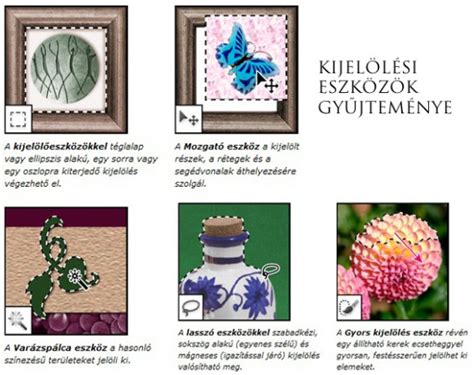
A kijelölő eszközök
A kijelöléssel való megismerkedés a legelső feladatok közé tartozik a Photoshop-ban. Ha egy fotónak csak egy bizonyos területét szeretnénk módosítani, akkor azt valahogyan ki kell jelölnünk, így a módosítás csak az azon belüli tartalmat érinti. És persze a scrapbook-ban rengetegszer élünk azzal a lehetőséggel, hogy a fotón lévő személyt kivágva, egy teljesen más környezetben helyezzük el. Előfordul, hogy az egész képet kell kijelölnünk, ehhez a Select>All-t (Kijelölés>Teljes kijelölés) kell választanunk, de egyszerűbb billentyűparanccsal, Ctrl+A. Kijelölés megszüntetése menüből a Select>Deselect (Kijelölés>Kijelölés megszüntetése), a billentyűzetről Ctrl+D.
A kijelölő eszközöket az eszköztárban találjuk. Balról nézve. Új kijelölés, ilyenkor az előző automatikusan törlődik, Hozzáadás a kijelöléshez, Kivonás a kijelölésből, illetve a Közös metszet. Ezeket értelemszerűen aktiváljuk, mikor mire van szükségünk. Ezen kívül meghatározhatjuk a téglalap vagy ellipszis kijelölő eszköz stílusát is. Lehet Normal (Normál), vagyis arra húzzuk, amerre csak akarjuk. Fixed ratio (rögzített arány) Az arányt határozzuk meg, pl. 1:2 esetén bármilyen méretű kijelölésnél a hosszúság kétszer akkora lesz, mint a szélesség.
Lasszó eszközök. Sokszög lasszónál egérkattintással indulunk, és minden egyes kattintással folytatjuk a kijelölést. Ha körbeértünk, a kiindulási pontra kattintva zárhatjuk a kijelölést, de ugyanezt érjük el, ha az utolsó pontnál, még a zárás előtt, duplán kattintunk, és akkor magától bezárja. Ha szabályos vízszintes, vagy függőleges kijelölést szeretnénk, akkor katt a kezdő helyre, majd a Shift megnyomása mellett kattintsunk valahol nagyjából vízszintesen, vagy függőlegesen. Lasszó eszközzel szabadkézi kijelölést tudunk készíteni.
Mágnesen lasszó eszköz. A határozott élű, kontrasztos objektumokat lehet ezzel könnyen kijelölni. Az eszközt kiválasztva az opciós sávban különböző paramétereket adhatunk meg.
Quick Selection Tool-t (Gyors kijelölő eszköz) úgy használjuk, mint egy ecsetet. Az „ecset” húzásakor automatikusan egyre nagyobb területen követi a kontrasztos szegélyeket. Az automatikus javítás még jobb eredményt ad, és némi szegélyfinomítást is hozzá tesz, amit egyébként külön kéne beállítani. Itt a hozzáad-elvesz egy kicsit másképp néz ki az eszköztárban. A Sample All Layer az össze réteg alapján hoz létre kijelölést.
Magic Wand Tool (Varázspálca) a hasonló színű területek kijelölésére szolgál. Sokszor előfordul, hogy a háttér kijelölése egyszerűbb feladat, mint magának a tárgynak vagy személynek a kijelölése.
Nos, kijelölésünk már van, mit is lehet ezzel még csinálni. Lehet mozgatni. Ehhez az Új kijelölés legyen aktív, vagyis ne a hozzáadás stb. Akkor a kijelölést el tudjuk mozgatni. A kijelölést módosítani is tudjuk.
A Gyors kijelölővel kijelöltem, majd a Refine Edges ablakban finomítottam rajta. Beállítható, hogy milyen háttér előtt lássuk a kijelölt objektumot, ez nagyon hasznos, hisz világos, és sötét háttérnél is ellenőrizhetjük. Választhatunk, hogy simán a kijelölést módosítjuk, vagy új rétegen, esetleg új doksiban, vagy maszkként szeretnénk menteni. És persze finomíthatunk rajta különböző módokon. A csúszkák elég egyértelműek, az izgalmasabb a Refine Radius (Sugár finomítása), és az Erase Refinements (Finomítások törlése). Ezzel pontosíthatjuk, hogy mekkora területen szeretnénk szegélyfinomítást végezni. Ami még nagyon jó, az a Decontaminate Colors (Színtisztítás), amivel az általában megjelenő elszíneződéseket lehet korrigálni.
A kijelöléseket meg is lehet őrizni. Ha csak a kijelölést mentenénk, akkor a Csatornák panelen katt a mentés csatornaként ikonra.
Összefoglaló
Ebben a bemutatóban megtanulta, hogyan használhatja a Photoshop különböző eszközeit és módszereit a nem kívánt tárgyak vagy személyek eltávolítására a képekről. Az olyan technikákkal, mint a Másolóbélyegző, a Területjavító ecset és a Tartalomfüggő kitöltés, professzionálisan szerkesztheti képeit, és vonzóbbá teheti azokat.
Gyakran ismételt kérdések
- Hogyan állíthatom be a másolóbélyegző keménységét? Lépjen az ecset beállításához, és állítsa a keménységet a kívánt értékre, például 83% körülire.
- Mi a különbség a másolóbélyegző és a javítóecset között? A másolóbélyegző pontosan lemásol egy kijelölt területet, míg a javítóecset a szomszédos pixeleket integrálja az átmenetek lágyítása érdekében.
- Hogyan állíthatom be a színeket, miután eltávolítottam egy objektumot? A tónusjavítással beállíthatja a szerkesztett terület színeit és fényerejét.
- Miért nem működik minden módszer minden képnél? Minden képnek megvannak a maga kihívásai.
tags: #hogyan #tuntessunk #el #photoshoppal