A digitális tartalomkészítés világában a vizuális elemek és a szöveg együttes használata kulcsfontosságú az üzenetek hatékony közvetítéséhez, a hangulatok megteremtéséhez és a személyiség hozzáadásához. A Photoshop számos eszközt kínál, amelyekkel professzionális minőségű szövegeket helyezhet el képein, legyen szó plakátokról, hirdetésekről vagy közösségi média bejegyzésekről. Ebben a cikkben részletesen bemutatjuk, hogyan írhat szöveget a Photoshopban, és hogyan használhatja ki a benne rejlő lehetőségeket tervei tökéletesítésére.
Miért használja a Photoshop-ot a szövegíráshoz képekre?
A Photoshop számos előnnyel jár, ha képekre ír szöveget. Fedezzük fel a Photoshop szöveg használatának legfontosabb előnyeit a képeken.
1. Szakmai szintű szövegformázás
A Photoshop különböző betűtípusokat, méreteket és stílusokat kínál, lehetővé téve a jól strukturált és vizuálisan vonzó szöveg létrehozását. A karaktertávolság, a vonalmagasság és az igazítás pontos vezérlésével biztosíthatja az olvashatóságot és a csiszolt megjelenést.
2. Nem roncsolható és szerkeszthető szöveg
Az alapvető képszerkesztőkkel ellentétben a Photoshop külön rétegen tartja a szöveget, így bármikor szerkesztheti, átméretezheti vagy áthelyezheti anélkül, hogy az eredeti képet befolyásolná. Ez azt jelenti, hogy szükség szerint beállíthatja a tartalmat anélkül, hogy újrakezdené, rugalmasságot biztosítva a tervezésben és az elrendezésben.
3. Kézzel írt jegyzetek és digitális aláírások
A személyesebb érintés érdekében a Photoshop támogatja a kézzel írt bevitelt toll vagy ecset eszköz segítségével. Ez lehetővé teszi a természetes írást, így ideális digitális aláírásokhoz, jegyzetekhez vagy gyors jegyzetekhez. Testreszabhatja a lökésvastagságot, a nyomásérzékenységet és a simaságot, hogy utánozza a valódi kézírást, biztosítva a hiteles megjelenést. Függetlenül attól, hogy dokumentumokat ír alá, vagy személyes kézzel írt jegyzeteket ad hozzá a képekhez, a Photoshop pontosságot és testreszabást kínál.
4. Fejlett szövegeffektusok hangsúlyozásra
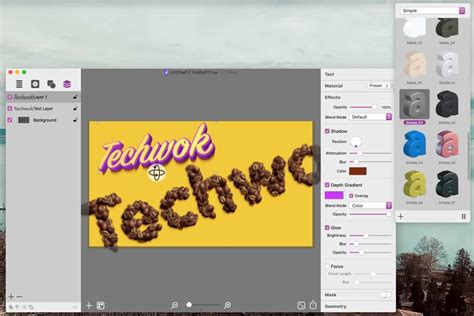
A Photoshop fejlett szöveges hatásaival javíthatja a láthatóságot és kiemelheti szavait. Mozdulatokat, árnyékokat, gradienseket és textúrákat alkalmazhat, hogy mélységet és hangsúlyt adjon a szövegnek. Ezenkívül a Photoshop warp eszköze lehetővé teszi a szöveg kreatív hajlítását vagy formálását, így illeszkedik az egyedi elrendezésekhez vagy tervezési elemekhez. Ezek a funkciók különösen hasznosak a szemet gyönyörködtető látványok, például bannerek, közösségi média hozzászólások vagy marketing anyagok létrehozásához.
5. Strukturált jegyzetfelvétel és megjegyzés
A Photoshop kiváló eszköz az információk vizuális rendszerezésére. Függetlenül attól, hogy osztályjegyzeteket készít, előadási diákat jegyzetel, vagy megjegyzéseket ad hozzá a tervezési terveihez, különböző színek, stílusok vagy formázások segítségével kiemelhet kulcsfontosságú pontokat. A golyópontok és a számozott listák segítenek a strukturált elrendezés fenntartásában, így az információk könnyebben követhetők és hivatkozhatók.
6. Kötegelt feldolgozás a következetesség érdekében
Amikor több képpel dolgozik, a Photoshop lehetővé teszi, hogy ugyanazokat a szövegbeállításokat alkalmazza az összes fájlon a kötegelt feldolgozással. A Photoshop műveletek létrehozásával automatizálhatja a szöveges alkalmazás folyamatát, biztosítva a betűtípusok, méretek és stílusok egységességét.
7. Kiváló minőségű exportlehetőségek
A Photoshop biztosítja, hogy a szöveg éles és világos maradjon a képek exportálása során. Függetlenül attól, hogy PNG-ként, PSD-ként vagy PDF-ként ment, nagy felbontású minőséget tud fenntartani nyomtatott vagy digitális használatra. Az állítható felbontású beállítások lehetővé teszik a szöveg optimalizálását különböző platformokhoz, biztosítva az éles és professzionális eredményeket.
A rugalmasság, a pontosság és az erőteljes formázási eszközök kombinációjával a Photoshop kiváló választás a szöveg írásához képeken, akár személyes, akadémiai vagy szakmai használatra.
Hogyan írjunk szöveget egy képere Photoshopban
A Photoshop képen lévő szöveg írása egyszerű, és jelentős vizuális hatással járhat a terveihez. Kövesse ezeket az egyszerű lépéseket, hogy megtudja, hogyan adhat szöveget egy képhez a Photoshopban:
LÉPÉS 1: Válassza ki a Típus eszközt (T)
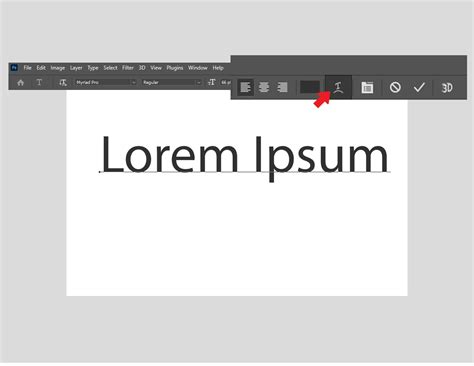
Nyissa meg a Photoshopban, és válassza ki a "Type Tool" lehetőséget a bal oldali eszköztár "T" -re kattintva. Ez az eszköz lehetővé teszi a projekt szövegének létrehozását és szerkesztését. Kattintson bárhol a képen, ahol szöveget szeretne hozzáadni. Miután rákattintott, egy villogó kurzor jelenik meg, jelezve, hogy elkezdheti a gépelést.
LÉPÉS 2: Írja be a szöveget és állítsa be a betűtípus beállításait
Most írja be a képen megjelenni kívánt szöveget. A gépelés után testreszabhatja a betűtípus stílusát, méretét és színét a képernyő tetején található opciók segítségével. A szöveg igazítását és távolságát is beállíthatja, hogy tökéletesen illeszkedjen a képen belül.
LÉPÉS 3: A szöveg elhelyezése
Miután gépelte be a szöveget, használja a "Mozgatás eszközt", hogy húzza a szöveget, és pontosan helyezze el, ahol szeretné a képen. Állítsa be a pozícióját, hogy megbizonyosodjon arról, hogy jól illeszkedik, és vizuálisan vonzónak tűnik. Gyorsan mozgathatja, hogy megkapja a tökéletes elhelyezést.
Hogyan készítsünk szöveges effekteket képeken a Photoshopban
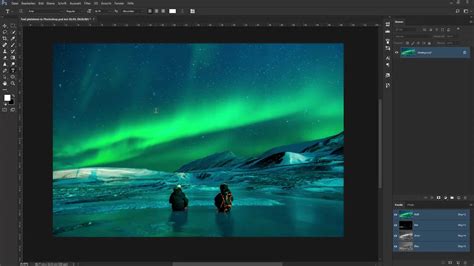
A szöveges effektusok létrehozása képeken a Photoshopban lenyűgözővé teheti a terveket. Javíthatja a szöveget, hogy megfeleljen a látásának, akár árnyékok, ragyogások vagy más kreatív hatások hozzáadásáról van szó. Kövesse ezeket az egyszerű lépéseket, hogy megtudja, hogyan írhat szöveget Photoshopban szöveges effektusokkal:
LÉPÉS 1: Szöveg hozzáadása a képhez
Először is hozzon létre a szöveget a "Type Tool" (T) kiválasztásával, és gépelje be a képet. Győződjön meg róla, hogy beállítja a betűtípust és a méretet, hogy megfeleljen a designnak. Miután megvan a szöveg, készen áll a hatásra.
LÉPÉS 2: Alkalmazás réteg stílus
Ezután a kiválasztott szövegréteggel kattintson az "fx" ikonra a Rétegek panel alján. Válassza ki a hozzáadni kívánt hatást, például a Drop Shadow, az Outer Glow vagy a Bevel. A Photoshop automatikusan alkalmazza az effektet, de tovább állíthatja a designjához.
LÉPÉS 3: Testreszabás
Miután alkalmazta a hatást, finomhangolhatja. A "Layer Style" ablak beállításaival állítsa be a hatás méretét, átlátszatlanságát vagy irányát. Játssz különböző beállításokkal, amíg a szöveg jól néz ki.
Hogyan lehet testreszabni a szöveget a fotó felett a Photoshopban
A szöveg testreszabásához egy fényképen a Photoshopban könnyen beállíthatja a szövegstílust a képhez. Ezáltal a szöveg összeolvad, a designtól függően. Így írhatsz szöveget egy képen a Photoshopban, és testreszabhatod:
LÉPÉS 1: Szöveg hozzáadása a képhez
Nyissa meg a fényképet a Photoshopban, és válassza ki a "Text Tool" (T). Kattintson bárhol a képre, és írja be a szöveget. A "Mozgó eszköz" (V) segítségével mozgathatja, hogy elhelyezze, ahol akar.
LÉPÉS 2: Változtasd meg a betűtípust és stílust
Jelölje ki a szöveget, majd használja a "karakter panel" opciókat a betűtípus, méret és stílus megváltoztatásához. A távolságot is beállíthatja, és a szöveget félkövér vagy dőlt betűvel, preferenciáitól függően.
LÉPÉS 3: Állítsa be a szöveg színét és effekteket
Ahhoz, hogy a szöveg kiemelkedjen, kattintson a "Layer Style" gombra (fx) a rétegek panel alján. Alkalmazzon olyan effektusokat, mint a "Stroke" vagy a "Drop Shadow", hogy a szöveg kiemelkedjen a fotóval szemben. A szöveg színét is megváltoztathatja a színválasztó segítségével.
Szakértői tippek a szövegíráshoz Photoshopban
A Photoshop szövegével való együttműködés során a kis változtatások nagy változást hozhatnak. Íme néhány szakértői tipp, amelyek segítenek világos és professzionális megjelenésű szöveget készíteni a terveihez.
Olvasható betűtípusok kiválasztása
Válasszon olyan betűtípusokat, amelyek könnyen olvashatók. Kerülje a túlzottan dekoratív stílusokat, különösen a hosszú szöveg esetében. Az egyszerű, tiszta betűtípusok, mint az Arial vagy a Helvetica a legtöbb formatervezéshez a legjobban működnek. Ez biztosítja, hogy üzenete világos és könnyen érthető legyen.
Megfelelő távolság fenntartása
A betűket és sorokat egyenletesen helyezze el. Ha a szöveg túl zsúfolt, nehéz lehet olvasni. Állítsa be a vezetőt (sorköz) és a kerninget (betűköz), hogy egyensúlyt teremtsen és kellemesebb legyen a szöveg olvasása.
A kontrasztot okosan használja
Győződjön meg róla, hogy a szöveg kitűnik a háttérből. Válasszon olyan színeket, amelyek eltérnek a szöveg mögötti képtől. A sötét szöveg világos háttérben vagy a világos szöveg sötét háttérben a legegyszerűbb olvasni.
A szöveg hatékony összehangolása
A szöveg megfelelő összehangolása megadja a tervezési struktúrát. Használjon balra, középre vagy jobbra igazítást, hogy megfeleljen a design stílusának. A jól összehangolt szöveg ügyesnek és szervezettnek tűnik, segíti a néző szemét.
Kísérlet a hatásokkal
Próbáljon különböző effektusokat, például árnyékokat vagy körvonalakat használni, hogy lenyűgöző legyen a szöveg. De legyen óvatos - is. Túl sok hatás nehezen olvashatóvá teheti a szöveget. Használja őket takarékosan, hogy fokozza a design anélkül, hogy túlterhelné.
Alternatívák: CapCut asztali videószerkesztő
A CapCut asztali videószerkesztő hatékony eszköz a szöveg gyors hozzáadására képekhez vagy videókhoz. Ez egy AI-hajtású eszközt biztosít, hogy testreszabott betűtípusokat hozzon létre, amelyek megfelelnek a tartalmadnak. Felhasználóbarát felületével gyorsan módosíthatja a szövegstílusokat, méreteket, színeket és pozíciókat. A CapCut olyan funkciókat is biztosít, mint az automatikus feliratgeneráció és a szöveg-hang konverzió, ami sokoldalú lehetőséget jelent mind a kezdő, mind a fejlett felhasználók számára.
How to Add Text & Captions to Your Videos on CapCut | Creator Master Class | CapCut
Összefoglalva, ha megtanulod, hogyan kell szöveget írni a Photoshopban, képeidet hatásossá teheted, és megkülönböztetheted őket a tömegtől. A szöveges eszköz elsajátításával, a betűtípusok beállításával és a hatásokkal való kísérletezéssel professzionálisabbá teheted a szöveget, és tökéletesen illeszkedhet a tervezésedhez. Különböző színeket, méreteket és stílusokat használhat, hogy személyes érintést adjon a szöveghez.
Ha azonban könnyebb módot keres a szöveg hozzáadására a képekhez, akkor a CapCut asztali videószerkesztő a legjobb megoldás. A fejlett eszközök lehetővé teszik az egyéni betűtípusok létrehozását, hogy fokozzák a terveket, és gyorsan és szórakoztatóvá tegyék a szerkesztést.