A mai digitális világban a vizuális kommunikáció kiemelkedő fontosságú. Legyen szó promócióról, eseményről vagy művészeti alkotásról, egy jól megtervezett poszter képes megragadni a figyelmet és hatékonyan átadni az üzenetet. Az Adobe Photoshop egy rendkívül sokoldalú eszköz, amely lehetővé teszi lenyűgöző poszterek létrehozását, a koncepciótól a nyomdakész fájlig.
A plakátok szerepe és jelentősége
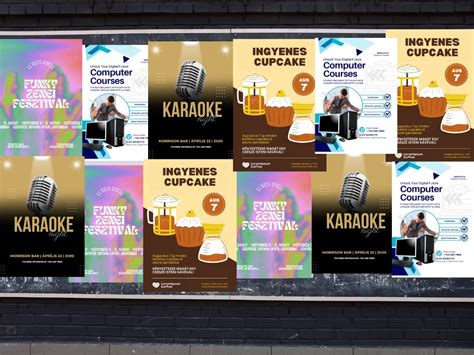
A plakátokat gyakran arra használják, hogy felhívják a figyelmet termékekre, szolgáltatásokra vagy márkákra. Általában színesek és azonnal szemet szúrnak. A plakát közepén általában a termék képe vagy az esemény leírása található, így a lehetséges vásárló gyorsan áttekintheti a lényeget, anélkül hogy el kellene olvasnia a szöveget. Mark Twain szavaival élve: "Sok apróság vált naggyá a jó reklám révén."
Felkészülés a reklámplakát elkészítésére
Mielőtt nekilátnál egy poszter tervezésének a Photoshopban, érdemes tájékozódni az aktuális trendekről és dizájnokról, hogy a projekt modern és vonzó legyen. Ha találsz jó ötleteket, inspirálódhatsz belőlük. Első lépésként válaszd ki az alapszíneidet és betűtípusaidat. Ügyelj arra, hogy a posztered a vállalati arculathoz illeszkedjen, és minden fontos grafikai elemet tartalmazzon.
Szükséged lesz minőségi képekre vagy grafikákra. Magad is létrehozhatod őket, vagy megtalálhatod őket stock-platformokon, ahol fizetős és ingyenes lehetőségek is vannak. Emellett használhatsz kép-KI-t, például a Midjourney-t a képek generálásához. Ne felejtsd el jól hangsúlyozni a posztered. Tartalmazzon annyi információt, amennyit egy pillantással is felfogható. Egy poszter nem egy prospektus, minden szó számít.
Dönts a plakát méretéről és készíts egy skiccet. A legjobb, ha az A2 méretű (420x594mm) kezdesz, ez a standard méret a plakátokhoz. Frédéric Begbeder gondolatai szerint: "Azt hisszük, tudjuk, mit akarunk. De valójában vágyaink már nem a mieink. A reklám arra bátorít bennünket, hogy olyan dolgokat tegyünk, amelyeket valójában nem akartunk megtenni. Így végül elkezdünk egy másik életet élni."
Egy plakátdizájn készítése az Adobe Photoshopban
Amikor elindítod az Adobe Photoshop programot, egy ablakot látsz. A bal felső sarokban található az "Új fájl" gomb. Ha rákattintasz, megjelenik egy kis ablak a munkaterület lehetséges méreteivel. Most érdemes kiválasztani a nyomtatási formátumot és a méreteket: Egy poszterhez az A2 formátumot (420x594 mm) ajánljuk. Ügyelj arra, hogy a felbontás 300 dpi legyen beállítva, így a kép éles lesz és később nyomtatható. Ezután kattints az "Összeállítás" gombra.
Ha az Összeállításra kattintasz, egy fehér munkaterületet látsz. Megosztom veled azt a billentyűkombinációt, amit időt spórolva használok (Ctrl+T), amellyel átméretezheted a grafikus elemeket. A Ctrl+T a Transzformálást jelenti.
A poszter létrehozásához válaszd ki a Téglalap eszközt, amely a bal oldali eszköztálon a Kéz szimbólum felett található. Hozz létre egy téglalapot, amely betölti az egész lapot. A téglalap színét az „Megjelenés” szakaszban a jobb oldali Tulajdonságok ablakban tudod megváltoztatni. Ha a színre kattintasz, megjelenik egy paletta, ahol kiválaszthatod a kívánt színt vagy beírhatod a nevét.
Például egy posztert tervezek a TutKit.com számára, és már megvannak a Vállalati Design színei. Tehát a plakát hátoldalát sötét színűre alakítottam, és a bal oldalon egy zöld téglalapot terveztem. Ez kellene, hogy átadja a cég fő színeit és összekapcsolja azokat a márkával. Meg is hozzáadtam két fehér téglalapot az rend kihangsúlyozásához és a háttér érdekessé tételéhez. Ez hatékonyságot és stílust kölcsönöz a plakátdesignnak.
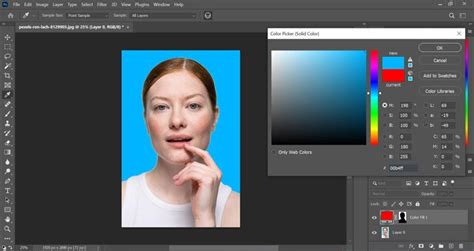
A háttér létrehozása után képeket és grafikai elemeket adok hozzá. Egy kép beszúrásához használhatod a Ctrl+C és majd Ctrl+V billentyűkombinációt, vagy egyszerűen húzhatod a képet a programba.
A vállalat logójának és a sablonképeknek hozzáadásával kezdem úgy, hogy egyszerűen áthúzom őket az Adobe Photoshop-ba, majd a Ctrl+T mozgatásával és nagyításával optimálisan elhelyezem őket a plakáton.
Most létrehozunk egy cégnévvel ellátott plakátot a vállalati design betűtípusokkal. Válassz ki a baloldali Photoshop eszköztáron a szöveges eszközt (nagy T betű), kattints az lapra, hogy megjelenjen egy szövegsor, és cseréld azt a „TutKit.com” névre.
Ugyanúgy, mint a képek esetében, megváltoztathatod a szöveg méretét és pozícióját. Mivel Európában szokás jobbról balra olvasni, ezért általában fentről balra kezdjük az olvasást, tehát a nevet ide helyezzük, hogy jobban látható legyen. A szöveg színének kicsit játszadozása harmonikus megjelenést kölcsönöz a plakátnak, és jó tervezési megoldás. A szín megváltoztatása olyan egyszerű, mint a téglalap színének megváltoztatása: egyszerűen válaszd ki a szöveges eszközt, kattints a szövegre, majd válaszd ki egy új színt a palettáról.

Ezután beillesztjük az előre megírt információkat. Egy reklámplakát fő célja az információ átadása a lehetséges ügyfélnek. A reklámplakátok szövege rövidnek, emlékezetesnek és informatívnak kell lennie ahhoz, hogy felkeltse a célcsoport figyelmét és érdeklődését.
A plakát majdnem kész, de még helyet hagytam egy előre elkészített QR-kódnak. A technológia folyamatosan fejlődik, és egy QR-kóddal a mobilodon a potenciális ügyfeled érdeklődését fenntarthatod: végül nemcsak megnézte a plakátot, hanem úgy döntött, hogy további információkat szeretne olvasni a webhelyen. Itt megtudja, mit kínál a cég, kiválaszthatja, mi érdekli, vagy eltárolhatja későbbi látogatásra a kedvencek közé. A QR-kóddal az érdeklődő ügyfél gyorsan felveheti a kapcsolatot.
A nyomdakész fájl mentése
Amikor a plakát elkészült, fontos helyesen menteni. Ehhez válaszd az „Fájl” menüt a program felső részén. Ezután válaszd a „Mentés másként” lehetőséget. A megnyíló ablakban adj meg egy fájlnevet, válaszd ki a formátumot, amiben a nyomtatáshoz szükséges fájlt menteni szeretnéd, pl. PDF-et, majd kattints a „Mentés” gombra. Most a fájlod el lett mentve és elküldhető nyomtatásra.
Tippek a professzionális nyomdai minőséghez
Egy plakátot teljesen a nulláról létrehozni Photoshopban nem nehéz feladat, ha rendelkezel tapasztalattal, de időt és erőfeszítést igényel. Bár viszonylag könnyű megtanulni a program használatát, a költségét érdemes figyelembe venni. Fontos megjegyezni, hogy az ötletelés és a gondos előkészítés kulcsfontosságú szerepet játszik a sikeres plakátdesign elkészítésében, és egy körültekintő megközelítés segít elkerülni a hibákat a felépítés és a kialakítás fázisában.
Média méret, kifutó és biztonsági távolság
- A dokumentumot mindig 1:1 méretben kell szerkeszteni a termék adatlapján található információk alapján.
- A grafikát mindig az oldal közepére kell helyezni.
- A kifutó a nyomdatermék tényleges méretén túli terület, ahová a háttérszínt, grafikát, vagy a termék szélére kinyúló képeket ki kell futtatni. A dokumentum minden oldalán 3 mm kifutót kell alkalmazni.
- A vágási-, hajtási-, szín- és egyéb jelöléseket a kifutóban kell elhelyezni.
- A vágott méret szélétől legalább 5 mm biztonsági távolságot kell tartani.
Felbontás
Minél magasabb a használt képek felbontása (dpi), annál jobb a képminőség. A minőségvesztés elkerülése érdekében a dokumentum képeit minimum 300 dpi felbontással kell megszerkeszteni a valós méretben. A dpi későbbi módosítása, növelése minőségromlással jár.
A reklámtechnikai termékek esetében a felbontás minimum értékei:
- Nagyformátumú plakát: min. 200 dpi
- Festővászon: min. 300 dpi
- Molinók, ponyva, mesh háló, citylight plakát, műanyag és karton alapú táblák: min. 150 dpi
Színprofil és színmód
Kérjük, nyomdai anyagát a 4 színes nyomtatásnak megfelelően, CMYK módban, 8 bit/csatorna színmélységgel hozza létre. Az RGB színmódban lévő tartalmi elemek a nyomdai feldolgozás során automatikusan átalakításra kerülnek, melynek következtében az eredeti színnel nem minden esetben megegyező szín jöhet létre. Az RGB színmódban leadott anyagok okozta nyomtatási hibákért nem vállalunk felelősséget.
A nyomdánk által használt színprofilokat a grafikus tervező programok már tartalmazzák (pl. Coated FOGRA 39 vagy ISO Coated V2). Kérjük, hogy minden elemet konvertáljon CMYK-ba módba, hogy a képernyőjén is a megfelelő színeket lássa.
A fekete szín helyes használata
A fekete és a szürke objektumok (pl.: szövegek, vonalak) esetében a fekete színt csak a tiszta fekete (K=100%) színcsatornán adja meg. A Cyan, a Yellow és a Magenta színcsatornák értéke minden esetben 0% legyen. 100% fekete szín használata esetén alkalmazzon felülnyomást.
Variációk szürke és fekete színkitöltésekre:
- Tiszta fekete kitöltés: Cyan 0%, Magenta 0%, Yellow 0%, Fekete 100%
- Mély fekete kitöltés: Cyan: 30%, Magenta: 20%, Yellow: 0%, Fekete: 100%
A mélyfekete színt a szebb kitöltés érdekében csak összefüggő fekete tónusok (pl. háttér) esetében javasoljuk használni.
Betűméret és vonalvastagság
Az elfogadott minimális betűméret 6 pt. Minimális vonalvastagság pozitív vonalaknál (fehéren fekete) 1 pt., negatív vonalaknál (feketén fehér) 2pt.
Betűk és képek beágyazása
A betűtípus hibák elkerülése érdekében kérjük, hogy a tervezés befejezése után, a dokumentum PDF-ben való mentése során az összes szöveges tartalmat ágyazza be vagy alakítsa görbévé. Kérjük, ügyeljen arra, hogy a szövegben előforduló szóközök és az alap betűtípusok (Arial, Courier, Times New Roman) is görbévé legyenek alakítva.
Photoshop kezdőknek (4. rész) - LAYER MASK bemutatása
Előkészített plakátsablonok
Az előre elkészített plakátsablonok használata sok tervező között elterjedt. Nyomtatott anyagokra sokféle célra van szükség, a névjegykártyáktól a bannerekig a magazinokig. Azon belül a plakátok is szerepelnek. Tegyük fel, hogy havonta két reklámplakátot kell készítened. Három lehetőség van:
- Egy tervező ügynökség megbízása, ami általában drága.
- Saját tervezések, amelyek sok időt igényelnek.
- Előre elkészített design-sablonok használata, amellyel gyorsan és minőségvesztés nélkül létrehozható a kívánt mennyiségű plakát.
Az előre elkészített sablonok sokféle tervezési lehetőséget kínálnak, amelyek különböző célokra alkalmasak, és testre szabhatók az ügyfél igényei szerint. Ez hatékony és költséghatékony módja annak, hogy rendszeresen magas minőségű reklámtermékeket állítsunk elő anélkül, hogy nagy összegeket kellene kifizetni minden egyes plakát designjáért és elrendezéséért.
Az előre elkészített sablonok a Tutkit.com oldalon több előnnyel járnak. Nem kell időt töltened programok megtanulásával - csak be kell illesztened az információid szövegét a kész sablon formátumába.
tags: #photoshop #orias #posztert #specialis #nyomtato #nelkul