A Photoshopban a képhalványítás egy olyan technika, amely a kép széleinek elmosódására vagy átlátszóságának növelésére szolgál, hogy simább, természetesebb átmenetet hozzon létre a kép és a háttér, vagy más elemek között. Ez a képesség különösen hasznos lehet a kompozíciókban, ahol a témát finoman szeretnénk integrálni a környezetébe, vagy amikor egy kép széleit szeretnénk lágyítani a vizuális vonzerő növelése érdekében.
Mielőtt továbblépne a Photoshop-ban lévő kép elhalványításának lépéseire, elengedhetetlen megérteni azokat a különböző funkciókat, amelyek egyszerűvé és hatékonnyá teszik ezt a folyamatot. Az alábbiakban a Photoshop néhány kulcsfontosságú funkciója a képhalványító technikáinak fokozásához.
Kulcsfontosságú Photoshop funkciók a képhalványításhoz
- Átlátszatlanság beállítása: Az átlátszatlanság beállítása a Photoshop alapvető jellemzője, amely lehetővé teszi egy réteg átlátszóságának szabályozását. Az átlátszatlanság csökkentésével fokozatos elhalványító hatást hozhat létre, így a kép hatékonyan keveredik a háttérrel vagy más elemekkel a tervezésben.
- Gradiens eszköz: A Gradient eszköz a Photoshopban lehetővé teszi, hogy zökkenőmentes átmenetet alkalmazzon a színek között, vagy átlátszatlanról átlátszóra. Ez az eszköz tökéletes a fokozatos elhalványítások és keverési hatások létrehozásához, és lehetővé teszi a gradiens irányának, alakjának és intenzitásának testreszabását.
- Rétegmaszkok: A rétegmaszkok egy sokoldalú eszköz, amely lehetővé teszi a réteg részeinek elrejtését vagy felfedését az eredeti kép megváltoztatása nélkül. A rétegmaszkokhoz való gradiens használatával pontos elhalványító hatásokat érhet el, pontos ellenőrzést biztosítva, hogy a kép mely területei maradnak láthatóak vagy átlátszóvá válnak.
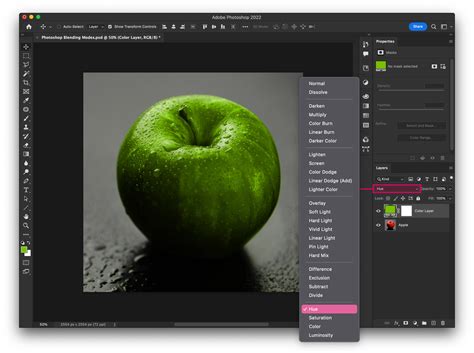
- Keverési módok: A Photoshop keverési módjai határozzák meg, hogy a rétegek hogyan kölcsönhatásba lépnek egymással. A különböző keverési módokkal való kísérletezéssel különböző halványító hatásokat érhet el, például lágy fényt vagy átfedést, hogy fokozzák a kép általános megjelenését és egyedi átmeneteket hozzanak létre.
- Tollazás: A tollazás egy olyan funkció, amely lágyítja a szelekció vagy maszk széleit, fokozatos átmenetet hozva létre a szelekció és a környező terület között. Ez különösen hasznos, ha azt szeretnénk tudni, hogyan lehet elhalványítani egy kép széleit a Photoshopban, hiszen sima és természetes keveréket biztosít durva vonalak vagy az átlátszóság hirtelen változásai nélkül.
A kép széleinek elmosódása egy olyan technika, amelyet az objektum szélei és háttere közötti átmenetek enyhítésére használnak. Ez a folyamat csökkenti a vázlatok keménységét, így az élek természetesebbnek tűnnek, és keverednek a környező területre. Az él simítás segíthet megszüntetni a szaggatott vagy pixelezett szegélyeket, javítja az általános vizuális minőséget, és polírozottabb, professzionális megjelenést hoz létre. Különösen hasznos a zavaró témák csökkentésében és a figyelem középpontjában a kép fő témájára.
A halvány élek számos előnyt kínálnak, amelyek fokozhatják képei megjelenését. Ennek a technikának alkalmazása finomabb és professzionálisabb megjelenést biztosít. Íme, hogyan alakíthatják át a halvány élek fotóit:
- Mérkőzés háttér: A kifakult élek zökkenőmentes integrációt hoznak létre a téma és a háttér között. Ez a technika segít simán keverni a fotó széleit a környező területre, elkerülve a durva vonalakat vagy látható kivágásokat.
- A rétegek elrejtése: Ez a technika ideális a különböző rétegek határainak összetett képben való elrejtésére. A szélek elhalványításával maszkolhatja a rétegátmeneteket, kevésbé észrevehetővé téve őket, és kohéziósabb és csiszoltabb végterméket biztosít.
- Létrehoz egy matricát: A kifakult élek hozzáadása matricát hatást vezethet be, ahol a kép sarkai fokozatosan elsötétülnek, miközben a középpont világosabb marad. Ez drámai érintést ad, és a kép központi részére összpontosítja a figyelmet, fokozva a vizuális érdeklődést.
- Sima átmenetek: A kifakult élek megkönnyítik a simább átmeneteket a kép különböző elemei között. Ez megszünteti az éles határokat, és fokozatos keveréket hoz létre, természetesebb és vizuálisan vonzó gradienst hozva létre.
- Fókuszban a fő témára: Hatékonyan felhívhatja a figyelmet a témára a körülötte lévő élek lágyításával. A kifakult élek segítenek minimalizálni a zavaró tényezőket, és irányítják a néző tekintetét a központi téma felé, kiemelve azt a háttérben.
A Photoshop elhalványító funkciója, bár a neve néha félrevezető lehet, valójában egy rendkívül hasznos eszköz az utólagos szerkesztési lépések erősségének és összhatásának szabályozására. Ez a funkció lehetővé teszi a korábban alkalmazott szűrők, korrekciók vagy effektusok finomhangolását, így még professzionálisabb végeredményt érhetünk el.
Képhalványítási technikák a Photoshopban
Most, hogy felfedeztük azokat a funkciókat, amelyek lehetővé teszik az elhalványuló képeket, tanuljuk meg, hogyan készítsünk elhalványító hatást a Photoshopban. Íme öt technika, amelyek segítenek elérni a kívánt elhalványuló hatást a képein.
1. Kép elhalványítása rétegmaszkkal
Íme a következő lépések a kép elhalványításához egy rétegmaszkkal a Photoshopban:
- Nyisd meg a képedet a Photoshopban, és duplán kattintva nyisd ki a háttérréteget.
- Helyezze el a képet a dokumentumban, és állítsa be, hogy szükség esetén helyet hozzon létre.
- Adjon hozzá egy új réteget a kép alatt, és töltse ki a képből mintázott egyszínnel az egyenletesség érdekében.
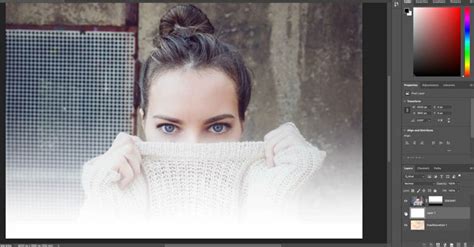
- Válassza ki a képréteget, kattintson a "Layer Mask" ikonra a maszk létrehozásához, és a "Gradient Tool" segítségével fekete-fehér színátmenetet rajzoljon a maszkra a fade hatás elérése érdekében.
- Szükség szerint állítsa be a gradienst, majd adjon hozzá és stílus bármilyen szöveget vagy további elemet a tervezés befejezéséhez.
2. Kép elhalványítása az átlátszatlanság (Opacity) használatával
Kövesse az alábbi lépéseket, hogy elhalványítsa a képet a Photoshopban az Opacity használatával:
- Nyissa meg a képet a Photoshopban, és győződjön meg róla, hogy a fakulni kívánt réteg ki van jelölve.
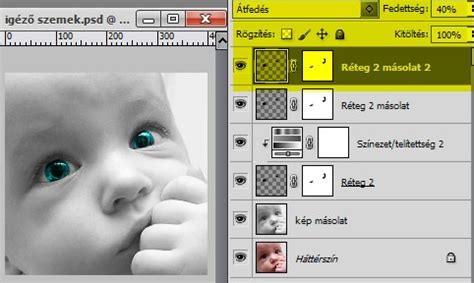
- Lépj a "rétegek panelre", és keresse meg az "Opacity" csúszkát.
- Állítsa be az "Opacity" csúszkát, hogy csökkentse a réteg átlátszóságát, így a kép fokozatosan elhalványul.
- A kifakult réteget szükség szerint helyezze el és kombinálja más formatervezési elemekkel.
- Finomhangolja az átlátszatlansági szintet, amíg el nem éri a kívánt elhalványulási hatást.
3. Kép elhalványítása a Blend If csúszka segítségével
Íme, hogyan lehet képet elhalványítani a Photoshopban a Blend If csúszka segítségével:
- Nyissa meg a képet a Photoshopban, és válassza ki azt a réteget, amelyet elhalványítani szeretne.
- Kattintson duplán a képrétegre a "Layer Style" párbeszédpanel megnyitásához.
- A párbeszédpanelban keresse meg a "Blend Ha" szakaszt, és állítsa be a csúszkákat a "réteg" alatt, hogy módosítsa a kép láthatóságát.
- Húzza a csúszkákat, hogy elhalványítsa a fotót, tartsa az "Alt / Option" gombot, hogy megoszthassa a csúszkákat a simább átmenet érdekében.
- Állítsa be a csúszkákat, amíg el nem éri a kívánt fade hatást, majd kattintson az "OK" gombra a változtatások alkalmazásához.
4. Kép elhalványítása gradienssel a háttérszínre
Így lehet gradiensen elhalványítani egy képet a Photoshopban a háttérszínre:
- Nyisd meg a képedet a Photoshopban, és duplán kattintva nyisd ki a háttérréteget.
- Adjon hozzá egy új réteget a kép alatt, és töltse ki a kívánt háttérszínnel.
- Válassza ki a képréteget, majd kattintson a "Layer Mask" ikonra, hogy hozzon létre egy maszkot.
- Használja a "Gradiens eszközt", hogy fekete-fehér színátmenetet rajzoljon a maszkra, elhalványítva a képet a háttérszínbe.
- Szükség szerint állítsa be a gradienst a sima és hatékony elhalványulás elérése érdekében.
5. Kép széleinek elhalványítása
Így lehet elhalványítani a képéleket a Photoshopban:
- Nyissa meg a képet a Photoshopban, és válassza ki a szerkeszteni kívánt réteget.
- Használja a "Téglalap Marquee eszközt", hogy felvázolja a környéket a szélek körül, amelyeket elhalványítani kíván.
- Lépj a "Válassza ki > Módosítás > Toll" menüpontot, és állítsd be a toll sugarát, hogy puha élt hozzon létre.
- Fordítsa meg a kiválasztást a "Válassza ki > fordított" menüpontra.
- Nyomja meg a "Törlés" gombot a tollas élek eltávolításához, így sima elhalványulhat.
A Fade funkció használata utólagos szerkesztéshez
A Photoshop "Fade" (Halványítás) funkciója egy hatékony eszköz az utólagos szerkesztési lépések erősségének szabályozására. Alkalmazhatunk egy szűrőt (pl. élesítés) vagy egy korrekciós parancsot (pl. világosítás), majd a "Fade" segítségével gyengíthetjük az adott lépés erősségét, és külön összhatásmódot alkalmazhatunk rá.
Íme egy példa az élesítési effektus utólagos módosítására:
- Alkalmazzon bármilyen szűrőt a képre, például a Filter/Sharpen/Unsharp Mask (Szűrő/Élesítés/Életlen Maszk) effektust. Állítson be egy tetszőleges élesítési hatást.
- Válassza az Edit/Fade.. (Szerkesztés/Halványítás) menüpontot.
- A "Fade" párbeszédpanel két lehetőséget kínál:
- Opacity: Ez ugyanazt teszi, mint a rétegek átlátszóságának állítása. Fokozatosan csökkenthető vagy eltüntethető vele az előző effekt erőssége.
- Mode: Ez az effekt (esetünkben az élesítés) és az eredeti kép közötti összhatást szabályozza. Állítsa a "Mode" menüt "Darken"-re, így az élesítés durva fényszegélye eltűnik, a sötét szegély viszont marad.
- Ha túl erősnek találja a képet, csökkentheti az effekt erősségét az "Opacity" csúszkával.
Ez a "Fade" parancs használatának csak egy kis része. Bátran alkalmazhatjuk bármilyen lépés erejének csökkentésére, vagy összhatásának beállítására. Több lépésben kombinálva pedig igen komoly szerkesztőeszközhöz jutunk általa.
Videószerkesztés: Fade effektusok a CapCut-ban
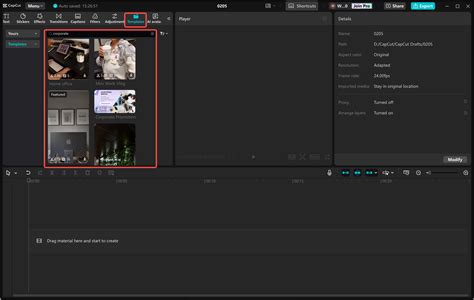
A CapCut asztali videószerkesztő egy erőteljes és felhasználóbarát platform, hogy túllépjen a képszerkesztésen és fokozza a videó szerkesztési készségeit. A Capcut segítségével könnyen alkalmazhatja a Fade hatásokat a videóira, hozzáadva egy kreatív érintést a tartalmadra. Ez a funkció lehetővé teszi, hogy sima videó átmeneteket és lebilincselő vizuális képeket hozzon létre minimális erőfeszítéssel.
A videó elhalványításához a CapCut segítségével töltse le a CapCut asztali videószerkesztőt a megadott gomb segítségével ingyen.
Hogyan lehet be- és kikapcsolni a videót a CapCut PC-ben
Lépések a videó elhalványításához a CapCut-ban:
- Videó feltöltése: Nyissa meg a CapCut-ot, és indítsa el egy új projektet. Kattintson az "Importálás" opcióra a videofájl feltöltéséhez a készülékről.
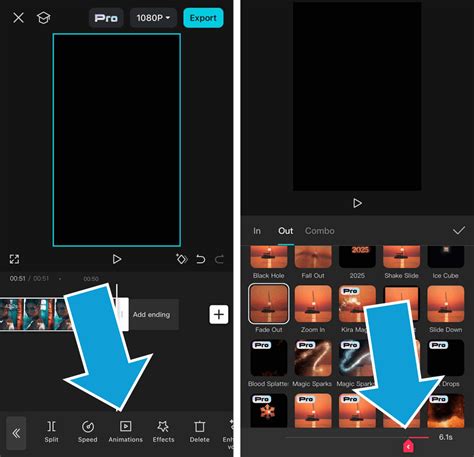
- Fade videó: Miután feltöltötte a videót, húzza az idővonalra. Navigáljon az "Animáció" fülre a felület jobb oldalán. A rendelkezésre álló animációs opciók közül válassza ki a "Fade In" lehetőséget. Állítsa be a fade hatás időtartamát az animációs opciók alatt megjelenő időbeállítások módosításával. Ez lehetővé teszi, hogy ellenőrizze, hogy milyen gyorsan vagy lassan fordul elő a fade, rugalmasságot adva, hogy hozzon létre egy sima átmenetet, amely megfelel a projektnek. Hozzáadhat különböző videoeffekteket, szűrőket, szövegeket és matricákat a videókhoz, hogy érdekesebbek legyenek.
- Export és megosztás: Miután szerkesztette a videót, navigáljon a CapCut "Exportálás" opciójára. Állítsa be a beállításokat, mint például a felbontás, a kodek, a bitráta és a képkocka sebesség az Ön preferenciái szerint, majd kattintson az "Exportálás" gombra.
A képek széleinek elmosódása a Photoshopban új háttérbe keverheti fényképét, vagy zökkenőmentes átmeneti hatást hozhat létre. A tollválasztási módszer használata hatékony módja annak, hogy puha, homályos élt érjen el a téma körül.
Az anti-aliasing segít elmosni egy fotó széleit a Photoshopban a pixelek keverésével a szegély mentén, polírozottabb és professzionálisabb megjelenést hozva létre. Ez a módszer finoman enyhíti a kép és háttere közötti átmenetet, így az élek kevésbé durvák és vizuálisan vonzóbbak.
A Photoshop elmosódási eszköze tökéletes a képen lévő elemek közötti lágy élek létrehozására, különösen a tapasztaltabb felhasználók számára. Ez a módszer lehetővé teszi a kemény élek manuális simítását, így természetesebb és kevertebb megjelenést kölcsönöz a fényképnek.
Ha csiszolt homályos szegélyt szeretne hozzáadni a videóihoz, a CapCut asztali videószerkesztő kiváló választás. Ez lehetővé teszi, hogy lágyítsa a videók széleit, így a fő tartalom kiemelkedik, miközben egyedi megjelenést biztosít a projektnek. A legjobbak közül, hogy ezt a hatást könnyen és ingyen elérheti, így a Capcut a videószerkesztők számára.
tags: #photoshop #szelek #elhalvanyitasa