A szöveg kulcsfontosságú része a tervezésnek, mivel segít az üzenetek közvetítésében, a hangulatok megteremtésében és a személyiség hozzáadásában a munkájához. Függetlenül attól, hogy plakátokat, hirdetéseket vagy közösségi médiás bejegyzéseket készít, kulcsfontosságú, hogy tudja, hogyan kell jól használni a szöveget. A Photoshop számos eszközt ad a méret, a betűtípus és a stílus beállításához, így tökéletesen illeszkedik a szöveghez. Ebben a cikkben megtudhatja, hogyan írhat szöveget a Photoshopban, és hogyan használhatja a tervek javítására.
A Photoshop számos előnnyel jár, ha képekre ír szöveget. Fedezzük fel a Photoshop szöveg használatának legfontosabb előnyeit a képeken.
Miért használja a Photoshop-ot a szövegíráshoz képekre
- Szakmai szintű szövegformázás: A Photoshop különböző betűtípusokat, méreteket és stílusokat kínál, lehetővé téve a jól strukturált és vizuálisan vonzó szöveg létrehozását. A karaktertávolság, a vonalmagasság és az igazítás pontos vezérlésével biztosíthatja az olvashatóságot és a csiszolt megjelenést.
- Nem roncsolható és szerkeszthető szöveg: Az alapvető képszerkesztőkkel ellentétben a Photoshop külön rétegen tartja a szöveget, így bármikor szerkesztheti, átméretezheti vagy áthelyezheti anélkül, hogy az eredeti képet befolyásolná. Ez azt jelenti, hogy szükség szerint beállíthatja a tartalmat anélkül, hogy újrakezdené, rugalmasságot biztosítva a tervezésben és az elrendezésben.
- Kézzel írt jegyzetek és digitális aláírások: A személyesebb érintés érdekében a Photoshop támogatja a kézzel írt bevitelt toll vagy ecset eszköz segítségével. Ez lehetővé teszi a természetes írást, így ideális digitális aláírásokhoz, jegyzetekhez vagy gyors jegyzetekhez. Testreszabhatja a lökésvastagságot, a nyomásérzékenységet és a simaságot, hogy utánozza a valódi kézírást, biztosítva a hiteles megjelenést. Függetlenül attól, hogy dokumentumokat ír alá, vagy személyes kézzel írt jegyzeteket ad hozzá a képekhez, a Photoshop pontosságot és testreszabást kínál.
- Fejlett szövegeffektusok hangsúlyhozA Photoshop fejlett szöveges hatásaival javíthatja a láthatóságot és kiemelheti szavait. Mozdulatokat, árnyékokat, gradienseket és textúrákat alkalmazhat, hogy mélységet és hangsúlyt adjon a szövegnek. Ezenkívül a Photoshop warp eszköze lehetővé teszi a szöveg kreatív hajlítását vagy formálását, így illeszkedik az egyedi elrendezésekhez vagy tervezési elemekhez. Ezek a funkciók különösen hasznosak a szemet gyönyörködtető látványok, például bannerek, közösségi média hozzászólások vagy marketing anyagok létrehozásához.
- Strukturált jegyzetfelvétel és megjegyzés: A Photoshop kiváló eszköz az információk vizuális rendszerezésére. Függetlenül attól, hogy osztályjegyzeteket készít, előadási diákokat jegyzetel, vagy megjegyzéseket ad hozzá a tervezési tervezetekhez, különböző színek, stílusok vagy formázások segítségével kiemelhet kulcsfontosságú pontokat. A golyópontok és a számozott listák segítenek a strukturált elrendezés fenntartásában, így az információk könnyebben követhetők és hivatkozhatnak.
- Kötegelt feldolgozás a következetesség érdekében: Amikor több képpel dolgozik, a Photoshop lehetővé teszi, hogy ugyanazokat a szövegbeállításokat alkalmazza az összes fájlon a kötegelt feldolgozással. A Photoshop műveletek létrehozásával automatizálhatja a szöveges alkalmazás folyamatát, biztosítva a betűkészletek, méretek és stílusok egységességét.
- Kiváló minőségű exportlehetőségek: A Photoshop biztosítja, hogy a szöveg éles és világos maradjon a képek exportálása során. Függetlenül attól, hogy PNG-ként, PSD-ként vagy PDF-ként ment, nagy felbontású minőséget tud fenntartani nyomtatott vagy digitális használatra. Az állítható felbontású beállítások lehetővé teszik a szöveg optimalizálását különböző platformokhoz, biztosítva az éles és professzionális eredményeket.
A rugalmasság, a pontosság és az erőteljes formázási eszközök kombinációjával a Photoshop kiváló választás a szöveg írásához képeken, akár személyes, akadémiai vagy szakmai használatra.
Hogyan írjunk szöveget egy képere Photoshopban
A Photoshop képen lévő szöveg írása egyszerű, és jelentős vizuális hatással járhat a tervekhez. Kövesse ezeket az egyszerű lépéseket, hogy megtudja, hogyan adhat szöveget egy képhez a Photoshopban:
Lépés 1: Válassza ki a típuseszközt (T)
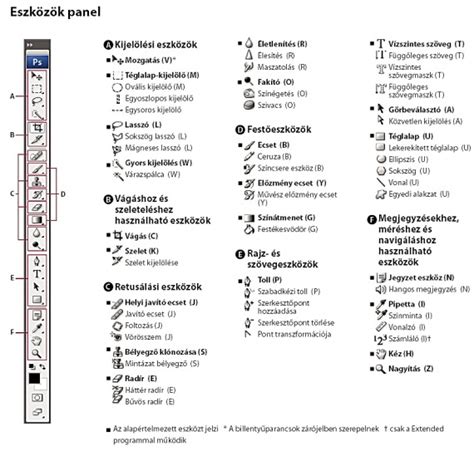
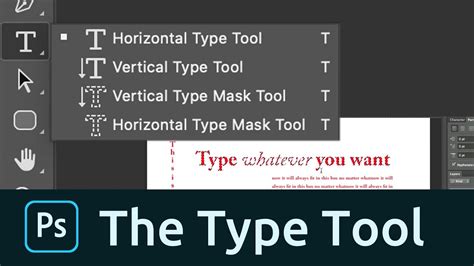
Nyissa meg a Photoshopban, és válassza ki a "Type Tool" lehetőséget a bal oldali eszköztár "T" -re kattintva. Ez az eszköz lehetővé teszi a projekt szövegének létrehozását és szerkesztését. Kattintson bárhol a képen, ahol szöveget szeretne hozzáadni. Miután rákattintott, egy villogó kurzor jelenik meg, jelezve, hogy elkezdheti a gépelést.
Lépés 2: Írja be a szöveget és állítsa be a betűtípus beállításait
Most írja be a képen megjelenni kívánt szöveget. A gépelés után testreszabhatja a betűtípus stílusát, méretét és színét a képernyő tetején található opciók segítségével. A szöveg igazítását és távolságát is beállíthatja, hogy tökéletesen illeszkedjen a képen belül.
Lépés 3: A szöveg elhelyezése
Miután gépelte be a szöveget, használja a "Mozgatás eszközt", hogy húzza a szöveget, és pontosan helyezze el, ahol szeretné a képen. Állítsa be a helyzetét, hogy megbizonyosodjon róla, hogy jól illeszkedik, és vizuálisan vonzónak tűnik. Gyorsan mozgathatja, hogy megkapja a tökéletes elhelyezést.
Hogyan készítsünk szöveges effekteket képeken a Photoshopban
A szöveges effektusok létrehozása képeken a Photoshopban lenyűgözővé teheti a terveket. Javíthatja a szöveget, hogy megfeleljen a látásnak, akár árnyékok, ragyogások vagy más kreatív hatások hozzáadásáról van szó. Kövesse ezeket az egyszerű lépéseket, hogy megtudja, hogyan írhat szöveget Photoshopban szöveges effektusokkal:
Lépés 1: Szöveg hozzáadása a képhez
Először hozzon létre a szöveget a "Type Tool" (T) kiválasztásával, és gépelje be a képet. Győződjön meg róla, hogy beállítja a betűtípust és a méretet, hogy megfeleljen a designnak. Miután megvan a szöveg, készen áll a hatásra.
Lépés 2: Alkalmazás réteg stílus
Ezután a kiválasztott szövegréteggel kattintson az "fx" ikonra a Rétegek panel alján. Válassza ki a hozzáadni kívánt hatást, például a Drop Shadow, az Outer Glow vagy a Bevel. A Photoshop automatikusan alkalmazza az effektet, de tovább állíthatja a designjához.
Lépés 3: Testreszabás és finomhangolás
Miután alkalmazta a hatást, finomhangolhatja. A "Layer Style" ablak beállításaival állítsa be a hatás méretét, átlátszatlanságát vagy irányát. Játssz különböző beállításokkal, amíg a szöveg jól néz ki.
Hogyan lehet testreszabni a szöveget a fotó felett a Photoshopban
A szöveg testreszabásához egy fényképen a Photoshopban könnyen beállíthatja a szövegstílust a képhez. Ezáltal a szöveg összeolvad, a designtól függően. Így írhatsz szöveget egy képen a Photoshopban, és testreszabhatod:
Lépés 1: Szöveg hozzáadása a képhez
Nyissa meg a fényképet a Photoshopban, és válassza ki a "Text Tool" (T). Kattintson bárhol a képre, és írja be a szöveget. A "Mozgó eszköz" (V) segítségével mozgathatja, hogy elhelyezze, ahol akar.
Lépés 2: Változtasd meg a fontot és a stílust
Jelölje ki a szöveget, majd használja a "karakter panel" opciókat a betűtípus, méret és stílus megváltoztatásához. A távolságot is beállíthatja, és a szöveget félkövér vagy dőlt betűvel, preferenciáitól függően.
Lépés 3: Állítsa be a textúra és effektek
Ahhoz, hogy a szöveg pop, kattintson a "Layer Style" gombra (fx) a rétegek panel alján. Alkalmazzon olyan effektusokat, mint a "Stroke" vagy a "Drop Shadow", hogy a szöveg kiemelkedjen a fotóval szemben. A szöveg színét is megváltoztathatja a színválasztó segítségével.
Szakértői tippek a szövegíráshoz Photoshopban
A Photoshop szövegével való együttműködés során a kis változtatások nagy változást hozhatnak. Íme néhány szakértői tipp, amelyek segítenek világos és professzionális megjelenésű szöveget készíteni a terveihez.
- Olvasható betűtípusok kiválasztása: Válasszon olyan betűtípusokat, amelyek könnyen olvashatók. Kerülje a túlzottan dekoratív stílusokat, különösen a hosszú szöveg esetében. Az egyszerű, tiszta betűtípusok, mint az Arial vagy a Helvetica a legtöbb formatervezéshez a legjobban működnek. Ez biztosítja, hogy üzenete világos és könnyen érthető legyen.
- Megfelelő távolság fenntartása: A betűket és sorokat egyenletesen helyezze el. Ha a szöveg túl zsúfolt, nehéz lehet olvasni. Állítsa be a vezetőt (sorköz) és a kerninget (betűköz), hogy egyensúlyt teremtsen és kellemesebb legyen a szöveg olvasása.
- A kontrasztot okosan használja: Győződjön meg róla, hogy a szöveg kivételes a háttérből. Válasszon olyan színeket, amelyek eltérnek a szöveg mögötti képtől. A sötét szöveg világos háttérben vagy a világos szöveg sötét háttérben a legegyszerűbb olvasni.
- A szöveg hatékony összehangolása: A szöveg megfelelő összehangolása megadja a tervezési struktúrát. Használjon balra, középre vagy jobbra igazítást, hogy megfeleljen a design stílusának. A jól összehangolt szöveg ügyesnek és szervezettnek tűnik, segíti a néző szemét.
- Kísérlet a hatásokkal: Próbáljon különböző effektusokat, például árnyékokat vagy körvonalakat használni, hogy lenyűgöző legyen a szöveg. De legyen óvatos - is. Túl sok hatás nehezen olvashatóvá teheti a szöveget. Használja őket takarékosan, hogy fokozza a design anélkül, hogy túlterhelné.
Egy másik módja annak, hogy könnyen hozzáadjuk a szöveget a képekhez: CapCut desktop
Ha személyes érintést szeretne hozzáadni a képekhez, a Photoshop ecset eszközének használata a szöveg kézírásához nagyszerű lehetőség. Íme, hogyan lehet könnyen írni egy képet egy ecset segítségével csak néhány lépésben.
Lépés 1: Nyisd meg a képedet
Nyissa meg a képet (Fájl > Megnyitás), majd hozzon létre egy új réteget (Shift + Ctrl + N / Shift + Command + N Mac-en), hogy az írás külön maradjon.
Lépés 2: Válassza ki a kefeszerszámot
Kattintson az Ecsetszerszám (B) gombra az eszköztárból. Állítsa be az ecset méretét, keménységét és átlátszatlanságát a felső menüben vagy az Ecsetbeállítások panelen.
Lépés 3: Írj a képre
Használjon tollat vagy egeret a kézíráshoz közvetlenül. Engedélyezze a "Smoothing" lehetőségeket a simább ütésekhez.
Lépés 4: Módosítás vagy törlés (opcionális)
Használja az "Eraser Tool (E)"-t a hibák eltávolításához, vagy a "Ctrl + T (Command + T on Mac)"-t az írás méretezéséhez/mozgatásához. Ezután mentheti PNG-ként vagy JPEG-ként a végső kimenethez, vagy PSD-ként, hogy a rétegek szerkeszthetők legyenek (Fájl > Mentés).
Az CapCut asztali videószerkesztő hatékony eszköz a szöveg gyors hozzáadására képekhez vagy videókhoz. Ez egy AI-hajtású eszközt biztosít, hogy testreszabott betűtípusokat hozzon létre, amelyek megfelelnek a tartalmadnak. Felhasználóbarát felületével gyorsan módosíthatja a szövegstílusokat, méreteket, színeket és pozíciókat. A CapCut olyan funkciókat is biztosít, mint az automatikus feliratgeneráció és a szöveg-hang konverzió, ami sokoldalú lehetőséget jelent mind a kezdő, mind a fejlett felhasználók számára.
Főbb jellemzők:
- Testreszabható szövegsablonok gyűjteménye: Könnyen szöveg hozzáadása videókhoz és a sablonok széles választékát használó képek, amelyeket testreszabhat, hogy megfeleljen a stílusodnak és igényeidnek.
- Gyors szöveg-hang átalakítás: A CapCut segítségével gyorsan konvertálhatja a szöveget beszédre, így videóit vonzóbbá és szélesebb közönség számára elérhetővé teszi.
- Szöveg, szín, méret és pozíció módosítása: CapCut szövegszerkesztő lehetővé teszi a szövegméret, a szín és a pozíció beállítását, hogy tökéletesen megfeleljen a felvételeknek és a tervezési preferenciáknak.
- Egy kattintásos automatikus felirat generáció: Az automatikus feliratgenerator egyetlen kattintással pontos feliratokat hoz létre videóihoz, időt takarít meg a kézi szerkesztéssel.

Lépés 1: Kép importálása
Először is írja be a CapCut szerkesztési felületét, és kattintson az "Importálás" gombra. Válassza ki a dolgozni kívánt videót, és húzza be az idővonalba.
Lépés 2: Szöveg írása a képre
Navigáljon a "Szöveg" fülre, és adjon hozzá szöveget a videóhoz. Fedezze fel a "Szövegsablonokat" stílus kiválasztásához vagy egyedi betűtípus létrehozásához az "AI-generált" funkció használatával. Miután a szöveg hozzáadott, szükség szerint állítsa be a szöveg méretét, színét és pozícióját.
Lépés 3: Az állóképkockák exportálása
Miután befejezte a szerkesztést, kattintson a szerkesztési panel feletti három sorra. Válassza ki a "Still frames exportálása" opciót, és testreszabhatja a beállításokat, például a formátumot és a felbontást. Ezután kattintson újra az "Exportálás" gombra, hogy mentse a képet a készülékre.