A Corel Photo-Paint egy hatékony képszerkesztő szoftver, amely számos funkciót kínál a képek manipulálásához. Az egyik ilyen hasznos funkció a képinvertálás, amely lehetővé teszi a kép negatívjának létrehozását. Bár ez a funkció nem mindig nyilvánvaló a felhasználók számára, a Corel Photo-Paintban többféle módon is elérhető.
A Képinvertálás Módszerei a Corel Photo-Paintban
A képek invertálásának legegyszerűbb módja a Kitöltés (Fill) eszköz használata. Ehhez kövesse az alábbi lépéseket:
- Válassza ki a Kitöltés (Fill) eszközt. Ez általában a bal oldali eszköztáron található, és egy vödör ikonja jelzi.
- A megjelenő eszköztárban (általában a képernyő tetején) válassza a következő beállításokat:
- Egységes kitöltés (Uniform fill)
- Fehér kitöltőszín (white fill colour)
- Tolerancia (Tolerance): 100%
- Logikai XOR fuzió mód (Logical XOR merge mode) - Ez a legfontosabb beállítás az invertáláshoz.
- Átlátszóság (Transparency): 0%
- Győződjön meg arról, hogy nincsenek aktív objektumok vagy maszkok kiválasztva.
- Kattintson a kép bármely területére.
Ezek a lépések invertálják a képet, így az olyan hatást kelt, mintha annak negatívját látnánk.
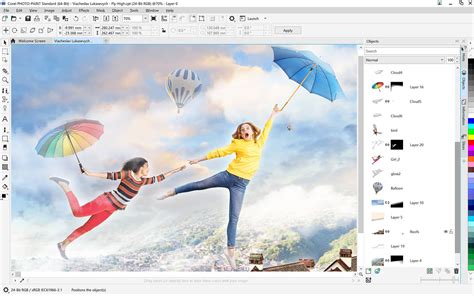
Alternatív Módszerek és További Funkciók
A Corel Photo-Paint számos más eszközt és funkciót kínál, amelyek hasznosak lehetnek a képek szerkesztése során:
- Új kép szerkesztése (New - Új kép szerkesztése): Új, üres képet hoz létre a szerkesztéshez.
- Kép betöltése (Open - Kép betöltése): Megnyit egy meglévő képet a szerkesztőben.
- Részletekben (Partial Area): Lehetővé teszi a kép egy bizonyos részének szerkesztését.
- Átméretezés és felbontás változtatás (Resample - a kép átméretezése és a felbontás megváltoztatása): Módosítja a kép méretét és felbontását.
- Objektum létrehozása (objektum hozható létre): Különböző típusú objektumok, például téglalapok, ellipszisek és sokszögek hozhatók létre.
- Szín felvétele (Szín felvétele egy meglévő képről): Lehetővé teszi egy szín mintavételezést a képről.
- Festés (festés): Különböző ecsetekkel és festési módokkal dolgozhatunk. A szaggatottság (Spacing) paraméter állítható.
- Véletlenszerű színű ecsetvonások (Véletlenszerűen több színű ecsetvonások követik az általunk rajzolt vonalat): Különleges vizuális effektusok hozhatók létre.
- Sötétedő árnyalatok festése (egér-gombot nyomva tartva egyre sötétedő árnyalatot fest): Fokozatosan sötétedő festést tesz lehetővé.
- Téglalap, ellipszis és sokszög rajzolása (Téglalap, ellipszis és sokszög rajzolható velük): Alapvető alakzatok rajzolására szolgál. Sokszög rajzolásánál az utolsó csúcsra kettőt kell kattintani.
- Szöveg hozzáadása (Szöveg vihető vele a képbe): Lehetővé teszi szöveg beillesztését a képbe.
- Kitöltés tekercsmenüben (Fill tekercsmenüben): Különböző kitöltési lehetőségeket kínál.
- Maszkok használata (Egy képhez maszk rendelhető hozzá): A maszkok lehetővé teszik a kép bizonyos részeinek szelektív szerkesztését.
- Áttetsző maszkok (Áttetsző maszk készíthető a Create Transparency Mask/New paranccsal): Finomabb vezérlést biztosítanak a szerkesztési területek felett.
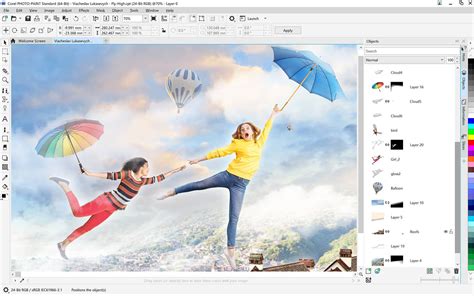
Szűrők és Effektek
A Corel Photo-Paint számos beépített szűrővel és effektussal rendelkezik, amelyek tovább gazdagíthatják a képeket:
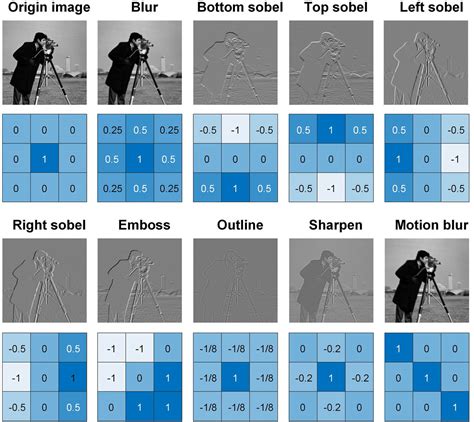
- Edge Detect (Edge Detect - a kép részeinek körvonalát keresi meg): Kiemeli a kép széleit.
- Emboss (Emboss - dombormű hatás): Dombornyomott hatást kelt.
- Motion Blur (Motion Blur - elmozduló hatás): Mozgási elmosódást imitál.
- Glass Block (Glass Block - a kép tejüvegen keresztül): Olyan hatást kelt, mintha a képet tejüvegen keresztül néznénk.
- Impressionist (Impressionist - újrarajzolja a képet impresszionista ecsetvonásokkal): Impresszionista festmény stílusában rajzolja újra a képet.
- Ripple (Ripple - hullámok adhatóak a képbe): Hullámhatást ad a képhez.
- Smoked glass (Smoked glass - a kép füstablak mögé helyezése): Füstüveg hatást kelt.
- Vignette (Vignette - a kép keretét színátfolyással simítja el): Lágyítja a kép széleit.
- Wet Paint (Wet Paint - színfolyást lehet kreálni a képre): Nedves festék hatást hoz létre.
- Wind (Wind - a pixelek elfújása): A pixeleket mintha szél fújná el.
- Add Noise (Add Noise - eltérő színű képpontok (zaj) helyezhetőek a képbe): Véletlenszerű színű képpontokat ad a képhez.
- 3D Rotate (3D Rotate - 2 tengely mellett forgatja el a képet 3 dimenzióban): A képet 3D térben forgatja el.
Bár a felhasználók néha nehezen találják meg a képinvertálás funkciót, a Corel Photo-Paintban rendelkezésre állnak hatékony módszerek ennek elérésére, mint például a Kitöltés eszköz Logikai XOR fuzió móddal. Emellett a szoftver számos más eszközt és effektet kínál a kreatív képszerkesztéshez.
Háttércsere | Corel Photo-Paint
tags: #corel #photopaint #invertalas