A digitális képek szerkesztése napjainkban elengedhetetlen része a tartalomgyártásnak, legyen szó weboldalakról, közösségi médiáról vagy nyomdai kiadványokról. A képek kivágása, méretének módosítása, vagy akár elemek eltávolítása és új háttérre helyezése alapvető feladat. Az Adobe Photoshop ezen a téren számos hatékony eszközt kínál, melyekkel professzionális eredmény érhető el.
Miért fontos a képek kivágása?
A digitális kamerákkal készített fotók vagy a vásárolt stock képek sok esetben nem alkalmasak arra, hogy változatlan formában kerüljenek fel a céges honlapokra. Felesleges részleteket kell eltüntetni, módosítani kell a képkivágást, vagy több képelemből kell a megfelelő illusztrációt előállítani egy meghatározott marketing cél ismeretében.
A digitális kamerával rögzített képek pixelben sok esetben nagyobbak, mint amire a weben szükség lehet. Márpedig minél nagyobb egy kép, annál nagyobb helyre van szükség a tárolására, és annál több időbe telik a letöltése. Érdemes arra törekedni, hogy a kép felhasználási helyétől függően a lehető legkisebb méretben kerüljenek fel a honlapra a képek. Az is gyakran előfordul, hogy a kép fő témája kis területet foglal el, és a felesleges részletek elvonják a figyelmet a lényegről. Ilyenkor jó szolgálatot tesz az a lehetőség, ha a kép széleit megfelelően levághatjuk.
A zavaró hátterek megszüntetése másodperceken belül elszigetelheti a fénykép témáját, és megszüntetheti a zavaró háttereket, hogy tiszta és professzionális megjelenést kapjon. Hatalmas előnye a Black Friday terméklistáinak, amelyekben a tiszta látvány elősegíti a vevők bizalmát. Termékfotók készítése: Használhatsz egyszínű színeket, mint a fehér vagy fekete, hogy tiszta háttér legyen. Az olyan promóciók esetében, mint a Black Friday, ez nyilvánvalóvá teszi termékeit a bannerekben és hirdetésekben. Tervezési rugalmasság: Kivágott tárgyakat bonyodalmak nélkül friss elrendezésekre, kollázsokra vagy marketingkampányokra helyezhet. Ez lehetővé teszi a termékfelvételek újrakonfigurálását számos formatervezésen, anélkül, hogy újrafelvételre lenne szükség. Fókusz figyelem: Az idegen információkat eltávolíthatja annak biztosítása érdekében, hogy a nézők egyértelműen láthassák az érdeklődési tárgyat. Ez segít megőrizni a közönség figyelmét a témában. Kreatív és művészi szerkesztések: Képeket bővíthet, effekteket alkalmazhat, vagy digitális művészetet hozhat létre elszigetelt témákkal. Ezáltal a hirdetések kreatív előnye, hogy könnyen elkapják a szemet.
Népszerű képszerkesztő eszközök és technikák a Photoshopban
A Photoshop számos eszközt kínál a képek precíz kivágásához. Íme néhány a leggyakrabban használtak közül:
1. Gyors kiválasztási eszköz (Quick Selection Tool)
Ez az eszköz az ecsetvonások alapján érzékeli a textúrákat és a széleket, így nagyobb kontrollt biztosít. A "Gyors kiválasztási eszköz" a bal oldali eszköztáron található, vagy egyszerűen megnyomhatja a W billentyűt a billentyűzeten, majd aktiválhatja. Húzza a "Gyors kiválasztási eszközt" az objektumon. Az eszköz hasonló pixeleket talál automatikusan, és válogatást képez az ecsetvonásokból. Válassza ki a széleket nagyobb pontossággal az ecset méretének beállításával. Tartsa az élezést, amíg az egész objektum ki nem emelked. Abban az esetben, ha az eszköz rossz helyeket választ, nyomja meg az Alt (Windows) vagy az Option (Mac) gombot, és húzza az alkatrészeket. Folytassa a hangolást, amíg a választás tiszta nem jelenik meg. A kiválasztásnál kattintson a jobb gombbal, és válassza ki a "Réteg" lehetőséget a "Vágás" vagy a "Réteg" lehetőségen keresztül a "Másolás" lehetőségen keresztül. A Photoshop új réteget hoz létre, amely nem tartalmaz semmit, kivéve a kivágott objektumot, és az elszigetelt képpel tervezhetsz tetszés szerint.
2. Rétegmaszk (Layer Mask)
A rétegmaszkok lehetővé teszik a kép egyes részeinek elrejtését vagy felfedését anélkül, hogy az eredeti információkat véglegesen törölnénk. Ez egy roncsolásmentes szerkesztési módszer, amely nagy rugalmasságot biztosít. Nyissa meg a Photoshopot és töltse be a képet. A Ctrl + J (Windows) vagy a Command + J (Mac) billentyűk megnyomásával megkettőzi a háttérréteg. Ez annak biztosítása, hogy dolgozzon egy példányon, és az eredetit biztonságban hagyja. Jelölje ki az objektumterületet bármilyen kiválasztási eszköz segítségével, mint például a "Gyors kiválasztás", a "Lasso" vagy a "Toll eszköz". Nyomja nyomon a témát gondosan, hogy csak a kívánt részek kerüljenek kiválasztásra. Kattintson a rétegek panel alján található "Maszk hozzáadása" ikonra. Amint választást hozol, minden, ami nem része a választásodnak, eltűnik, és az objektum megjelenik a saját dedikált rétegen. Szükség esetén élesítse a széleket a "Fine Edge Brush" vagy a "Brush Tool" segítségével, hogy eltávolítsa a finomabb részleteket, például a hajat vagy a puha textúrákat. Van egy kivágott kép, amely most polírozott és készen áll a használatra.
3. Varáspálca eszköz (Magic Wand Tool)
A Varáspálca eszköz hasonló színű pixeleket választ ki egy kattintással, így ideális az egyszerű, egyszínű hátterek eltávolításához. Indítsa el a Photoshopot, és adja hozzá a képet egy üres vászonra. A "Magic Wand Tool" hivatkozásához, amely a bal oldali eszköztárban található, vagy amely a W parancsikonnal hívható. Állítsa be a tolerancia értéket a beállítási sáv tetejére. A nagyobb érték a hangok szélesebb választékát választja, ami összetett háttérrel hatékony, míg a kisebb érték szűkíti az egyszerű háttérben használandó hangokat. Kattintson a háttéren vagy az elszigetelni kívánt objektumon található területre. A hasonló képpontok automatikusan kiemelkednek a "Magic Wand Tool" segítségével. A "Contiguous" opció be- vagy kikapcsolható, hogy csak a csatlakoztatott területeket vagy az összes hasonló területet használhassa a kép egész területén. Ha elégedett, kattintson jobb gombbal a kiválasztásra, és válassza ki a "Réteg" lehetőséget a "Vágás" vagy a "Réteg" lehetőséget a "Másolás" segítségével. Új réteghez egy kivágás kerül hozzáadásra, és könnyebb lesz kreatív szerkesztéseket létrehozni.
4. Toll eszköz (Pen Tool)
A Toll eszköz a legprecízebb megoldást kínálja a bonyolult formák és éles kontúrok kivágásához. Töltse be fényképét a Photoshopba, és használja az eszköztáron található "Toll eszközt", vagy használja a P parancsikont. Az eszköz a legmagasabb pontosságot biztosítja az objektumok körvonalának nyomon követésében. Kattintson a téma széleire a horgonypontok elhelyezéséhez. Kattintson és húzza meg a görbe fogantyúkat ívelt szélekkel. Folytassa a vázlat nyomon követését, amíg teljes vázlatot nem kap az objektumról, majd a kezdeti pontra kattintva töltse be az utat. Kattintson a jobb gombbal a megtett útra, és válasszon. Sugarú tollak szükségesek az élek lágyításához, és ellenőrizze. Az objektumot most nagyon szépen választották. A kiválasztásnál kattintson a jobb gombbal, és válassza ki a "Réteg" lehetőséget a "Másolás" vagy a "Réteg" lehetőségen keresztül a "Vágás" lehetőségen keresztül. A Photoshop egy új réteget állít elő, aminek csak a kivágási objektuma lesz, ami tovább szerkeszthető.
Alternatív megoldások: CapCut
Bár a Photoshop hatalmas kivágási eszközöket kínál, felülete bonyolult és időigényes lehet az újoncok számára. Lehet, hogy nem vagy jó éles élekkel, vagy órákat tölthetsz a részletek polírozásával. Ez az, ahol a CapCut néhány másodperc alatt háttér eltávolítással, Design Agent támogatással és nulla tanulási görbe egyéni szerkesztéssel érkezik. CapCut asztali videószerkesztő a legerősebb, ingyenes és legegyszerűbb háttér eltávolítási eszköz. A Design Agent funkciója lehetővé teszi, hogy néhány kattintás alatt pontos vágásokat készítsen a képekből. Az automatikus eltávolítás és egyéni eltávolítás, kiválasztja a kívánt ellenőrzés mértékét. A sima befejezés elérése érdekében polírozza a széleket ütésekkel, ragyogással vagy tollhatással. Ez megtisztítja a képeket, tisztábbá és professzionálisabbá teszi őket a közösségi médiához, az e-kereskedelemhez vagy kreatív projektekhez. Szerezd meg a CapCut-t ma, és van egy tanulási görbe kivágási élménye.
CapCut funkciók:
- Tervező Ügynök: A CapCut Design Agent-t a Seedream 4.0 és a Nano Banana hajtja, amely lehetővé teszi, hogy pixel-tökéletes pontossággal kivágjon egy kép bármely elemét.
- Auto háttér eltávolító: Gyorsan és automatikusan távolítsa el a zavaró vagy rendetlen háttereket egyetlen kattintással. Az eszköz automatikusan elszigeteli a témát, és tiszta eredményt eredményez.
- Egyedi élszerkesztés: Opcionális ütéseket, ragyogást és tollas eltávolítási széleket hozhat létre, természetesnek tűnő kivágásokkal. Ez részletes jellemzőket, például a hajat vagy a puha felületeket, valódi és simábbnak tűnik.
- Egyedi szövegszerkesztés: A kivágott képeken rugalmas kialakítással hozzáadhat vagy szerkeszthet szöveget. Ez lehetővé teszi, hogy rövid időn belül hirdetéseket, bannereket vagy közösségi bejegyzéseket hozzon létre.
- Nagy felbontású export: A szerkesztett képeket nagy felbontású, professzionális minőségben exportálhatja anélkül, hogy elveszítené azok részleteit.
Ha megtanulod, hogyan kell kivágni egy képet a Photoshopban, akkor tisztább és professzionálisabb képeket készíthetsz termékekről, reklámokról vagy kreatív munkákról. Négy hasznos technikát mutattak be: gyors kiválasztást, rétegmaszkot, varázspálcát és tollszerszámot, amelyek lehetővé teszik az élek és részletek ellenőrzését. Mindazonáltal a Photoshop időigényes lehet, különösen az újoncok számára. És ez az, ahol a CapCut az okosabb lehetőség, mert ingyenes automatikus eltávolítást, Design Agent támogatást és nulla tanulási görbe egyéni élszerkesztést biztosít. Használja a CapCut-ot, és nézze meg, milyen könnyű néhány kattintással kivágni egy képet.
Háttér eltüntetése | Photoshop tippek & trükkök
Mindig végezzen roncsolásmentes munkát: Lehetővé teszi, hogy elrejtse vagy felfedje a kép egyes részeit anélkül, hogy elveszítené az eredeti információkat. Az élek bármikor finomíthatók, ellentétben az állandó törléssel. A CapCut roncsolásmentes szerkesztést is biztosít egyedi élvezérlőkkel, ami Photoshop nélkül is rugalmasságot biztosít. Részletek beállítása: Pontos kiválasztásokat végezhet, és nagyítással megszüntetheti a durva vonalakat, hogy az eredményeket fókuszba helyezze. Ez az intézkedés előnyös a problémás övezetek kezelésében. A CapCut automatikus eltávolítója automatikusan érzékeli a finom részleteket, ami megkönnyíti a gyors eredmények elérését, ha szükséges. Alkalmazás tollazás és simítás: A tollazás lágyítja a széleket, míg a simítás csökkenti a kemény vonalakat. A két kiigazítás segít zökkenőmentesen integrálni a témát új hátterekbe. A CapCut ehhez hozzáadja az élfinomításokat, például a ragyogást vagy a tollfinomításokat az azonnali fényezéshez. Komplex képeszközök integrálása: Egyetlen eszköz sem kezeli az összes képet. Javasoljuk, hogy átfedje a technikákat. A CapCut megkönnyíti ezt azáltal, hogy automatikusan észleli és egyetlen helyre állítja be. Választások mentése: Ez megmenti a fárasztó munkát a hasonló képek szerkesztésekor. A kiválasztás szükség esetén újratölthető. A CapCutban ugyanez a konzisztencia a projektek mentésével és könnyű újraszerkesztéssel hozható létre.
Gyakran Ismételt Kérdések (GYIK)
1. Mi a leggyorsabb módszer egy kép kivágására Photoshopban?
A Photoshop leggyorsabb képkivágási folyamata a gyors kiválasztási eszközön keresztül történik. Mindössze annyit kell tennie, hogy húzza a témát, és a Photoshop automatikusan azonosítja a széleket. Hatékony olyan fotókon, ahol a téma és a háttér közötti kontraszt élénk. Abban az esetben, ha még gyorsabb eredményeket szeretne, kézi munka nélkül, menjen előre, és használhatja a CapCut Design Agent és az automatikus eltávolítót, amely egyetlen kattintással automatikusan elszigeteli a témát.
2. Mi a különbség a Quick Selection és a Magic Wand eszközök között a Photoshop kivágásokhoz?
A Photoshop gyorskiválasztási eszköze az ecsetvonások alapján érzékeli a textúrákat és a széleket, így nagyobb kontrollt biztosít. A Magic Wand Tool hasonló színű pixeleket választ ki egy kattintással, így jobb az egyszerű, egyenletes háttérben. Ha minimális erőfeszítéssel precízióra van szüksége, a CapCut Design Agent egyesíti a pontosságot és a sebességet.
3. Hogyan vágjunk ki egy átlátszó háttérrel ellátott képet a Photoshopban?
Válassza ki a témát, majd válassza ki a Réteg lehetőséget a Cut/Copy használatával a Photoshopban. Végül törölje vagy törölje a háttérréteget. Ez egyértelmű kivágást képez.
A képek vágásának számtalan oka lehet. Szükség lehet egy fénykép kiegyenesítésére, a vászon átméretezésére vagy a fókusz és a kompozíció eltolására. Néha előfordulhat, hogy ki kell vágni egy zavaró tárgyat a háttérből, illetve nagyobb függőleges vagy vízszintes hangsúlyt kell adni a képnek.
Válassza a Vágás eszközt a Photoshop eszköztárán. A tökéletes kompozíció megtalálása: Rajzoljon keretet a fénykép köré úgy, hogy a megtartani kívánt képterület köré húzza a sarokfogópontokat, és elforgatja a képet balra vagy jobbra. Az új vágás véglegesítése: Véglegesítse a kijelölést az Enter vagy a Return billentyű megnyomásával, vagy a vezérlősávon lévő pipára kattintva.
A Photoshopban történő vágás során olyan precíz lehet, amennyire csak szeretne. Ha konkrét méretűre kell vágnia egy képet, a Photoshopban megteheti. A pontos vonalakkal rendelkező képek (például egy horizont vagy egy magas épület) tökéletes kiegyenesítése sokszor nem is olyan egyszerű. Ilyen esetben a Dőlésmentesítés eszközzel finoman beállíthatja a vágott területet és korrigálhatja a ferde szögeket. Vágás alatt nem csak a fénykép-átméretezést értjük. Írja be a beállítássávon a szélesség, a magasság és a felbontás értékét. Kattintson a vágási területen belülre, és húzással helyezze át a kívánt helyre. Válassza a Vágás eszközt (C), majd a felső beállítássávon állítsa a vágási készletet az Arány vagy a Sz x M x felbontás értékre.
Mutasson arra az elemre, amelyet ki szeretne vágni az Objektumkijelölés eszközzel, vagy húzza át rajta a Gyors kijelölés eszközt. A Rétegek panel Rétegmaszk ikonjára kattintva végezze el a kivágást. Legyen kijelölve az alakzat. A Kijelölés és maszkolás munkaterületen pontosíthatja a kijelölést, hogy ne maradjanak kijelöletlen háttérterületek. Állítsa be a Sugár, a Simítás, a Lágyítás, a Kontraszt és a Szegély eltolása csúszkát tetszése szerint, így tökéletesítve az összes részletet. Ha már teljesen elégedett a kijelöléssel, görgessen a Kijelölés és maszkolás munkaterület aljára, és alkalmazza a kijelölést rétegmaszkként. Amikor hajjal dolgozik, a Szegély finomítása eszköz lesz a segítőtársa.
Rajzolja meg a kijelölést. Az egyenes vonalakból álló geometriai témákhoz (például egy könyvhöz vagy egy képkerethez) a Sokszög lasszó eszközt használhatja. Kattintsa végig az alakzat körvonalát, amíg vissza nem ér a kiindulási ponthoz. A Gyors kijelölés eszközzel könnyedén adhat hozzá területeket a kijelöléshez vagy távolíthat el területeket a kijelölésből, így nem kell már az első próbálkozásnál tökéletesen kijelölnie mindent. Ezekkel az eszközökkel akár középen lyukas kijelöléseket is létrehozhat.
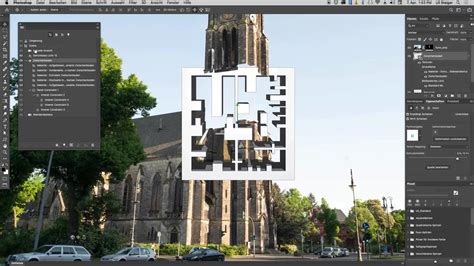
Nyissunk meg egy képet, alakítsuk át réteggé, és a gyorskijelöléssel jelöljük ki a kép azon részeit, amelyek ki fognak lógni a képkeretből. Válasszuk ki a négyzetes kijelölést, rajzoljuk meg a képkeretet. Fordítsuk ki a kijelölést, majd radírozzuk ki azokat a részeket, amelyek átkerültek az új kijelölésbe. Hozzunk létre egy új réteget, jelöljük ki a képet, majd hozzuk létre a keretet, kb. 25-ös szélességgel. A festékesvödörrel színezzük ki a keretet. Hozzunk létre ismét egy új réteget, és töltsük ki, normál módban, fehérrel. Válasszunk ki egy színt, majd dupla klikk a rétegen, majd színátmenet, átfedés opció. Cseréljük meg a két réteget.
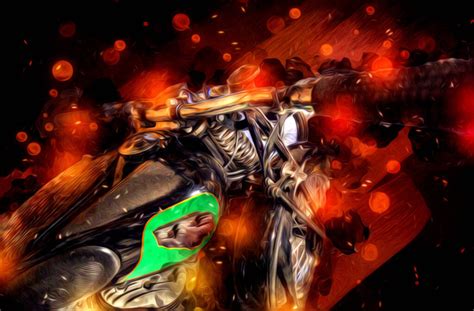
Ebben a bemutatóban megtanulhatod, hogyan vághatsz ki egy motorkerékpárt fehér háttérrel Photoshopban. Bár a modern mesterséges intelligencia technológiának köszönhetően ez már sokkal egyszerűbbé vált, mégis van néhány finomság, amit figyelembe kell venni, különösen, ha olyan összetett részletekről van szó, mint a küllők. Megmutatom a legjobb eszközöket és technikákat, hogy az eredmény a lehető legtökéletesebb legyen. Merüljünk el rögtön a lépésekben. A legfontosabb tanulságok: A fehér hátterű képek kivágása a Photoshopban egyszerű lehet, de némi finomhangolást igényel. A Photoshop új "Háttér eltávolítása" funkciója hasznos eszköz, de gyakran további beállításokra van szükség. A mesterséges intelligenciával segített vágás jó kiindulópont lehet, de a nem kívánt területek eltávolításához némi kézi finomhangolásra is szükség lesz.
Kezdje a kép megnyitásával a Photoshopban. Példámban egy motorkerékpárt használok fehér háttérrel és árnyékokkal. Most szeretném kivágni. Ezután kattintson a képernyő alján lévő új feladatsorra, és válaszd a "Háttér eltávolítása" opciót. Egy kattintás, és a háttér eltűnik. Észre fogja venni, hogy a motorkerékpár küllők nem tökéletesen vannak levágva. Ennek optimalizálásához válasszon ki egy kijelölő eszközt, és kattintson a menüsor tetején a "Kiválasztás és maszkolás" menüpontra. A következő lépésben aktiválja az AI által támogatott vágási funkciót. Kattintson a "Tárgy kijelölése" gombra. Így jobb alapot kap a kijelöléshez. Az eredmény láthatóan jobb lesz, de még mindig látni fogod a küllőkből visszamaradt fehér területeket. Itt megpróbálhatod a kontraszt csúszkát állítani, de ez gyakran csak kisebb javulást hoz. Jobb megoldás a "Szennyező szín" csúszka használata, amely segíthet a küllők világosabb elhatárolásában. A küllők vastagságától függően hasznos lehet, de gyakran több kézi utómunkára lesz szükség. Most kezdje el használni a bal oldali oldalsávban található "Szélek javítása" eszközt a küllők körüli szélek optimalizálásához. Az ecsetelés, amelyet az ecset eszközzel végezhetsz, itt hasznos lehet, de légy óvatos: a túl sok ecsetelés használhatatlanná teheti a képet. Miután elvégezte ezeket a beállításokat, hozzon létre egy új réteget egy rétegmaszkkal. Láss csodát, a kép most már sokkal jobban néz ki kivágva. A nem kívánt fehér elemek további eltüntetéséhez létrehozok egy kék segédréteget, hogy jobban felismerhetőek legyenek a fehér területek. Ezután kattints a képedre, menj a "Kiválasztás" menüpontra, és válaszd ki a "Színtartományt". Ezzel az összes fehér területet kijelölheted. A pontosabb kijelölés érdekében növelje a tűréshatárt, és nézze meg az előnézetet. Aktiválja a kijelölést fekete háttérrel, hogy jobban felismerje, mi van valójában kijelölve. Ha a kijelölés egyezik, térjen vissza a rétegmaszkjához. Jelölje ki az ecsetet, és állítsa a színt feketére, hogy elrejtse a nem kívánt területeket. De légy óvatos! Nem akarsz véletlenül semmi fontosat törölni. Az Alt billentyűvel gyorsan állítsa be az ecset méretét, miközben figyel a részletekre. Ha túl sokat töröltél, a hibák kijavításához használhatod a visszavonás funkciót. Az újrakezelés elengedhetetlen készség a kép tökéletesítéséhez. Ha még nem elégedett az eredménnyel, próbálja ki a varázspálcát a nem szomszédos fehér területek kijelölésére. Néha akár több próbálkozásra is szükség van a kívánt pontosság eléréséhez. Hogy biztosan mindent eltaláljon, használhatja a varázslatos radírt is. Ez gyors, de óvatos! Próbáld ki a felhordást, hogy elkerüld az átfedéseket. Végül, amikor már biztos vagy benne, hogy minden fehér területet eltávolítottál, ellenőrizd újra, hogy nem veszett-e el egyetlen részlet sem. Használja ismét az ecset funkciót, hogy apró korrekciókat végezzen. Végül, ha minden kívánt elemet eltávolított, kombinálhatja a fenti technikákat a kép optimalizálásához. A háttérradír eszköz is jó munkát végezhet, de romboló hatású, de ezt megteheted egy rétegmásolással, majd Ctrl + kattintással hozz létre kijelölést a rétegen, majd egy rétegmaszkot az aktuális réteghez, ahol minden képi információ megmarad.
Összefoglalva: Ha követi ezeket a lépéseket és a megfelelő eszközöket használja a Photoshopban, hatékonyan vághatja ki az összetett részleteket tartalmazó képeket.
Mindig lehet hova fejlődni az Adobe Photoshop használatában. Az Adobe Photoshop sok különböző módon végezhetünk el feladatokat, és rengeteg praktika létezik, amelyekkel egyszerűen és könnyen dolgozhatunk egy-egy fotó átalakítása során. Először is meg kell vizsgálni a képek méreteit, mielőtt kombinálni akarnánk azokat. Menjünk a „Dokumentum Méretei” alá, és ellenőrizzük őket. Ezt azért fontos megtenni, hogy elkerüljük a felbontási problémákat. A cél, hogy kivágjuk az oroszlánt és az színeket is egymáshoz kell igazítani, hogy realisztikus legyen a végeredmény, tehát ez a következő lépés. Először is győződjünk meg arról, hogy a „Mozgatás” eszköz van kijelölve, és nyomjuk meg a Ctrl-T-t vagy Command-T-t a „Szabad Transzformáláshoz”. Ha nem arányosan méreteződik, akkor itt is használjuk a Shift billentyűt: amikor húzzuk a képet, tartsuk lenyomva ezt a gombot, így megmaradnak az eredeti arányok. Ezután húzzuk középre a képet és nyomjuk meg az Enter-t. Most láthatjuk az egész képet. Ezzel azonban még messze nem végeztünk, mivel az Adobe Photoshop ennél sokkal komplexebb "mutatványokra" is képes, így ezután kezdődik csak a komolyabb munka.
tags: #kepkivagas #kepbol #photoshop