Az Adobe Illustrator egy elengedhetetlen vektorgrafikus képszerkesztő program a design munkákhoz. Számos „rejtett” funkció segítségével tudunk megvalósítani egy-egy elképzelt grafikát, objektumot, egyedi megoldást. Az Illustrator vektorgrafikus program különféle ecsetvonásokat kínál, melyekkel színesebbé tehetjük munkáinkat.
Az Illustrator ecsetkínálata
Az ecseteknek nincs színkitöltése, csak körvonala. Az ecsetkönyvtárakon belül különféle kategóriákban (pl. dekoratív, művészi, sörte ecset, stb.) találhatunk ecseteket. Ilyen ecset például a kalligrafikus, szóró-, grafika-, mintázat- és sörte ecset. Ezekkel az eszközökkel más-más, egyedi végeredmény érhető el. Leggyakrabban alakzatok, karakterek körvonalaként használjuk őket - például olyan hatása van az alakzat körvonalának, mintha ecsettel lenne festve, vastag filccel vagy zsírkrétával lenne rajzolva, vagy éppen “szőrszálas” lenne, stb), de az ecsetekkel akár konkrét alakzatok is készíthetők, sőt akár mintázat is.
Soron következő bejegyzésünkben alaposabban is körbejárjuk az Illustrator program főbb ecsettípusait. Konkrét példákon keresztül megnézzük a kalligrafikus ecsetek, grafikaecsetek, mintázat- és szóróecsetek, valamint a sörteecsetek gyakorlatban való használatát.
Az ecsetek elérése és alapvető használata
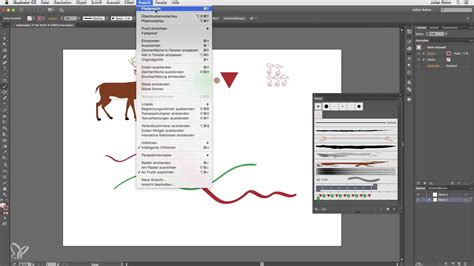
Miután aktív az “Ecset eszköz”, a felső menüsor alatti beállításoknál kattintsunk az “Ecset meghatározása” lenyíló menüre, majd a lenyíló ablak bal alsó sarkában válasszuk az “Ecsetkönyvtárak menüt”. A kiválasztott ecsetkészletből egy lebegő panelen tudjuk kiválasztani a megfelelő ecsetet.
Váltsunk “Ecset eszközre” és válasszuk ki a létrehozott ecsetünket. Az ecset segítségével máris rajzolhatunk. Például egy kör alakzatra is “ráhúzhatjuk” ezt az ecsetvonást, melyet aztán tetszés szerint finomhangolhatunk - beállíthatjuk a vastagságát, továbbá a profilját is módosíthatjuk, a színét is szükség szerint változtathatjuk. Tehát olyan alakzatra is “ráhúzható” bármilyen ecsetvonás, mely eredetileg nem rendelkezik körvonallal. Azzal, hogy érvényesítünk rá egy adott ecsettípust, körvonalat is kap az alakzat, mely megkapja az adott ecsethatást.
Kalligrafikus ecsetek
Ezek az ecsetek leginkább tollal rajzolt ecsetvonásokra hasonlítanak, kézzel rajzolt, lapos (pl. “Kijelölő eszközzel” jelöljük ki a téglalapot, majd váltsunk “Ecset eszközre” és a felső menüsor alatti beállításoknál nyissuk le az “Ecset meghatározása” legördülő menüt, és a bal alsó sarokban válasszuk az “Ecsetkönyvtárak menüt”.
Grafikaecsetek
Ahogyan a grafikaecsetek esetében, úgy ebben az esetben is egy már meglévő alakzatra (jelen példában egy hexagon körvonalára) “húzzuk rá” a mintázatecsetek egyikét. Tehát a lépések ugyanazok, mint a grafikaecset esetében - annyi különbséggel, hogy itt mintázatecsettel dolgozunk.
Az eszköztáron elérhető Szélességi eszköz lehetővé teszi változó szélességű ecsetvonás létrehozását és a váltakozó szélesség profilként való mentését, ami más ecsetvonásokra is alkalmazható. Egy vonásra a Szélesség eszközzel rámutatva üres rombusz jelenik meg a fogantyúkkal rendelkező görbén. Beállítható az ecsetvonás szélessége, áthelyezhetők, megkettőzhetők és törölhetők a szélességi pontok.
Mintázatecsetek
A mintázatecseteket a többi ecsettípushoz hasonlóan a felső menüsor alatti beállításoknál, az “Ecsettípus meghatározása” legördülő menüt lenyitva, a bal alsó sarokban található “Ecsetkönyvtárak menüre” kattintva a “Szegélyek” típust kiválasztva érjük el.
Szóróecsetek
A szóróecsetek módosítása a már jól ismert módon, az adott ecsetre duplán kattintva, a megjelenő “Szóróecset beállításai” ablakban lehetséges. Itt átnevezhetjük, módosíthatjuk az elemek/alakzatok méretét, térközt, szórást és elforgatást is beállíthatunk.
Sörteecsetek
A sörteecset használatát egy tűz illusztráción mutatjuk be. “Kijelölő eszközzel” jelöljük ki a tüzet vagy annak egy adott elemét, majd váltsunk “Ecset eszközre”, a felső menüsor alatti beállításoknál nyissuk le az “Ecset meghatározása” legördülő menüt és kattintsunk a panel bal alsó sarkában található “Ecsetkönyvtárak menüre”. A lebegő panelen található ecsetek közül válasszuk ki a tetszőleges ecsetet, mellyel olyan hatást érünk el, mintha valóban égne a tűz. A sörteecsetek beállításainak módosításai a korábbi ecsetekhez hasonló módon történhet.
Saját ecsetek készítése
Nézzük meg, hogyan készíthetünk saját ecsetet! Nyissuk meg az Illustrator programot, majd rajzoljuk meg a tetszőleges alakzatot, elemet, melyet szeretnénk ecsetként használni. Pl. készítsünk egy olyan ecsetet, mely egy vastag filcvonás érzetét kelti. Ehhez a bal oldali eszköztárból válasszuk az “Ellipszis eszközt”, ugyanis először is ennek segítségével el kell $<\text{eznünk}$ magát a “filcnyomat” formáját, melyek összekapcsolásával hozzuk létre magát az ecsetet.
Válasszuk a “Közvetlen kijelölés” eszközt és jelöljük ki az ellipszis felső részén található szerkesztőpontot. A kijelölés után a billentyűzet nyilaival tetszőlegesen mozgassuk balra/jobbra a szerkesztőpontot. A szerkesztőpont eltolásával torzítjuk a formát. “Közvetlen kijelölés” eszközzel jelöljük ki az ellipszis alsó részén található szerkesztőpontot, majd az előbbihez hasonlóan a billentyűzet nyilaival mozgassuk balra/jobbra.
A megjelenő ablakban válasszuk ki, hogy milyen ecsettípusként kerüljön mentésre az ecset. Itt a szóróecset, grafikaecset vagy mintázatecset közül választhatunk (ez az ecset lehet például grafikaecset). Miután kiválasztottuk az ecsettípust, a felugró ablakban el tudjuk nevezni az ecsetünket, valamint további beállításokat is elvégezhetünk, finomhangolhatjuk az ecsetet (pl. iránya módosítható, tükrözhető, stb).
Megmondom őszintén, az Illustratorban alapértelmezetten beállított ecseteket nemigen használom, és bár van benne ötmillió cirkalmas, kalligrafikus és művészi ecset, én inkább a saját ecsetvonásaimat szeretem használni. Saját ecsetvonást létrehozni könnyű, egyszerre többet is kipakolhatunk az Ecsetek palettára, majd ezeket egyetlen AI fájlba elmentve későbbi dokumentumokba be lehet tölteni és használni. És egy olyan helyre is kell menteni őket, amely nem az Illustrator alapértelmezett egyéni ecset mappája, egy program esetleges újratelepítése esetén ugyanis elvesznek.
Szaggatott vonalak és mintázatok
A Vonal eszköz segítségével meghúzzuk a kívánt egyenest (Shift gomb nyomva tartása mellett tudunk teljesen egyenes vonalat húzni). Az egyenesnek körvonalat (adott szín kiválasztása) állítsunk be, és ne kitöltést! Az egyenes meghúzása után kattintsunk a Vezérlőpanel sorban található Ecsetvonás panelre. A megnyíló ablakban megadhatjuk a vonal vastagságát (pl. 5 pt), majd pipáljuk ki a Szaggatott vonal lehetőséget. Itt beállítjuk a vonal és a hézag értékét. Például ha a vonal értéke 10 pt (= a vonal hossza), a hézagé pedig 20 pt (= a vonalak közötti távolság), akkor ritkábban szedett szaggatott vonalat kapunk.
Ismét lenyitjuk az Ecset meghatározása panelt, és rákattintunk az alsó sorban található Kijelölt objektum beállítása lehetőségre. A Színezési módszer-nek a Színárnyalatok lehetőséget választjuk ki, majd az OK gombra kattintunk. A példában az Alap grafikák/Alap grafikák_textúrák közül választottunk egy mintázatot. Ezt követően a Színtárak panelen duplán rákattintunk az alkalmazott mintázatra. Rákattintunk a körbekeretezett mintázat-részletre, melynek hatására piros színnel kijelölődik a mintázat egy részlete, majd a Vezérlőpanel sorban váltsunk át a Tartalom szerkesztése lehetőségre. Ekkor az objektum típusa görbére vált, ezért tudjuk szerkeszteni a mintázatot. Kiválasztjuk a kitöltés színét, majd bezárjuk a Mintázat beállítása ablakot (az alapértelmezett tulajdonságok, beállítások maradhatnak), és kilépünk a Mintázatszerkesztésből.
Megjelenés és grafikus stílusok
Az Adobe Illustrator szoftverben bármely objektum, csoport vagy réteg megjelenését módosíthatja hatások alkalmazásával, valamint a Megjelenés és a Grafikus stílusok paneleken. A megjelenési jellemzők olyan tulajdonságok, amelyek az objektumok szerkezetének módosítása nélkül változtatják meg azok megjelenését. Megjelenési jellemzők például a kitöltések, az ecsetvonások, az átlátszóság és a hatások. Megjelenési jellemzőket a réteghierarchia bármely szintjén beállíthat.
A Megjelenés panelen (Ablak > Megjelenés) tekintheti meg és módosíthatja az objektumok, csoportok és rétegek megjelenési jellemzőit. A kitöltések és ecsetvonások a halmozási sorrend szerint jelennek meg, a panelen fentről lefelé, ami a grafikában elölről hátra sorrendnek felel meg. Az egyes attribútumok be- vagy kikapcsolásához kattintson az adott attribútum melletti szem ikonra.
Mielőtt megjelenési jellemzőket tudna beállítani, illetve stílust vagy hatást tudna alkalmazni egy rétegre, csoportra vagy objektumra, először célként kell kijelölnie az elemet a Rétegek panelen. A Pipetta eszközzel másolhatja a megjelenési jellemzőket objektumok között, például a szöveges objektumok esetében a karakter-, bekezdés-, kitöltés- és ecsetvonás-jellemzőket.
Ecsetvonások beállítása és igazítása
Jelölje ki az objektumot. Kattintson az Ecsetvonás négyzetre az eszköztáron, a Szín panelen vagy a Vezérlőpulton. Ha az Ecsetvonás négyzetben lévő aktuális színt kívánja használni, az Ecsetvonás négyzetből egyszerűen az objektumra húzhatja a színt.
Az Illustrator aktuális állapotában a webes dokumentumok készítése során az Ecsetvonás belülre igazítása az alapértelmezett beállítás. Ha olyan görbéket próbál igazítani, amelyek különböző ecsetvonás-igazításokat használnak, előfordulhat, hogy a görbék nem igazodnak pontosan.
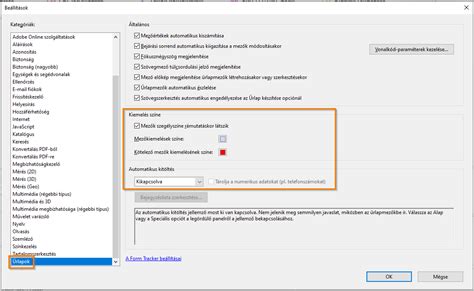
Az Ecsetvonás panelen jelölje be a Szaggatott vonal jelölőnégyzetet. Kattintson erre az ikonra: „A vonások sarkokhoz és görbevégekhez igazítása, a vonások hosszának módosításával” Ezzel a beállítással a sarkokra és görbevégekre eső vonások következetesen és kiszámíthatóan jeleníthetők meg.
A vonalvégeket és illesztéseket az objektum ecsetvonás-jellemzőinek módosításával változtathatja meg. Szögletes végű ecsetvonásokat hoz létre, amelyek a vonal hosszának felével túlnyúlnak. Hegyes végű ecsetvonásokat hoz létre. Adja meg a ferde vágás határát 1 és 500 között.
Az Illustrator az Ecsetvonás panelről hozzáférést biztosít a nyílhegyekhez, és beállítható azok mérete is. Az alapértelmezett nyílhegyek közül az Ecsetvonás panel Nyílhegyek legördülőlistájából lehet választani. Az Igazítás művelettel beállítható a görbe úgy, hogy igazodjon a nyíl hegyéhez és tollához.
tags: #kepkonturozas #illustrator #alapertelmezett #nagy #huseg