Az Adobe által kifejlesztett Photoshop egy vezető képszerkesztő szoftver, amelyet fotósok, tervezők és művészek használnak képek létrehozására, javítására és manipulálására. Ahhoz, hogy tudja, hogyan lehet világossá tenni a homályos képeket a Photoshopban, elengedhetetlen a fejlett eszközök elsajátítása. A szoftver jártasságának megszerzése lehetővé teszi, hogy képességeit teljes mértékben kihasználhassa, hogy élességet és részleteket hozzon vissza képeihez.
Íme néhány fejlett funkció a Photoshop segítségével finomíthatja és fokozhatja a kép tisztaságát:
- Blur nyomkövetek: A homályos nyomkövetések meghatározzák a javítani kívánt homályos hatás konkrét területét.
- Forrászaj: A forrászaj kulcsfontosságú az elmosódott fotók finomításához.
- Simaság: A simítás segít a korrekciók zökkenőmentes keverésében a fotóba.
- Műtárgyak elnyomása: A műtárgyak elnyomása kritikus fontosságú, ha biztosítani szeretné, hogy a korrekciók ne vezessenek be nem kívánt műtárgyakat, például a glórusokat vagy a túlzott zajt.
Tovább lépjünk néhány gyakorlati megoldásra. Íme az öt legjobb módja annak, hogyan javíthat egy homályos képet a Photoshopban. Ezeket a módszereket úgy tervezték, hogy segítsenek fokozni fényképeit, biztosítva az egyértelműséget és az élességet.
A zajcsökkentés használata a homályosság eltávolítására
Amikor a homályos fotók rögzítéséről van szó, a Photoshop egyik hatékony módszere a "Zajcsökkentés" eszköz használata. Ez az eszköz különösen ügyes a gyenge fényben vagy magas ISO-beállításoknál készült fényképeken gyakran látható szemcsésség elsimításában, ami hozzájárulhat a homályosság megjelenéséhez.
Hogyan lehet világossá tenni a homályos képeket a Photoshopban a zajcsökkentő eszköz segítségével:
- Kezdje azzal, hogy megnyitja a javítani kívánt képet a Photoshopban.
- Kattintson a jobb gombbal a háttérrétegre a Rétegek panelen. Válassza a "Duplikált réteg" lehetőséget, hogy hozzon létre egy másolatot, amelyet szerkeszthet, az eredeti képet érintetlenül tartva.
- Lépj a "Szűrés" menüben a felső menüben, majd válaszd ki a "Zaj" lehetőséget, és kattints a "Zaj csökkentése" gombra.
- A "Zaj csökkentése" párbeszédpanelben állítsd be a csúszkákat a "Erősség", "Részletek megőrzése", "Színzaj csökkentése" és "Részletek élesítése" kategóriákra. Kísérletezz ezekkel a beállításokkal, hogy megtaláld a megfelelő egyensúlyt, amely csökkenti a zajt, miközben fenntartja a fontos részleteket és textúrákat a fényképén.
- Használja az előnézeti ablakot, hogy összehasonlítsa a beállítások előtti és utáni hatásait. Ha elégedett, kattints az "OK" gombra a zajcsökkentéshez.
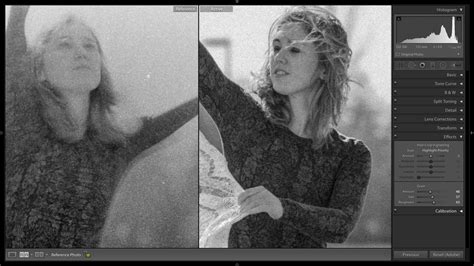
Az élesítő eszközök alkalmazása
A Photoshop élesítő eszköze gyors és hatékony módszer a képek tisztaságának növelésére. Azáltal működik, hogy kiemeli a képen belüli széleket, kiemelkedik, és ropogósabb megjelenést biztosít az általános képnek. Ez az eszköz különösen hasznos, ha finoman javítani szeretné fényképeinek fókuszát anélkül, hogy megváltoztatná összetételük egyéb aspektusait.
Hogyan javítsunk elmosódott képeket Photoshopban élező eszközökkel:
- Kezdje azzal, hogy megnyitja a Photoshopban élesíteni kívánt fotót.
- Mielőtt bármilyen módosítást alkalmazna, duplikálja az eredeti képréteget.
- Menj a "Szűrő" > "Élesítés" menüpontra, és válaszd ki a "Élességtelen maszk" lehetőséget.
- A "Unsharp Mask" párbeszédpanelben állítsd be a mennyiséget, hogy ellenőrizze, hogy mennyire növelje a pixelek kontrasztját, a sugár, hogy állítsa be az egyes pixelek körüli terület méretét, és a küszöb beállítása ellenőrzi, hogy mennyi kontrasztnak kell léteznie az élesített pixelek és a környező terület között, mielőtt fokozásra kerülnek. Ez biztosítja, hogy csak kellően különálló pixeleket élesítsen, elkerülve a nem kívánt zajerősítést.
- Használja az előnézeti lehetőséget a beállítások előtti és utáni hatásainak összehasonlítására. Ha elégedett, kattints az OK gombra az élesítés alkalmazásához.
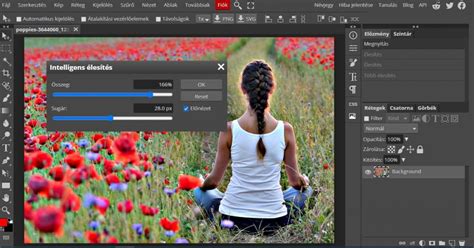
A "Shake Reduction" szűrő használata
A fényképezőgép rázása okozta homályosság kezelésének egyik hatékony módja a Photoshopban található "Shake Reduction" szűrő. Ez az erőteljes eszköz elemzi a képet, hogy észlelje az elmosódásmintákat, majd kijavítja azokat, ami élesebb képet eredményez. Különösen hasznos olyan fényképeknél, amelyeket alacsony fényviszonyok mellett vagy lassú zársebességgel készítenek, ahol az enyhe mozdulatok befolyásolhatják az egyértelműsége
Hogyan javíthatsz egy homályos képet Photoshopban rázkódáscsökkentő szűrővel:
- Nyissa meg a javítani kívánt képet a Photoshopban.
- Duplikálja az eredeti réteget, mielőtt bármilyen korrekciót alkalmazna.
- Navigáljon a "Szűrő" menübe, válassza a "Élesítés" lehetőséget, majd válassza a "Remegés csökkentése" lehetőséget. A Photoshop automatikusan elkezdi elemezni a képet az elmosódási út észleléséhez.
- Használja az előnézeti ablaktáblát az előtti és utáni képek közötti váltáshoz.
Több élesítő réteg keverése
A Photoshop egyik leghatékonyabb módja annak, hogy egy homályos képet világossá tegyen, több élesítő réteg keverésével. Ez a technika lehetővé teszi, hogy különböző fokú élesítést alkalmazzon a kép különböző részeire, kiegyensúlyozottabb és természetesebb megjelenést hozva létre. Az élesítő hatások rétegezésével és finomhangolásával fokozhatja a részleteket anélkül, hogy túlzottan élesítené vagy nem kívánt tárgyakat okozna.
Hogyan javítsunk elmosódott képeket Photoshopban rétegek keverésével és élezésével:
- Kezdje az eredeti képréteg megkettőzésével.
- A duplikált réteg kiválasztásával lépjen a felső menübe, és válassza a "Szűrő" > "Élesítés" > "Élességmentes maszk" lehetőséget. A kép tisztaságának növelése érdekében állítsa be az "Amount", "Radius" és "Threshold" csúszkákat.
- Miután elvégezte az első élesítési kört, duplikálja ezt az élesített réteget a Ctrl+J (Windows) vagy a Cmd+J (Mac) megnyomásával. Ez a második réteg további élesítési hatásokat tesz lehetővé.
- A második élesített réteg kiválasztásával változtassa meg a keverési módot "Overlay" vagy "Soft Light" -re. Ez a keverési mód növeli a kontrasztot és az élességet a képben anélkül, hogy túl durván nézne ki.
- A hatás enyhítésére állítsa be az élesített rétegek átlátszatlanságát.
Az "Egyértelműség" csúszka beállítása
Az egyik legegyszerűbb és leghatékonyabb módja az elmosódott fotók javításának a Photoshopban az egyértelműségi csúszka beállítása. Ez az eszköz lehetővé teszi, hogy fokozza a kép közepes tónusú kontrasztját, ami segít a részletek kihozatalában, és a fénykép élesebbnek tűnik. Ez egy nagyszerű első lépés, ha megpróbálsz finom javításokat tenni a kép általános élességében anélkül, hogy túl sok zajt vagy túlzott élességet adna hozzá.
Hogyan javítsunk egy homályos képet a Photoshopban az egyértelműségi csúszka beállításával:
- Kezdje a Photoshop elindításával, és töltse be a bővíteni kívánt homályos fotót.
- Mielőtt bármilyen kiigazítást végezne, konvertálja a réteget "Intelligens objektumra", hogy nem roncsoló szerkesztéseket alkalmazzon.
- Navigáljon a Szűrés menüpontba a felső menüben, majd válassza a "Kamera nyers szűrő" lehetőséget.
- Keresse meg az "Egyértelműség" csúszkát az "Alap" fül alatt. Lassan húzza a csúszkát jobbra, hogy növelje a kép tisztaságát.
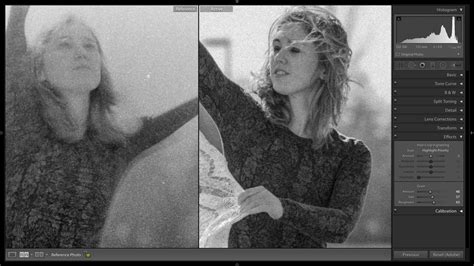
Tippek éles képek készítéséhez felvétel közben
Íme öt tipp, hogyan készítsünk világos fényképeket egy felvétel közben:
- Tartsa a fényképezőgépet stabilan: A homályos képek egyik leggyakoribb oka a kamera rázása. Ennek elkerülése érdekében győződjön meg róla, hogy tartja a fényképezőgépet, amennyire csak lehetséges. Használja mindkét kezét, hogy megragadja a fényképezőgépet, és ha tudsz, rögzítse a könyökét a testedhez vagy stabil felülethez. Az extra stabilitás érdekében fontolja meg az állvány használatát, különösen az alacsony fényhelyzetekben, ahol a fényképezőgép redőnysebessége lassabb.
- Használjon gyors redőnysebességet: Minél gyorsabb a fényképezőgép redőnysebessége, annál kevesebb idő lesz nyitva, csökkentve a mozgás elmosódásának valószínűségét. A redőnysebességnek meg kell felelnie vagy meg kell haladnia a gyújtótávolságot az éles képek biztosítása érdekében. Például, ha 50 mm-es objektívet használ, győződjön meg róla, hogy a redőnysebességet 1/50 másodpercig vagy gyorsabban állítja be, hogy garantálja az éles képeket.
- Fókuszáljon a megfelelő helyre: Még a legjobb fényképezőgép sem szállít éles képeket, ha nem helyesen összpontosít. Szánjon időt arra, hogy a fényképezőgép az élesnek kívánt témára összpontosítson. Sok modern kamera olyan fókuszpontokat kínál, amelyeket manuálisan választhat ki, lehetővé téve, hogy pontosan ott összpontosítson, ahol szeretne.
- Megfelelő világítás használata: A rossz világítás homályos fényképekhez vezethet, különösen akkor, ha a fényképezőgép kompenzálja a zár sebességének lelassításával. Ennek elkerülése érdekében győződjön meg róla, hogy megfelelő világítással rendelkezik a felvételek készítésekor. Ha a természetes fény nem bizonyul megfelelőnek, fontolja meg a mesterséges fény kiegészítését.
- Kerülje a túl nagyítást: A túl nagyítás erősítheti a fényképezőgép rázkódását és csökkentheti a képminőséget, különösen, ha okostelefont vagy kompakt kamerát használ. Ahelyett, hogy digitális zoomra hagyatkozna, próbáljon meg fizikailag közelebb kerülni a témához.
ÉLES fotók titka - három dolog, ami rontja az élességet
Photoshop alternatívák és további funkciók
A CapCut asztali videószerkesztő magában foglalja az erőteljes eszközöket az elmosódás megszüntetéséhez a zaj csökkentésével mind a videókban, mind a képekben, segítve a tisztább és élesebb látvány elérését. Miközben képeket importálhat a zaj csökkentése érdekében, ne feledje, hogy ezeket a képeket videofájlokként exportálják. A zajcsökkentésen és az elmosódáson túl a CapCut egy sor fejlett szerkesztési funkciót kínál, amely ellenőrzést biztosít a látvány fokozásához és tökéletesítéséhez professzionális érintéssel.
Főbb jellemzők:
- Mozgás elmosódás eltávolítása stabilizálóval
- Videó szemek pontos eltávolítása
- Upscale vagy továbbfejlesztett videofelbontás
- Színkorrekciós eszközök
A Photoshop az all-in-one megoldás a fényképek javítására, beleértve a kép felbontásának növelését. Hogyan készíthet nagy felbontású képet a Photoshop alkalmazásban? Ha ellenőriznie kell egy kép részleteit, például az árát, meg kell adnia a nyújtott szolgáltatás típusát, vagy meg kell jelenítenie a termék részleteit, akkor a fényképeket részletekkel kell kibővítenie, vagy növelnie kell a fotó felbontását a Photoshop alkalmazásban.
A Photoshop számos eszközt biztosít a képek felbontásának növelésére, például Sharpen, Preserve Details, Bicubic Smoother és még sok más. Mielőtt nagy felbontású képet készítene a Photoshop alkalmazásban, ismernie kell az eszközök részleteit.
A képminőség növelésének egyik módja a pixelméretek beállítása. Ellenőrizze alább, hogy megtudja, hogyan javíthatja a képminőséget a Photoshop segítségével.
Válasszon ki egy képet a Photoshop alkalmazásban, és kattintson a "Kép" gombra a menüsorból a tetején. Ezután válassza ki a "Képméret" lehetőséget a legördülő menüpontból, és állítsa vissza a különböző képátméretező paramétereket a kép átméretezéséhez egy vagy több mező segítségével - Méret, illeszkedés, korlátozás, szélesség, magasság, felbontás és újraminta. Strukturálja a képet az Ön igényei szerint, és folytassa. Kattintson az "OK" gombra a fájl mentéséhez.
Ez a megközelítés segíthet a kép zökkenőmentes nagyításában anélkül, hogy minőséget veszítene a PhotoShopon keresztül. A minőségvesztés elkerülése érdekében azonban a bővítéseket minimálisra kell tartani, és akkor is alkalmazni kell, ha kinyomtatnia kell a képet, vagy ha a képnek nagyobb felbontásra van szüksége.
Ezenkívül kihasználhatja a Photoshop egyéb funkcióit a képminőség javításához, például az élesítő eszközök használatával.
A Sharpen Tools a PhotoShop kiváló funkciója az elmosódott vagy tisztázatlan objektumok élesítésére. Használhatja egy adott objektum fókuszának hozzáadására is. Ismerje meg, hogyan javíthatja a képet a Photoshop segítségével a Sharpen Tools segítségével az alábbi útmutató követésével:
- Nyissa meg a Photoshop képet, és kattintson a "Szűrő" gombra. Ezután válassza az "Élesítés" lehetőséget, és válassza az "Intelligens élesítés" lehetőséget. Beállíthatja az élesítés mennyiségét, a zajt, a sugár, valamint a mozgási irányt. Továbbá használhatja a "Unsharp Mask" szűrőt a kép felépítéséhez az Ön igényei szerint.
- Kattintson az „OK” gombra a kép mentéséhez.
Ha fejlettebb technikákat keres a képminőség javítására a Photoshopban, felfedezhet olyan lehetőségeket, mint a kontraszt és a telítettség beállítása.
A Super Resolution technológia megduplázza a kép felbontását, ami kétszerese a szélesség és a magasság, és négyszerese a teljes pixelszám. Fedezze fel, hogyan javíthatja a képminőséget a Photoshop segítségével a Super Resolution segítségével az alábbi lépéseket követve:
- Nyissa meg a képet a "Photoshop Lightroom" menüpontban.
- Navigáljon a "Enhance" menüpontba, és válassza ki a "Super Resolution" lehetőséget. A fénykép feltöltéséhez húzza és dobja a kiemelt mezőbe, vagy kattintson a "Feltöltés" gombra. A fényképet feltöltheti a Dropboxról, a Google Drive-ról vagy a készülék helyi tárhelyéről is. Továbbá importálhatja a képet a CapCut felhőalapú tárhelyéből.
- Előkelő: Miután feltöltötte a képet, válassza ki a "Upscale" gombot a folytatáshoz. Válassza ki a kívánt felbontást a kép fokozásához (720p, 1080p, 2k, 4k).
- Export: A képernyőképen látható módon további eszközök eléréséhez kattintson a "További szerkesztés" gombra. Az online szerkesztő olyan funkciókat biztosít, mint a sablonok, keretek, szűrők, effektek, szöveg és matricák a kép fokozásához. Vagy kattintson az "Export" gombra is a letöltéshez.
A Photoshop erőteljes szerkesztőeszközeiről és funkcióiról híres, különösen a professzionális tervezők körében. A CapCut azonban egy alternatív eszköz, amely segíthet kielégíteni az általános felhasználók legtöbb napi szerkesztőigényét. A képfelújító mellett a CapCut más AI-alapú eszközöket is biztosít, amelyek segíthetnek a felhasználóknak zökkenőmentesen létrehozni és generálni a tökéletes fotót.
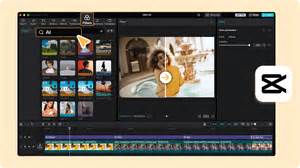
CapCut AI régi fotó restauráció fejlett algoritmusokat használ, hogy észlelje, eltávolítsa és intelligensen kitöltse az idő múlásával a képen előforduló foltokat. Sőt, automatikusan színezheti a képet, vagy fekete-fehéren hagyhatja.
Tegyük fel, hogy fekete-fehér fotók gyűjteménye van, akár régi emlékek, akár legutóbbi felvételek, a CapCut AI fotószínezője a tökéletes megoldás, hogy visszahozza őket az életre. Feltöltheti fekete-fehér fotóit, és hagyhatja, hogy az AI algoritmus varázslatosan működjön, hogy néhány másodperc alatt színeket adjon a képeihez.
A gyenge fényű képfokozó fontos AI eszköz, amely javítja a sötét vagy gyenge fényű képek minőségét a fényerő növelésével, a tisztaság növelésével és az eredeti részletek megőrzésével. A képeken belüli arcokat érzékeli, és speciális fejlesztéseket alkalmaz, hogy természetes bőrtónusokkal és arcvonásokkal javítsa megjelenésüket. Az eszköz dinamikusan állítja be a színt, a tisztaságot és a telítettségi szintet, átalakítva az unalmas és sötét fényképeket élénk és magával ragadóvá.
Ha olyan színes fotóid vannak, amelyek unalmasnak, érdektelennek vagy nem megfelelően beállítottnak tűnnek, használhatod a CapCut-ot AI színkorrekció fokozni őket. Nem kell manuálisan beállítania a fekete-fehér szintet, az expozíciót, a kontrasztot és a telítettségi beállításokat, mert ez az eszköz mindent kezel. Négy különböző szintű színkorrekciót kínál, amelyek közül választhat, így ideális bármilyen alkalmazáshoz.
Gondolkoztál már azon, hogyan néznél ki különböző stílusokban, vagy szeretnél egy új portrét, amely valóban megragadja a lényegét? Ha igen, akkor próbáld ki a CapCut AI portrégenerátorát. Csak portrét kell feltölteni, és különböző stílusok közül kell választania, például 3D-s rajzfilmek, pop, manga, 3D-s játékok és még sok más. Ezek a stílusok teljesen átalakíthatják a megjelenését, vagy olyan egyedi érintést adhatnak hozzá, amivel általában nem lenne. Élvezetes élmény, és érdemes megnézni.
A CapCut AI által hajtott képstílusátvitelre szolgáló online eszköze képes átalakítani a képeket vonzó stílusokra a tartalom művészi preferenciákkal való keverésével.

Miért van az, hogy mások fotói tűlesek, a te képeid pedig nem? Hogyan csinálják, mi a titok? Az élesség vagy annak hiánya az elsők között van, amit észreveszünk egy képen. Ez az, amit még egy laikus is simán kiszúr. Nálam az életlen, rossz helyen éles vagy bemozdult képek legtöbbsör már az első szűrésen sem mennek át, azonnal a kukában landolnak.
Ma már nemcsak a fotós tudás, de a technológia is egyre könnyebbé teszi az éles fényképek készítését. Emiatt viszont ha egy fotó mégsem éles, már nem is tartjuk elég jónak, sőt akaratlanul is kételkedni kezdünk a fotós képességeiben.
Ennél is fontosabb, hogy az élesség a figyelem irányításának egyik eszköze. Egy fotón akaratlanul is a legélesebb pontnál keressük a fő témát. Ha egy kép rossz helyen éles vagy éppen bemozdult, annak a mondanivaló látja a kárát. És megint csak úgy érezzük, a fotós nem állt a helyzet magaslatán.
Természetesen az az első, hogy megtanulj olyan fényképet készíteni, ami már a kamerában is elég éles. De ettől még sajnos a gépből közvetlenül nem úgy fog kijönni a kép, hogy tényleg tűéles. Ha azt szeretnéd, hogy egy fotó igazán éles legyen, akkor azon az utómunkában is dolgoznod kell. Az élesítés a retusálásnak, illetve a kép különböző használatra való előkészítésének is fontos eszköze. Emiatt akár többször is élesítünk a képek feldolgozása során.
Másképpen élesítünk a különböző képméretekhez és akkor, ha webre vagy ha nyomtatásra szánunk egy képet. Ilyenkor érdemes többször, kisebb mértékben élesíteni, hiszen egyetlen lépésben nem optimalizálhatunk mindenre.
Emellett akármilyen ügyes és gyakorlott vagy is, hibázhatsz te is és a fényképezőgéped is, így érdemes tudnod, hogy hogyan menthetsz meg egy kissé életlen vagy bemozdult képet.
A fénykép élesítésére az Adobe Photoshop a legmegfelelőbb program. A Photoshop elsőre sokakat elrettent, hiszen nagyon bonyolultnak tűnik a felülete. De érdemes megbarátkozni vele, hiszen ennél jobb képszerkesztő program véleményem szerint jelenleg nincsen. A fényképek élesítését a nyerskép feldolgozásánál az Adobe Camera Raw-ban (vagy a Lightroom Develop moduljában) érdemes kezdeni. Ehhez teljes nagyításban nézd a képet, hiszen azon látod csak, hogy pontosan hogyan néz ki az eredmény.
A Detail panel Sharpening csúszkájával lehet szabályozni, hogy összességében mennyire élesítse a képet. Ha az eredeti kép elég éles, akkor a Radius-nál egy alacsonyabb értéket válassz (pl. 1 pixel), ha kevésbé éles, akkor mehetsz feljebb is (a 2-3 pixelnél magasabb érték viszont már természetellenes lehet). A Detail csúszka alacsonyabb értékei inkább a széleket élesítik, a magasabb értékek pedig az egyéb textúrákat is. A Masking segítségével szabályozhatod, hogy hol érvényesüljön az élesítés, a teljes képen vagy csak az éleken. Az Alt lenyomásával meg is mutatja, hogy pontosan hol fog történni az élesítés.
Érdemes megfigyelni azt is, hogy a kontraszt beállítására szolgáló eszközök (pl. Fontos tudni, hogy az élesítés felerősíti a képzajt is, erre különösen a magasabb ISO mellett készült képeknél érdemes figyelni. Lehetőleg ne élesíts ott, ahol nincs rá szükség (pl. elmosódott, homályos háttéren), illetve az élesítés mellé használd a Noise Reduction (képzaj csökkentés) eszközeit is.
Az élesítési (Sharpen) filterek úgy működnek a Photoshop alkalmazásban, hogy növelik az egymás mellett lévő pixelek kontrasztját, így a kép élesebbnek látszik. A Photoshop alkalmazásban a non-destruktív (roncsolás-mentes) fotószerkesztés híve vagyok. Ez azt jelenti, hogy az egyes módosításokat igyekszem külön rétegeken végezni, így bármelyik korábbi lépéshez könnyen visszatérhetek.
Azt a réget, amin az élesíteni kívánt kép van, megkettőzöm a Photoshopban (Ctrl + J), majd azon végzem el a módosítást. Ezek a szűrök jelentik a legegyszerűbb élesítési lehetőséget a Photoshop programban. Akár többször is alkalmazhatók egy-egy képen a kívánt hatás eléréséig. Ezek a filterek színek alapján keresik meg a szegélyeket és a kontraszt növelésével élesebb hatású képet eredményeznek. A Sharpen Edges szűrő nevéhez híven csak a szegélyeket élesíti, a kép többi részéhez nem nyúl hozzá. Az előző kettőhöz hasonlóan nincsenek szabályozható beállításai.
Az okos élesítés arra szolgál, hogy a különböző típusú életlenségeket eltávolítsa a képről (Lens Blur, Gaussian Blur, Motion Blur). Az intelligens élesítést érdemes úgy használni, hogy először magasra állítod az Amount (mérték) értéket. Ezután addig növeled a Radius (sugár) értéket, amíg még nem keletkezik fényudvar az éleken. Ezután csökkentheted a mértéket a kívánt hatásig. Ehhez a szűrőhöz már zajszűrési lehetőség is kapcsolódik, illetve külön szabályozható, hogy a csúcsfényekben és az árnyékokban mennyire érvényesüljen.
Elérhető a Photoshopban egy olyan szűrő, amit kifejezetten a bemozdult képek javítására fejlesztettek ki. Elsősorban olyan képekhez ajánlják, amik álló témáról készültek, de az indokoltnál hosszabb záridővel, és emiatt nem lettek élesek (pl. teleobjektívvel vagy gyenge fényviszonyok között készült képek).
A High Pass szűrő működését egy másik videómban ismertettem, de itt is megemlítem, mert ez az egyik kedvenc módszerem. A filter úgy működik, hogy a megadott sugáron belül megőrzi a részleteket az élek mentén, a kép egyéb részeit pedig elfedi. Élesítéshez a sugarat általában 1-3 pixel közé szoktam beállítani, attól függően, hogy mekkora és milyen az eredeti kép. Ha az így létrehozott réteg Blending Mode-ját megváltoztatod (pl.
Előfordulhat, hogy nem szeretnéd a teljes képet élesíteni, hanem csak egy bizonyos területet rajta. Ha az élesítést a korábban bemutatott módon végzed, azaz külön rétegen, akkor van lehetőség a rétegmaszkok használatára is. Ahol fehér a maszk, ott érvényesül a hatás, ahol fekete, ott nem látszik.
Ha csak egy kisebb területet szeretnék élesíteni, akkor azt szoktam csinálni, hogy invertálom a rétegmaszkot (Ctrl + I), azaz fehérből feketévé teszem. Ezután egy fehér ecset segítségével felfedem azokon a részeken, ahol szeretném látni a hatást (pl. szem, haj). Ha túl erősnek találom, akkor használhatok 100%-nál kisebb opacitású és flow-jú ecsetet (ez a rétegmaszkon gyakorlatilag “féláteresztő” szürkét jelent), vagy akár az egész élesítés réteg opacitását csökkenthetem.
Ahogyan említettem, bárkivel előfordulhat, hogy életlen képet készít, de valami miatt mégis szeretné megmenteni. Pótolhatatlan a pillanat és nem lett jobb kép… Szerencsére egy kisebb mértékben életlen vagy bemozdult kép is korrigálható a fent bemutatott módszerek segítségével. Azaz akár rossz minőségű kép javítása is megoldható.
Feljebb említettem, hogy a fényképek különböző célú felhasználásához különböző jellegű és mértékű élesítésre lehet szükség. Nem mindegy, hogy milyen méretben használod a képet (pl. honlapon vagy Instagramon), illetve weben vagy nyomtatásban fog megjelenni. Ha nyomtatásban, akkor milyen papíron vagy egyéb hordozón.
Erre vonatkozóan nehéz általános tanácsot adni, hiszen ez még a webes felhasználás esetében is különböző lehet, és függ az egyéni ízléstől is. Én például nem szeretem a látványosan túlélesített képeket. És azokat sem, ahol mondjuk csak bizonyos területek (pl. szem) vannak túlélesítve.
Ha megtaláltad a számodra legmegfelelőbb kombinációt, akkor érdemes Photoshop actionként rögzíteni a lépéseket (átméretezés + élesítés + mentés), így nem kell minden egyes képnél újra és újra mindent megcsinálnod.
A képek különböző célokra történő exportálására a Lightroom felületét egyszerűbbnek találom a Photoshopénál, ezért szinte minden esetben azt használom. A különböző felhasználási területekhez különböző export preseteket hoztam létre magamnak. Ezeknél van lehetőség a Lightroom képernyőre, illetve nyomtatáshoz ajánlott különböző mértékű élesítéseit is használni (azt azért tudd, hogy ez kevesebb kontrollt jelent a Photoshopban elérhető lehetőségekhez képest).

1. módszer: Használja a Super Resolution funkciót az Adobe Camera Raw-ban
A Szuper felbontás funkcióval megduplázhatod a képfelbontást, különösen kis képek vagy régebbi fotók esetén, miközben a részleteket mesterséges intelligencia segítségével megőrzöd. Legjobban RAW fájlokon működik, de JPEG és TIFF formátumokban is működik. Ehhez a kép nagyobb felbontású verzióját kaphatod meg, ami most tökéletes a nagyméretű nyomatokhoz.
Így növelheted a képminőséget a Photoshopban a „Szuper felbontás” funkcióval:
- Miután megnyitottad a képet a Photoshopban, menj a "Szűrő" menüpontra, majd a "Camera Raw szűrő"-re.
- Kattints jobb gombbal az előnézetre, és válaszd a „Javítás” lehetőséget, majd a felugró ablakban jelöld be a „Szuper felbontás” négyzetet, és kattints a „Javítás” gombra.
2. módszer. Használja az Intelligens élesítést a kép részleteinek növelésére
A Smart Sharpen viszont a sugár, a mennyiség és a zaj beállításával tudja szabályozni az élesítést. Emellett lehetőség van a mozgás közbeni elmosódás korrigálására is, így tökéletes a nem tiszta képekhez. Megfelelő használat mellett a kép minőségét javíthatja a Photoshopban a finom textúrák látványos kiemelésével.
- Nyomd meg a „Ctrl + J” (Cmd + J) billentyűkombinációt a háttérréteg másolásához.
- Ezután válts a „Szűrő”-ről az „Élesítés”-re, majd itt az „Intelligens élesítés”-re. A „Mennyiség” és a „Sugár” csúszkákkal állíthatod be az élességet a kívánt módon.
- A „Zajcsökkentés” opcióval kiegyensúlyozhatod a simaságot. Ezután kattints az „OK” gombra az összes módosítás alkalmazásához.
3. mód. Előkelő kép megőrzési részlettel
Amikor növeli és a kép méretének átméretezése a Photoshopban, jó használni a Részletek megőrzése opciót a Photoshopban, mivel segít megőrizni az élességet és csökkenti az elmosódást. Ez a megoldás ideális kisméretű fényképek nyomtatáshoz vagy nagy kijelzőkhöz való nagyításához. Bár nem tökéletes, ez az egyik legjobb módja annak, hogy megpróbálja javítani a képminőséget a Photoshopban.
- Lépjen a „Kép” menüpontra, majd a „Képméret” menüpontra. A párbeszédpanelen jelölje be az „Újramintavételezés” jelölőnégyzetet, és válassza a „Részletek megőrzése” lehetőséget.
- Állítsa be a szélességet és a magasságot, majd a „Zajcsökkentés” csúszka elforgatásával csökkentse a szemcsézettséget.
- A módosítások mentéséhez kattintson az „OK” gombra.
4. módszer. Állítsa be a kép fényerejét és kontrasztját
Az alacsony minőségű képek Photoshop használatával jó minőségűvé alakításának következő módja a fényerő és a kontraszt beállítása. Ez segít egyensúlyt és mélységet kölcsönözni a képnek, különösen, ha túl sötét. Ezenkívül ez az egyszerű módszer a képjavítás alapja, és ezt roncsolásmentesen is megteheti a beállító rétegeken keresztül. Az alábbi lépésekből megtudhatja, hogyan:
- A „Rétegek” panel alján kattintson az „Új beállítási réteg” gombra, majd válassza a „Fényerő/Kontraszt” lehetőséget.
- A kép világosításához vagy sötétítéséhez mozgassa a „Fényerő” csúszkáját, a felbontás csökkentéséhez vagy maximalizálásához pedig a „Kontraszt” csúszkáját.
5. módszer. Csökkentse a képzajt
Végül, de nem utolsósorban a képzaj csökkentése szükséges a szemcsés képek tisztításához. A Photoshop Zajcsökkentési szűrőjével minden részletet kisimíthat anélkül, hogy befolyásolná a képet, de ha nagyobb irányítást szeretne, fontolja meg más, harmadik féltől származó mesterséges intelligencia beépülő modulok használatát.
Kövesse az alábbi lépéseket a rossz minőségű fényképek javításához a Photoshopban a zaj csökkentésével:
- A kép másolása a „Ctrl + J” (Cmd + J) billentyűkombináció megnyomásával, majd a „Szűrő” menüpontban a „Zaj” lehetőség kiválasztásával, végül a „Zaj csökkentése” lehetőséggel.
- Itt húzza meg a következő módosítandó beállítások csúszkáját: Erősség, Részletek megőrzése, Színzaj csökkentése és Részletek élesítése.
- Kattintson az „OK” gombra az alkalmazáshoz.
A Photoshop Alternative segítségével felértékelheti és javíthatja a képet. Noha a Photoshopban sokféleképpen javítható a képminőség, összetettsége és előfizetéses platformja miatt nem mindig ez a legelérhetőbb lehetőség. Szerencsére sok olyan alternatíva létezik, amelyek egyszerű, de erőteljes fejlesztési lehetőségeket kínálnak, és a AnyRec AI Image Upscaler kínál egy ilyen lehetőséget. A beépített Image Upscaler robusztus javítási funkciókat tartalmaz, amelyek tökéletesek a gyors, de kiváló minőségű működéshez. AI technológiát használ a képek eredeti felbontásának akár 8-szorosára nagyítására, miközben megőrzi az élességet és a részleteket. Ezzel a szoftverrel nem kell meredek tanulási görbével szembesülnie, így még a kezdők számára is néhány kattintással nagy felbontású kimenetet kaphat!
Jellemzők:
- Javítja és nagyítja a képeket mesterséges intelligencia segítségével a részletesebb eredmények érdekében.
- Drag and drop funkció intuitív vezérlőkkel minden képzettségi szinthez.
- Javítsa a Photoshop-képeket nagy sebességgel, minőségromlás nélkül.
- Előkelő képek népszerű formátumokban, például JPG, PNG, BMP, TIFF stb.
1. lépés.A kiválasztott böngészőben látogassa meg a AnyRec AI Image Upscaler weboldal. Először kattintson a főoldalon található „Fotó feltöltése” gombra; ezután azonnal feldolgozza a képet.
2. lépés.A Felskálázó oldalon láthatod az előtte-utána képet. A fenti „Felskálázás erre” legördülő menüből válaszd ki a szintet, beleértve a következőket: a képek felskálázása 4K-ra. A „Nagyító” funkcióval tisztábban láthatja a részleteket.
3. lépésMindezek után rákattinthat az alábbi „Mentés” gombra. Így biztosíthatja a vízjelmentes kimenetet és a kiváló minőségű eredményeket a számítógépére mentés után.
Tippek a kiváló Photoshop képjavításhoz
A képminőség javítása a Photoshopban nem csak a képek szebbé tételét jelenti; arról is szól, hogy minden pixelből a legjobbat hozza ki. Tehát, mielőtt befejezné ezt a bejegyzést, ismerjen meg néhány alapvető tippet a Photoshop kiváló képjavításához:
- Használjon felüláteresztő szűrőt az élezéshez. Alkalmazza ezt az Overlay/Soft Light módban beállított ismétlődő rétegre, hogy a Photoshopban a kép zaj növekedése nélkül élesebb legyen.
- Dodge és Burn for Depth. A Dodge eszközzel világosabbá teheti a kiemeléseket. Eközben az Égés eszköz elsötétíti az árnyékokat, kontrasztot és mélységet adva a portréknak.
- Használja a Szelektív színbeállításokat. Finomhangolhatja az árnyalatokat a teljes kép befolyásolása nélkül, ami hasznos a bőrtónusok, az égbolt vagy a termékképek javításához.
- Használjon AI-alapú bővítményeket. Az AI-alapú eszközök, például a Luminar Neo, Topaz Denoise stb. használata a felskálázáshoz és a zajcsökkentéshez kiváló minőségű eredményeket kínál, amelyek megtakarítják a munkaidőt.
- Dolgozzon beállító rétegekkel. Mindig használja a korrekciós rétegeket a fényerő/kontraszt, a színkorrekció és a szintek beállításához, lehetővé téve az egyszerű újraszerkesztést bármikor.
- Intelligens szűrők alkalmazása. A szűrők alkalmazása előtt fontolja meg a rétegek intelligens objektumokká konvertálását, hogy később módosíthassa a beállításokat.
- Használja a frekvencia elválasztást. Ezzel a funkcióval a textúra elvesztése nélkül kisimíthatja a bőrtónusokat.
- Okosan csökkenti a zajt. Ehhez használhatja a Camera Raw zajcsökkentő vagy mesterséges intelligenciájú eszközeit a nagy ISO-értékű képek megtisztításához, miközben megőrzi azok élességét.
Következtetés
Több, mint pusztán a Photoshop képminőségének javítását célzó gyors javítások, hanem a funkciók és tippek megfelelő kombinációjának használatáról van szó, amellyel javíthatja az általános látványt anélkül, hogy a kép részleteit befolyásolná. Akár az Intelligens élesítést, akár a szuperfelbontást, a fényerő és a kontraszt finomhangolását és még sok mást szeretne használni, mindegyik döntő szerepet játszik a képek átalakításában! Ha azonban a Photoshopnál egyszerűbb és erősebb megoldást szeretne, akkor bízhat benne AnyRec AI Image Upscaler. Egy mesterséges intelligencia alapú eszköz, amely gyorsan és hatékonyan javítja képét néhány kattintással! Testreszabható kimeneti beállításaival és szerkesztési lehetőségeivel a közössi média vagy nyomtatásra szánt képek a legjobb minőségben készülnek.
tags: #kepminoseg #javitasa #photoshopban