A Retouch egy fejlett AI Retusáló app, amely a Fotókról és Videókról való Tárgyak Eltávolítására, Emberek Eltávolítására és Vízjelek Eltávolítására készült.
Hatékony Fotó Retusáló, Fotó Eltávolító és Videó Eltávolító funkcióival a Retouch segít letörölni mindent, amit nem szeretnél.
Okos AI Radír technológia segítségével a Retouch lehetővé teszi egyetlen érintéssel, hogy Eltávolíts embereket, Eltávolíts vízjeleket, tisztíts háttereket és végezz zökkenőmentes Videó Retust.

AI Tárgy Eltávolítás, Emberek Eltávolítása és Fotó Retusálás
Tárgyak és Emberek Eltávolítása Fotókról
A Retouch lehetővé teszi, hogy természetesen Eltávolíts tárgyakat és embereket fotókból.
Legyenek azok ismeretlenek a háttérben vagy nemkívánatos elemek, ez a Fotó Eltávolító és Fotó Retusáló Radír tökéletesen megtisztítja a képeket.
Vízjel Eltávolítás és Szöveg Radír
Könnyedén Eltávolíthat vízjeleket, logókat, feliratokat vagy időbélyegeket képekről.
A Retouch úgy lett tervezve, hogy Vízjelet Távolítson el anélkül, hogy károsítaná a fénykép minőségét, ideálissá téve tiszta képek visszaállításához.
Fotó Retusálás és Hibák Radírja
Használd a Retouch-ot Emberek Eltávolítására, pattanások, ráncok, sötét foltok és hibák Eltávolítására.
Ez a Fotó Retusáló eszköz arc Radírként működik sima és természetes bőrért.
Háttér Eltávolítása és Képháttér Eltávolítása
Háttér Eltávolítása / BG Eltávolítása
Automatikusan Távolítsd el a hátteret fotókból AI kivágás segítségével.
A Képháttér Eltávolítása funkció pontosan működik portrékra, termékekre és közösségi média fotókra.
A Háttér Eltávolítása után bármilyen képpel vagy színnel helyettesítheted.
A Retouch kombinálja a BG Eltávolítást a Fotó Retusálással professzionális eredményekért.
AI Videó Eltávolítás, Emberek Eltávolítása és Vízjel Eltávolítás
Tárgyak és Emberek Eltávolítása Videókból
A Retouch fejlett Videó Eltávolítási eszközöket kínál a videódon áthaladó emberek, nemkívánatos tárgyak vagy háttérzavaró tényezők Eltávolításához.
Vízjel Eltávolítása Videóból
AI követéssel a Retouch képkockáról képkockára Eltávolíthat vízjeleket videókból.
Ez a Videó Radír biztosítja a zökkenőmentes lejátszást minőségveszteség nélkül.
Videó Retusálás és Videó Javítás
Végezz Videó Retust miközben Vízjeleket és Embereket Távolítasz el.
Javítsd az élességet AI Videó Javító technológiával.
Hogyan retusáljunk portrét 3 másodperc alatt az EVOTO AI segítségével
Kivágás, Beillesztés és Klónozás Eltávolítás után
Fotó Kivágása és Beillesztése
Vágj ki objektumokat a Háttér Eltávolítása vagy Fotó Eltávolítása után, majd illeszd be őket új képekre.
Kép Klónozási Hatás
Klónozd meg magad vagy másokat az Emberek Eltávolítása után, hogy szórakoztató és kreatív fotóhatásokat hozz létre.
Teljes AI Fotó Szerkesztő és Radír
A Retouch egy teljes körű AI Fotó Szerkesztő hatékony Radír eszközökkel:
- Vágás, átméretezés, forgatás
- Expozíció, kontraszt, színtelítettség beállítása
- Szűrők, betűtípusok és matrica alkalmazása
Mentés és megosztás Tárgyak, Emberek vagy Vízjelek Eltávolítása után.
Miért válaszd a Retouch-ot?
- Hatékony AI Retusáló motor
- Egyetlen kattintással Tárgyak és Emberek Eltávolítása
- Precíz Vízjel Eltávolítás fotókra és videókra
- Fejlett Videó Eltávolítás és Videó Retusálás
- Könnyű Háttér Eltávolítás / Képháttér Eltávolítás
A Retouch-cal egyszerűen jelöld meg, mit szeretnél letörölni - tárgyakat, embereket, hátteret vagy vízjelet - és hagyd, hogy az AI Radír elvégezze a munkát.
A nem kívánt objektumok eltávolításához egy fénykép, a megfelelő eszköz használata kulcsfontosságú.
Függetlenül attól, hogy gyors javításra vagy részletesebb szerkesztésre van szüksége, vannak lehetőségek.
Itt felsoroltuk a legnépszerűbb eszközöket a nem kívánt objektumok eltávolításához az asztali számítógépről.
Online eszközök
Amikor bármilyen szoftver telepítése nélkül tárgyak eltávolításáról van szó, az online eszközök kényelmes megoldást kínálnak.
Ezek a webalapú szerkesztők megkönnyítik a képek gyors és hatékony tisztítását.
Ebben a részben kiemeljük a legjobb online fotóobjektum-eltávolító eszközöket, amelyek segíthetnek könnyedén eltávolítani a nem kívánt elemeket.
Online Background Eraser
Ahogy a neve is jelzi, ez egy webalapú eszköz, amely képes eltávolítani képekről a hátteret online, ingyen.
Ez az oldal teljes mértékben biztonságban tartja feltöltött képeit.
Valamint 24 órán belül minden képet eltávolít szervereiről.
A legjobb pedig, hogy csupán másodpercek alatt képes kivágni a hátteret.
Csak annyit kell tennie, hogy feltölti a képeit.
Ha módosítaná hátterét egy újra, néhány sablon is elérhető.
Clipping Magic
A Clipping Magic egy újabb oldal, amit ajánlunk, ha online szeretné eltávolítani képének hátterét szoftverek letöltése és telepítése nélkül.
Ez az eszköz automatikusan, professzionálisan kitörli a hátteret képeiről, miután feltöltötte képét.
Könnyedén megkaphatja a precíz kivágást áttetsző háttérrel, mivel használhatja a Megtart és Töröl eszközt is, hogy a kívánt területet módosítsa.
Az egyetlen hátránya, hogy előfizetés nélkül egy nagy vízjel lesz a kép közepén.
PhotoScissors
A PhotoScissors egy másik online kép háttér eltávolító, ami képes könnyedén kivágni a hátteret a képről.
Egyszerűen szétválaszthatja a kép előterét és hátterét.
Viszont szigorú a képformátumok, fájlméret és felbontást tekintve.
Csak PNG és JPG képeket támogat.
A képméretnek 10 MB alatt kell lennie, a maximális felbontás pedig 4,2 Mpx.
Ha képe túllépi ezeket a korlátokat, nem használhatja.
Az első oldalhoz hasonlóan meg kell vásárolnia a kép letöltéséhez.
Azonban nagy előnye az egyszerű használata.
Image Online. Co
Az Image Online.Co egy egyszerűen használható képszerkesztő oldal, amelyben minden fontos funkció megtalálható képei feljavításához.
Minden fontos funkciót a bal oldalon láthat.
Ha el szeretné távolítani képéről a hátteret, ez az egyik legjobb eszköz.
Két módszert ajánl: Fehér hátteret képes eltávolítani, illetve áttetszővé is teheti a hátteret, a színerősséget beállítva eltávolíthatja a további kevert színeket a képről.
Background Burner
Még egy eszköz, amellyel képes online eltávolítani képéről a hátteret, a Background Burner.
Ez a professzionális képszerkesztő áttetszővé teheti képének hátterét.
Az eszköz új algoritmusokat használ a színek, vonalak és egyéb, háttérbeli tárgyak észleléséhez.
Emellett az Image Online.co-val több képet is feldolgozhat egyszerre, amivel sok időt szabadíthat fel, ez egy praktikus előnye a többi eszközzel szemben.
Lunapic
A Lunapic az egyik legjobb képszerkesztő, amellyel ingyen, online eltávolíthatja képének hátterét.
Ez az online alkalmazás egyszerűen és könnyen képes eltávolítani a hasonló színeket képének hátteréről.
A Lunapic segítségével teljes irányítása van mindenben, ami csak a képén látható.
Harmadik fél megoldás
Az online kép háttér eltávolító mellett számos hasznos harmadik fél eszköz is van, amire támaszkodhat, ezek közül az egyik, nagyon ajánlott az Apowersoft Háttér Törlő.
Ez az asztali program képes automatikusan eltávolítani a képek hátterét és áttetszővé tenni azt rögtön, miután feltöltötte képét.
Ha nem elégedett az automatikus folyamattal, használhatja a Megtart és Töröl eszközt, amellyel pontosan beállíthatja a kép előterét és hátterét.
Ezen felül még háttérszínek és háttérsablonok is elérhetők, amiket alkalmazhat képeire.
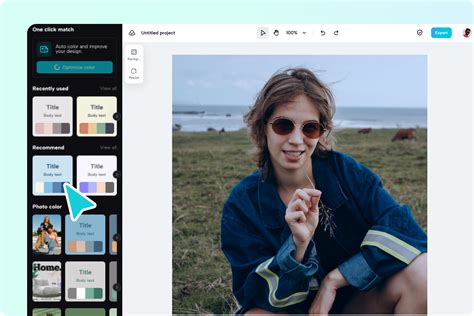
AI Fotóobjektum eltávolítók
Az AI fotóobjektum eltávolítók gyors és egyszerű módot kínálnak a nem kívánt objektumok törlésére, nem igényelnek különleges készségeket.
Ezzel szemben a kézi szerkesztés időigényesebb lehet, és gyakran a fotószerkesztési eszközök fejlett ismeretét követeli meg.
Míg az AI eszközök gyorsak és felhasználóbarátak, a kézi szerkesztés nagyobb ellenőrzést és pontosságot biztosít.
Ezek közül a választás az Ön igényeitől függ - a sebességtől és az egyszerűségtől vagy a részletes testreszabástól.
Adobe Photoshop
Az Adobe Photoshop az egyik legjobb eszköz a fényképek tárgyainak törlésére, páratlan pontosságot és vezérlést kínál.
A fejlett funkciókkal, mint a tartalom-tudatos kitöltés és a rétegszerkesztés, lehetővé teszi, hogy simán eltávolítsa a nem kívánt elemeket a képekről.
Az Adobe Photoshop kiváló minőségű eredményeket nyújt mind a szakemberek, mind a rajongók számára.
- Kiterjedt szerkesztési eszközök a részletes munkákhoz.
- Kiváló minőségű kimenet, precíz vezérléssel.
- Támogatja a fájlformátumok széles skáláját.
- Rendszeres frissítések új funkciókkal.
Más lehetőségekhez képest drága.
A meredekebb tanulási görbe kezdőknek.
GIMP
A GIMP kiemelkedik nyílt forráskódú természetével, sokoldalú és testreszabható fotószerkesztési élményt nyújt.
Ez magában foglalja az erőteljes funkciókat, mint a "Klón eszköz" és a "Gyógyító eszköz" a precíz objektum eltávolításához.
A GIMP támogatja a bővítményeket és bővítményeket a továbbfejlesztett funkcionalitáshoz, rugalmassággal a különböző fájlformátumok kezelésében, így ideális a különböző szerkesztési feladatokhoz.
- Ingyenesen használható költség nélkül.
- Szerkesztési eszközök és funkciók széles skálája.
- Nagyon testreszabható a pluginokkal.
- Számos fájlformátum támogatása.
Az interfészek összetettek lehetnek az új felhasználók számára.
Lassabb tanulási görbéje lehet az egyszerűbb eszközökhöz képest.
Pixlr
A Pixlr egy könnyen használható fotószerkesztő, amely számos eszközt kínál a képek javítására és szerkesztésére.
Intuitív felületével gyorsan eltávolíthatja a dolgokat a képekről, és más módosításokat hajthat végre a fotókon.
Ideális mind a kezdők, mind az alkalmi felhasználók számára, a Pixlr egyszerű módja annak, hogy javítsa a képeket anélkül, hogy fejlett készségekre lenne szükség.
- Felhasználóbarát és könnyen navigálható.
- Online és szoftver is elérhető.
- Számos szerkesztési eszközt kínál.
- Ingyenes a prémium funkciók opciójával.
Korlátozott fejlett funkciók más asztali szoftverekhez képest.
Ebben a szerkesztőben nem működik billentyűparancsok.
Mobilalkalmazások
A hatékony útközbeni fotószerkesztéshez a mobilalkalmazások gyakorlati megoldást nyújtanak a nem kívánt objektumok eltávolításához.
Ezek az eszközök kényelmet és rugalmasságot biztosítanak közvetlenül a telefonról.
Itt megnézzük a legjobb mobilalkalmazásokat az objektum eltávolításához, biztosítva, hogy bármikor és bárhol szerkesztheti képeit.
PhotoDirector
A PhotoDirector egy sokoldalú mobilalkalmazás, amely könnyen használható eszközeivel leegyszerűsíti a fotószerkesztést.
Lehetővé teszi a felhasználók számára, hogy ingyenesen eltávolítsák a nem kívánt tárgyakat a fotókról, fokozzák a képeket, és alkalmazzák különböző kreatív effekteket.
Intuitív kialakítása mindenki számára elérhetővé teszi a fejlett szerkesztést, kezdőktől a szakértőkig.
Felhasználóbarát felülete és változatos eszközei megkönnyítik fotóinak javítását és művészi érintéseket adhatnak hozzá.
PicsArt
Tökéletes mind az alkalmi felhasználók, mind a fejlettebb szerkesztési lehetőségeket keresők számára, a PicsArt sokoldalú szerkesztési lehetőségeket kínál közvetlenül mobileszközén.
- Szerkesztési eszközök és effektek széles skálája.
- Egyszerű navigálni és használni.
- A matricák és sablonok nagy könyvtárát kínálja.
- Támogatja a fotó- és videószerkesztést egyaránt.
Egyes funkciók előfizetést igényelnek a teljes hozzáféréshez.
A hirdetések az ingyenes verzióban tolakodóak lehetnek.
Snapseed
A Snapseed egy hatékony mobil fotószerkesztési alkalmazás, amely széles körű eszközöket kínál a részletes beállításokhoz és fejlesztésekhez.
Intuitív felülete mind a gyors szerkesztéseket, mind a bonyolult módosításokat szolgálja, így felhasználóbarát minden készségszintre.
Függetlenül attól, hogy eltávolítja a nem kívánt tárgyakat, vagy professzionális minőségű szerkesztéseket készít, a Snapseed kiváló minőségű eredményeket biztosít útközben.
- A szerkesztési eszközök és szűrők átfogó készlete.
- Felhasználóbarát, intuitív kialakítással.
- Pontos ellenőrzést biztosít a képbeállítások felett.
- Teljesen ingyenes hirdetés nélkül.
Korlátozott funkciók kreatív elemek hozzáadására.
Nincs támogatás a videószerkesztéshez.
Tippek a tárgyak hatékony eltávolításához a fotóról
- Válasszon egy hatékony objektum eltávolítási funkciókkal rendelkező fotószerkesztőt, mint például a tartalom-tudatos kitöltés vagy a gyógyító ecsetek, hogy biztosítsa a zökkenőmentes szerkesztéseket.
- Nagyítsd meg azt a területet, ahol egy elemet szeretnél eltávolítani a képről a jobb pontosság és a kis részletek hatékony kezelése érdekében.
- Használjon pontos kiválasztási eszközöket az eltávolítani kívánt objektum felvázolásához, biztosítva, hogy a környező terület jól fedett legyen a természetes megjelenés érdekében.
- Az objektum eltávolítása után finomítsa a széleket, hogy könnyen keverje őket a fénykép többi részével, így az eltávolítás kevésbé észrevehető.
- Dolgozzon rétegekkel, ha a szerkesztő támogatja őket. Ez lehetővé teszi, hogy változtatásokat hajtson végre az eredeti képet, így nagyobb ellenőrzést biztosít a végeredmény felett.
Tárgyak eltávolítása videókból
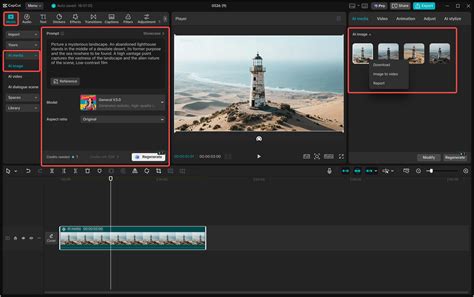
Amikor a nem kívánt tárgyak eltávolítása a videókból, a CapCut asztali videószerkesztő kiváló választás.
Ez az erőteljes szoftver precíz vezérlést és fejlett eszközöket kínál a részletes szerkesztéshez.
Egyszerű felületével és erőteljes funkcióival a CapCut megkönnyíti a videó tartalmát.
Ez egy értékes eszköz mind a kezdők, mind a tapasztalt szerkesztők számára.
Hogyan retusáljunk portrét 3 másodperc alatt az EVOTO AI segítségével
Gyakran Ismételt Kérdések
Hogyan távolíthatom el a tárgyat a képről maszkolás nélkül?
Az objektumok eltávolításához egy fényképről költségmentesen maszkolás nélkül, olyan AI-hajtású eszközöket használhat, mint a Google Photos' Magic Eraser vagy a Pixelcut's Magic Eraser.
Ezek az eszközök lehetővé teszik a nem kívánt objektum kiemelését, és a szoftver automatikusan kicseréli az objektumot a környező háttérrel, zökkenőmentesen keverve.
Ha pedig a videókból szeretné eltávolítani az elemeket, próbálja ki a CapCut asztali videószerkesztőt.
Törölhetem a dolgokat a fényképekről az iPhone-on?
Igen, törölhet valamit egy fényképről az iPhone-hoz elérhető különböző alkalmazások, például a Snapseed vagy a PicsArt használatával.
Ha erősebb megoldást keres a nem kívánt objektumok eltávolítására a videókból, fontolja meg a CapCut mobilalkalmazást vagy annak asztali verzióját a fejlett szerkesztéshez.
Hogyan lehet egy objektumot törölni egy fényképről és cserélni?
Egy objektum törléséhez egy fényképről és kicseréléséhez olyan eszközöket használhat, mint a Photoshop Content-Aware Fill vagy olyan alkalmazások, mint a Snapseed.
Ezek az eszközök lehetővé teszik, hogy eltávolítsa a nem kívánt objektumot, és automatikusan kitöltse a teret a környező elemekkel, így természetesnek tűnik.
A videó háttérének cseréjéhez a CapCut asztali videószerkesztő nagyszerű lehetőség erre.
tags: #pattanas #eltavolito #kepszerkeszto