A digitális képszerkesztés világában a „sérülésmentes” vagy „roncsolásmentes” munka elve kulcsfontosságú. Ez azt jelenti, hogy úgy módosítunk egy képet, hogy az eredeti pixeladatok érintetlenek maradjanak. Rétegek (Layers): A GIMP (és bármely más profi képszerkesztő) legfontosabb eleme. Különálló, átlátszó lapokként képzelhetjük el őket, amelyeket egymásra helyezve építjük fel a végső képet. Rétegmaszkok (Layer Masks): Ez az igazi varázseszköz a roncsolásmentes szerkesztéshez! A rétegmaszk egy szürkeárnyalatos kép, amely meghatározza, hogy az adott réteg mely részei láthatók (fehér) és melyek nem (fekete). Kijelölő Eszközök (Selection Tools): Ezekkel az eszközökkel választhatunk ki pontosan bizonyos területeket a képen. Szinte minden művelet csak a kijelölt képpontokon hajtódik végre.
A kijelölés 256 szürke árnyalattal jelenik meg. Ahol nincsenek kijelölve (0), minél világosabb egy pont, az annál jobban ki van jelölve. A szám határozza meg, hogy az "mennyire van benne" a kijelölésben. A 255 pedig, hogy teljesen benne van. Eme lap alján lévő gombok megtalálhatók a Kijelölés menüben is. Az ilyenkor festő eszközökkel, szűrőkkel stb. alakíthatjuk.
A Kijelölés Lépései és Eszközei
Képzeld el, hogy van egy csodálatos fotód - legyen az egy termék, egy portré vagy egy kedvenc háziállatod -, de a háttér valahogy nem az igazi. Talán túl zavaró, túl sötét, vagy egyszerűen nem passzol ahhoz az esztétikához, amit el szeretnél érni. Egy egyszínű háttér GIMP-ben való hozzáadása ilyenkor ideális megoldás lehet, hiszen professzionális, letisztult megjelenést kölcsönöz a képnek, és segít az alanyra fókuszálni. Ez a cikk pontosan erre ad választ! Megmutatjuk a legjobb technikákat és a leggyakoribb hibákat, hogy te is magabiztosan, profi módon végezhesd el a háttércserét a GIMP-ben.
Mindig az a legelső lépés, hogy a GIMP-ben megnyitott képről készítsünk egy duplikált réteget (a Rétegek panelen jobb klikk az eredeti rétegre, majd Réteg másolása). 1. Nyissuk meg a kívánt képet a GIMP-ben (Fájl > Megnyitás…). Ahogy már említettem, első és legfontosabb: duplikáljuk a háttér réteget a Rétegek panelen. Ez a lépés a legidőigényesebb, de egyben a legkritikusabb is. A cél, hogy a kép fő témáját (azt az objektumot, amit meg szeretnénk tartani) minél pontosabban válasszuk ki.
Különböző Kijelölő Eszközök
- Fuzzy Select Tool (F) (fuzzy kijelölés): Ha a háttér egyszínű és élesen elkülönül az alanytól, ez az eszköz gyors megoldás lehet.
- Foreground Select Tool (I) (előtér kijelölés): Ideális komplexebb alakzatokhoz, ahol az alany és a háttér közötti határ nem annyira éles. Először nagyjából rajzoljunk körbe az objektumot, majd jelöljük meg az előteret.
- Path Tool (B) (útvonal eszköz): Ez adja a legprecízebb kijelöléseket, különösen bonyolult éleknél vagy ha tökéletes pontosságra van szükség. Készítsünk pontokat az objektum körvonalán, majd kössük össze őket görbékkel.
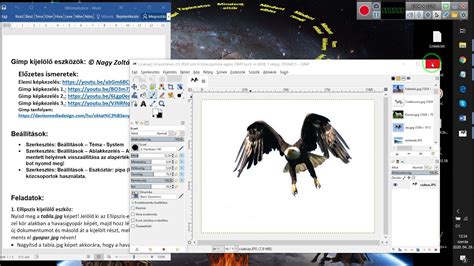
Miután elkészült a kijelölés, fontos a finomhangolás. Használhatjuk a Kijelölés > Kijelölés finomítása menüpontot (GIMP 2.10.12-től elérhető), amely lehetőséget ad az élek simítására, élsimításra (feathering) és maszkolásra. Ha megvan a pontos kijelölés, másoljuk ki (Ctrl+C) és illesszük be (Ctrl+V) egy új rétegre (Szerkesztés > Beillesztés új rétegként, vagy a Rétegek panelen a lebegő kijelölésen jobb gombbal kattintva Új réteg létrehozása).
Háttércsere Egyszínű Háttérrel
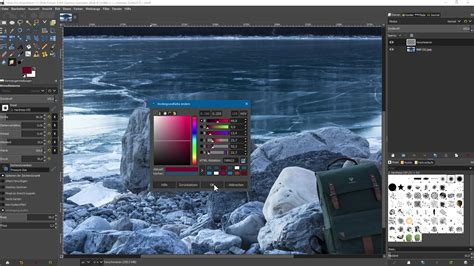
Most jöhet az egyszínű háttér hozzáadása GIMP-ben. Hozzon létre egy új réteget (Rétegek > Új réteg…) az előtér rétege alá. Adjon neki tetszőleges nevet, például „Új háttér”. Ebben a fázisban ellenőrizze a széleket, és ha szükséges, finomítsa őket. Használhatja az Eraser Toolt (E) az előtér rétegen, de sokkal jobb és roncsolásmentesebb megoldás, ha rétegmaszkot alkalmazunk az előtér rétegen.
1. Módszer: Másolás és Beillesztés Új Rétegre
Ez a technika a legprofesszionálisabb és a leginkább roncsolásmentes, hiszen bármikor módosíthatjuk a maszkot anélkül, hogy az eredeti képet befolyásolnánk. Kezdjük ugyanúgy, mint az előző módszernél: nyissa meg a képet, és duplikálja az eredeti réteget. Most viszont, ahelyett, hogy kijelölnénk az előteret és új rétegre helyeznénk, adjunk egy rétegmaszkot a duplikált réteghez. Jobb kattintás a duplikált rétegen a Rétegek panelen, majd válassza az Rétegmaszk hozzáadása… opciót. A felugró ablakban válassza a „Fehér (teljes átlátszatlanság)” opciót, majd kattintson a „Hozzáadás” gombra.
Most a rétegmaszkon fogunk dolgozni. Győződjön meg róla, hogy a maszk van kiválasztva a Rétegek panelen (kattintson a maszk ikonra a réteg neve mellett). Válassza ki az Ecset eszközt (P). Állítsa be az előtér színét feketére (ezzel „elrejti” a réteg azon részeit, amire fest), és a háttér színét fehérre (ezzel „felfedi” a réteg részeit). Festékként használja az ecsetet a háttér „kifestésére” a maszkra. Ahová feketével fest, ott eltűnik a réteg, feltárva az alatta lévő réteget. Ahová fehérrel, ott láthatóvá válik. Ha téved, egyszerűen festsen fehérrel a hibás részre, és a kép visszatér!
A kijelölő eszközöket is használhatja a maszk finomítására. Hozzon létre egy új réteget a masked réteg alá, és töltse ki a kívánt egyszínű háttérrel, ahogy azt az 1. módszer 4. lépésében leírtuk. A maszk finomítása elengedhetetlen a természetes hatás eléréséhez. Használja a Kijelölés > Kijelölés finomítása opciót (ha kijelölésből hozta létre a maszkot), vagy az ecset eszközzel, különböző méretű és keménységű fejjel, zoomolva menjen végig az alany szélein. A rétegmaszkok elsajátítása az egyik legnagyobb lépés, amit egy képszerkesztő megtehet a képmanipulációs képességeinek fejlesztése érdekében. Ez a technika nem csupán a GIMP-ben, hanem szinte az összes professzionális szoftverben alapvető fontosságú, és garantálja a maximális rugalmasságot és minőséget.
2. Módszer: Egyszínű Háttér Átszínezése
Ez a módszer akkor jöhet szóba, ha az eredeti háttér már eleve egy egyszínű, homogén felület, amit egyszerűen csak át szeretnénk színezni. A duplikált rétegen dolgozva válassza ki a Fuzzy Select Tool (F) (fuzzy kijelölés) vagy a Select by Color Tool (Shift+O) (szín szerint kijelölés) eszközt. Kattintson az egyszínű háttérre. Miután a háttér kijelölésre került, válassza ki a kívánt színt az előtér színválasztóban. Ezután válassza a Vödör Kitöltő eszközt (Shift+B), és kattintson a kijelölő területre.
Hátrányok:
- Ez a módszer közvetlenül a pixeladatokon dolgozik, így ha nem duplikált rétegen végezzük, véglegesen felülírja az eredeti háttérszínt.
Gyakori Hibák és Tippek a Professzionális Eredményért
Mindig dolgozzon másolaton vagy rétegmaszkkal: Ezt nem lehet elégszer hangsúlyozni. A kijelölések finomítása: Egy durva kijelölés rontja az egész kompozíciót. Színharmónia figyelembe vétele: Válasszon olyan egyszínű hátteret, amely harmonizál az alannyal és az üzenettel, amit át szeretne adni. Mentés XCF formátumban: Ez a GIMP saját fájlformátuma, amely megőrzi az összes réteget, maszkot és szerkesztési információt.
Gyakori Hibák
- Rossz kijelölés: Ez a leggyakoribb hiba. Ha az alany szélei túl élesek, fogazottak, vagy hiányosak, az azonnal lerontja a kép minőségét.
- A rétegsorrend elfelejtése: Ha az egyszínű háttér réteg az alany rétege fölött van, egyszerűen eltakarja azt.
- Nem mentés XCF-be: Ha JPG-ben menti a félkész munkát, az összes réteg „összesimul”, és elveszíti a szerkesztési rugalmasságot.
- Túl erős élsimítás: Bár az élsimítás fontos, a túlzott használat elmosódott, „glóriás” hatást kelthet az alany körül.
Sokszor hallom, hogy a GIMP túl bonyolult, vagy nem olyan „professzionális”, mint fizetős társai. Azonban az évek során, figyelve a felhasználói közösséget és a szoftver folyamatos fejlődését, arra jutottam, hogy ez egy tévhit. A kulcs a megértés és a gyakorlás. Főleg a rétegmaszkok erejének felfedezése, és a bennük rejlő non-destruktív lehetőségek kiaknázása az, ami a GIMP-et igazán értékessé teszi. A felhasználók, akik kitartóan gyakorolnak, és kihasználják az olyan funkciókat, mint a Foreground Select vagy a Path Tool, lenyűgöző eredményeket érhetnek el. Legyen szó egy e-kereskedelmi termékfotóról, amihez letisztult háttér kell, vagy egy személyes projektről, ahol a kreativitásé a főszerep, a GIMP minden szükséges eszközt a kezünkbe ad. Ne feledjük, a legjobb eszköz is csak annyit ér, amennyire a felhasználó tudja azt alkalmazni.
Használja a GIMP mesterséges intelligencia technológiáját a hátterek egyszerű eltávolításához
GIMP Frissítések és Újdonságok
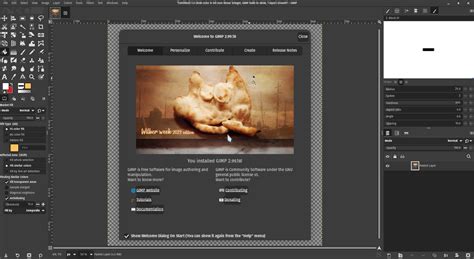
Közel két hónappal a 3.0.2-es verzió megjelenése után a GIMP (GNU Image Manipulation Program) kiadta második mikrofrissítését, a 3.0.4-es változatot, amely elsődlegesen hibajavításokra és a program általános stabilitásának növelésére összpontosít. A legfontosabb javítások közé tartozik egy kellemetlen hiba megoldása, amely során más alkalmazásokba történő kijelölés-beillesztéskor a kép felesleges kitöltést (padding) kapott, azaz a kijelölés mérete megegyezett az eredeti kép méretével, nem pedig a ténylegesen kijelölt résszel. Ez különösen zavarta azokat, akik GIMP-ből más vektoros vagy raszteres alkalmazásba másoltak át képelemeket. Emellett kijavították azt a programösszeomlást is, amely akkor következett be, ha a felhasználó megváltoztatta vagy kikapcsolta a fő monitort (main monitor).
A szövegkezelés (text handling) területén látványos előrelépés történt: a betűtípusok betöltése mostantól jelentősen gyorsabb lett, ami óriási könnyebbséget jelent azok számára, akik nagy mennyiségű fontot tartanak a rendszerükön. A nem roncsoló szűrők (non-destructive filters) terén is figyelemre méltó fejlesztések történtek: a szűrők nevei mostantól ismét megjelennek a visszavonási előzményekben (undo history), ezáltal a felhasználó könnyebben követheti vissza, hogy melyik lépés milyen hatással volt a képére. A felhasználói felület (UI/UX) tekintetében a GIMP 3.0.4 finomított, de nem zavaró változtatásokat vezet be. A MyPaint Brush eszköz opciói újratervezésen estek át, hogy jobban illeszkedjenek a többi festőeszköz működéséhez.
A GIMP fejlesztői nem csak a felhasználói élményre, hanem a program építési folyamatára (build system) is figyelmet fordítottak. Nem szabad megfeledkezni a GIMP mögött dolgozó két kulcsfontosságú könyvtárról sem: GEGL (Generic Graphics Library) és babl. A legújabb verziók, GEGL 0.4.62 és babl 0.1.114, stabilitásjavításokat és színprofil-kezelési (color profile handling) pontosításokat tartalmaznak. A fejlesztők továbbra is a hibajelentések feldolgozására és a GIMP 3.0 finomhangolására fókuszálnak, de már elkezdték a következő kisebb kiadás, a GIMP 3.2 előkészítését.
Hét év fejlesztés után végre megérkezett a GIMP 3.0, a népszerű, nyílt forráskódú képszerkesztő legújabb verziója. A korábbi GTK2 alapú verzióban számos hibát nem lehetett kijavítani a régi kódbázis korlátai miatt, de a GTK3-ra való átállással ezek a problémák végre megszűntek. Ennek megfelelően a GIMP 3.0 számos új felhasználói felületbeli fejlesztést is tartalmaz, például a görgetőgomb használatával válthat a különböző dokkolható párbeszédablakok között.
A GIMP 3.0 egyik legnagyobb előrelépése a nem romboló szűrők bevezetése. Korábban egy szűrő alkalmazásakor annak hatása véglegesen beépült a rétegbe, és ha módosítani szeretted volna, csak a visszavonás (Undo) segítségével lehetett visszalépni. A nem destruktív szerkesztés fejlesztése érdekében a GIMP 3.0 bevezet egy „Szűrők egyesítése” (Merge Filters) opciót a nem destruktív szűrők alján, amely lehetővé teszi a szűrő azonnali összeolvasztását alkalmazás után.
A GIMP 3.0 szélesebb színprofil-támogatással érkezik, többek között AdobeRGB és további RGB profilokkal, valamint előkészíti az alapokat a CMYK és LAB színmódok támogatásához is. Off-canvas szerkesztés - Mostantól a réteg szélein kívül is rajzolhatsz, és a réteg automatikusan kibővül, ha szükséges. Jobb támogatás jobbról balra író nyelvekhez (pl. A GIMP 3.0 jelentős frissítés, amely alapjaiban modernizálja az ingyenes képszerkesztőt. A nem romboló szűrők, a továbbfejlesztett színkezelés, a jobb kezelőfelület és a modern fájlformátumok támogatása mind azt jelzik, hogy a GIMP végre méltó alternatívája lehet a professzionális szerkesztőszoftvereknek. A GIMP 3.0 már letölthető a hivatalos weboldalról. Az érdeklődők a GIMP 3.0-s verzióját Flatpak formában tölthetik le és telepíthetik. Ne felejtsd el, hogy adományozhatsz és személyesen támogathatod a GIMP fejlesztőit, mint egy módja annak, hogy segíts és felgyorsítsd a GIMP fejlesztését.
A GIMP egy népszerű képszerkesztő program, amely a sokféle funkciója miatt érdekes, ráadásul teljesen ingyenes. A program egyetlen hátránya, hogy egyes funkciói nem egyértelmű módon vannak elrendezve. Mindez bizonyos nehézségeket okoz, és a felhasználóknak, akiknek viszont útmutatást kell keresniük, például ugyanabban az eszköztárban nincs semmi a geometriai alakzatok létrehozására. A következőkben megpróbáljuk elmagyarázni, hogyan lehet a legegyszerűbben téglalapot rajzolni a GIMP-ben. A legegyszerűbb, ha az alakzatot külön rétegként adjuk hozzá, különben a szerkesztési folyamat nagyon bonyolulttá válhat. Ehhez használjuk a Ctrl+Shift+N billentyűkombinációt. A Kitöltés opció használata előtt ki kell választania az Átlátszóság opciót. Állítsa be a nevet és a színjelzőt tetszése szerint, a többi elemhez nem kell hozzányúlnia. Egy téglalap létrehozásához ki kell választania a méreteit a Kijelölés funkcióval, majd a színét a kitöltés segítségével kell beállítania. Ezután kapcsolja be a Téglalap kijelölése eszközt, amit a bal oldali ablaktáblában található eszközzel vagy a billentyűzet R billentyűjével tehet meg. A téglalap rajzolása az egyik sarkánál kezdődik. A bal oldali menüben található paraméterek segítségével részletesen meghatározhatja az elem helyét és méretét. Létezik az Élek elmosása és a Sarkok lekerekítése nevű eszköz is. A munka során szükség lehet rájuk, és nagyban megkönnyítik egyes feladatok elvégzését. Ha az ábra alakja készen van, már csak a szín beállítása van hátra. Ezt a Kitöltés nevű eszközzel teheti meg (gyorsbillentyű - Shift+B). A téglalapot belül üressé is teheti. Ez egy egyszerű és hatékony módja a téglalap rajzolásának a programban.
Az egyszínű háttér hozzáadása GIMP-ben nem kell, hogy ijesztő feladat legyen. A megfelelő eszközökkel és technikákkal könnyedén és roncsolásmentesen érhetünk el professzionális eredményeket. Emlékezzünk a legfontosabb elvekre: használjunk rétegeket, rétegmaszkokat a rugalmasság érdekében, és mindig mentsük a munkát XCF formátumban. Remélem, ez a részletes útmutató segített abban, hogy magabiztosabban vágj bele a háttércserébe.