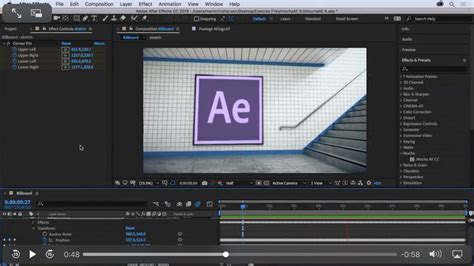
Sokan közülünk szeretnek animációt készíteni kézzel történő rajzolással, azonban erre néha nincsen elegendő idő. Az Adobe After Effects egy előfizetéses animációs eszköz, egy szoftver, amit főleg már kész filmeknél vagy műsoroknál alkalmaznak utólag. 2019-ben a program Oscar-díjat nyert tudományos és technikai teljesítmény témában. Mit tud a program? Vizuális effektek létrehozásához, mozgóképek és hangok összeállításához használják elsősorban.
Számos területen alkalmazzák a filmgyártás, a televíziós produkció készítés, és a webes videók létrehozása során. Az After Effects segítségével fantasztikus animációs hatások hozhatóak létre. Nézd meg élő példákon keresztül, mire használható az animáció a webdesignerek kezében.
Az animáció alapjai és előkészítése
Mikor képeket, ábrákat, rajzokat mozgóképként jelenítünk meg, azaz átalakítjuk, manipuláljuk őket, akkor animációt hozunk létre, életre keltjük a halott, statikus formákat. Régebben celluloid lapokra vitték fel a képeket, a mozdulatsorokat, hátteret stb. és azt lefényképezve összeállították a filmet. A Walt Disney Stúdió első rajzfilmjei, és a régi nagy magyar rajzfilm sikerek, mint a Mézga-család kalandjai, vagy a Vuk még ilyen technikával készültek. Ezeket az animált hatásokat speciális, erre a célra kifejlesztett programokkal hozzák létre és szerkesztik, az egyik legismertebb az Adobe After Effects programja.
Nemcsak az After Effects felhasználói felülete lehet ijesztő egy kezdőnek, de érdekes kérdés az is, hogyan tervezel meg egy animációt. A sima illusztrációkhoz képest, itt az időbeliséggel is számolni kell. Számít, hogy mi történik az első másodpercekben, mennyire észlelhető az adott mozgás, milyen az egyes események ritmusa. A Storyboard, az animációs videó forgatókönyve. Valójában egy képes forgatókönyv, rajzok sorozata, készülhet például Photoshop-ban is. Beszerezhető storyboard template is, amibe a rajzok kerülnek.Van, aki színesben készíti, de lehet csak vonalakkal is. Úgy kell elkészíteni, hogy végig lapozva kellően érthető legyen. Nézd meg, hogyan kell egy marketing videóhoz storyboardot készíteni. Szöveg esetén először készül egy szövegkönyv, azután lehet a storyboardot szinkronba hozni a szövegkönyvvel.
Lépésről lépésre animáció készítése Illustrator és After Effects segítségével
Indítsuk el az Illustratort, hozzunk létre egy központi karaktert - ebben az esetben egy méhecskét - valamint körök sorozatát a háttérben. Bizonyosodjunk meg róla, hogy a karakterek és más elemek ecsetvonásokat és kitöltéseket tartalmaznak - még akkor is, ha az egy fekete kitöltés fekete ecsetvonással. A legelején rajzoljunk mindent ugyanarra a rétegre. Ha elkészültünk, csoportosítsuk őket, válasszuk ki a csoportot. Tipp: Nevezzük át a rétegeket, adjunk nekik beszédes elnevezést.
Nyissuk meg az Adobe After Effects-et és importáljuk be az Illustrator fájlt. Az Importálás másként lenyíló listában állítsuk be a következőt: Rétegméretek Megtartása - Retain Layer Sizes. Azzal szeretném kezdeni, hogy létrehozom és animálom a hátteret, ami elsősorban pontokból áll. Válasszuk ki az egyik alakzatot. Válasszuk ki a réteget és keressük meg az Add fly-out menüt. Növeljük meg a wiggles másodpercenkénti értékét 10.0-re.
Hozzunk létre egy új kompozíciót, az általunk kívánt méretben. Én az 1920 x 1080-as felbontást választottam. Ellensúlyozzuk az alsó réteget és módosítsuk a felső réteg blending módját. Ismételjük meg a korábbi lépést - alakítsuk át az összes AI (Illustrator) réteget Alakzat Rétegekké (Shape Layers).
A fejjel és a testtel kezdtem, hozzáadtam néhány igen finom forgást a wiggle használatával (0.5,10). Amikor a szárnyakhoz értem, eldöntöttem milyen kiterjedésű legyen a méhecske repülő illetve mozdulatlan helyzetben, és egyszerűen lemásoltam azokat a rétegeket amelyek nem tartalmazták a csapkodó kifejezést.
Befejezésként, szerettem volna egy szöveget megjeleníteni. Ha elkésztültünk menjünk a következő menüpontra: Effect > Generate > Stroke. Az Effect Controls panelnél (Effect Vezérlőpanel), módosítsuk a Festés Stílusát / Paint Style az Eredeti Képről / Original Image az Eredeti Kép Előhívására / Reveal Original Image. Növeljük meg az ecset méretét annyira, hogy az egész szöveg látható legyen. A szöveg megjelenítéséhez beállíthatunk gyorsbillentyűket is.
Ha alakzatokat hozunk létre Vektor Rétegekből (4. Lépés), próbáljuk meg beállítani az összes, eredeti Illustrator réteget Shy-ra, majd pedig kapcsolgassuk ki és be a Shy kapcsolót. A Wiggle kifejezésnél, az első szám a másodpercenként megtett mozdulatok számát jelenti.
Az After Effects képességei és alkalmazási területei
Az {{After-Effects}} segítségével dinamikus áttűnéseket hozhat létre a formák és színek animálásával. Készítsen és kössön össze komplex animációkat anélkül, hogy kulcsképkockák tucatjait - vagy akár százait - kellene felhasználnia. Hozzon létre az {{After-Effects}} alkalmazásban animáltgrafika-sablonokat, amelyeket felhasználhat videószerkesztés során. Hozzon létre karaktereket a {{Photoshop}} vagy az {{Illustrator}} használatával. Tanulja meg, hogyan alkothat organikusan komplex vonalmintázatokat. Fedezze fel az {{After- Effects}} 3D képességeit. Tanulja meg, hogyan készíthet és szerkeszthet animált ecsetvonásokat. Tanuljon animáltgrafikai és videókompozíciós technikákat egy vizuális effektként hozzáadott repülő csészealj animálásával.
A kamerák lehetővé teszik, hogy térben körbejárjunk, megforgassunk, vagy bemozdítsunk egy tárgyat. 3D-s modelleket nem lehet az AE-ben létrehozni, de integrálni és animálni tudjuk a máshonnan érkező kész 3D-s objektumokat. Számtalan példa elképzelhető a bonyolult berendezések pásztázásától az infografika jellegű bemutatókig. Az egyik legfontosabb alkalmazási terület, amikor az apró, pici mozgásokkal, animált változásokkal a felhasználó tevékenységeit, interakcióját emeljük ki. Ilyen esetekben nagyon fontos, hogy az illusztrációnak használt, szórakoztató kis mozgások arányosan kevésbé hangsúlyosak legyenek, mint a gomb megnyomását jelző animáció. Ezeknél az animált webshop ikonoknál a rajzolási sebességet a környezethez kell igazítani. Füst, robbanás, légörvény vagy fényhatás, nincs lehetetlen az AfterEffects számára.
A három dimenziós/3D-s modellezés nem csak a mérnökök, gyártók számára fontos, hanem a filmek, videók és animációk világában is. Itt is szeretnénk megjeleníteni a 2D-s síkon, a monitoron, a térben az alakot vagy egy terméket, amit például éppen reklámozni fogunk. Erre a CAD programok alkalmasak, ezek vektor alapú programok, melyek elkészítik és ha kell elmetszik, vagy csak a burkoló héjat ábrázolják, akár meg is forgatják a térben.
Videószerkesztésre sem használjuk az AE-t. Arra alkalmasabb a Premier Pro, ami szintén az Adobe CC tagja. Úgy fogalmaznék, hogy az After Effects és a Premier Pro eszközök kiegészítik egymást. A felvevő eszközön készült filmet a Premier Pro-ban vágjuk. Azaz a videó, film azon részeit megtartjuk, ami kell, a rosszul sikerül, rossz minőségű és felesleges részeket kivágjuk a felvételből, beemelhetünk más videókat és képeket. Beilleszthető szöveges rész, zenei elemek és átmeneti effektek is.
Tanulási lehetőségek és a program előnyei
Az elmúlt néhány évben az animáció is elterjedt a social-media-ban, és a marketingben. Nem véletlen, hogy egyre több szituációban alkalmazzuk, hiszen nagy sikere van a felhasználók körében a mozgó megjelenéseknek. Akkor tanulsz, amikor éppen kedved tartja, vagy amikor időd van, nem függsz semmitől és senkitől. Az oktató videó lényegében egy magyar nyelvű film, amely DVD-n található, vagy online nézhető meg és a számítógéped segítségével tudsz lejátszani.
Az éppen aktuális grafikus illusztrációs trendek hatását tovább fokozhatjuk animációval. Akár egy blogbejegyzésben, akár a közösségi médiás fiókokban garantáltan magára vonja a figyelmet, és több felhasználót bír rá a kapcsolatteremtésre. Kata már egy sikeres karrier után kezdett új szakmát tanulni. „Az egész élethosszig tartó tanulás nálam szó szerint értendő. Ennek az egyik fontos állomása, hogy régi álmomat valóra váltva webdesigner lettem. A közös munka az ügyfelekkel egy személyesen bonyolított interjúval indul, de hosszú az út a modern megjelenésű, igényes és informatív weboldalak átadásáig. Szeretem, hogy nem minden márka és weboldal különbözik, és kihívást jelent, hogy az ügyfelek egyre okosabb oldalakat rendelnek, egyre több funkcióval.Például időpont foglaló bővítményt, ami más megoldást igényel egy szálloda vagy egy fogorvos esetében. Minden projekt egyben új ismereteket is hoz.
Az egyik legfontosabb alkalmazási terület, amikor az apró, pici mozgásokkal, animált változásokkal a felhasználó tevékenységeit, interakcióját emeljük ki. Ilyen esetekben nagyon fontos, hogy az illusztrációnak használt, szórakoztató kis mozgások arányosan kevésbé hangsúlyosak legyenek, mint a gomb megnyomását jelző animáció. Ezeknél az animált webshop ikonoknál a rajzolási sebességet a környezethez kell igazítani.