Ha Ön is gyakran készít fényképeket, valószínűleg találkozott már olyan helyzettel, amikor egyetlen tárgyat vagy személyt szeretne fekete háttér elé állítani, hogy megragadja a nézők figyelmét. Szerencsére ez ma már gyorsan és egyszerűen megoldható.
A következőkben bemutatunk néhány módszert, amelyekkel könnyedén feketére vagy fehérre változtathatja a képek hátterét, legyen szó online vagy offline szerkesztésről.
Online háttérszerkesztés fekete háttérrel
Az egyik legegyszerűbb és leggyorsabb megoldás az online háttérszerkesztők használata. Ezek a webes alapú eszközök lehetővé teszik a háttér színének megváltoztatását anélkül, hogy bármilyen programot telepítene a számítógépére.
Aiseesoft Free Background Remover Online
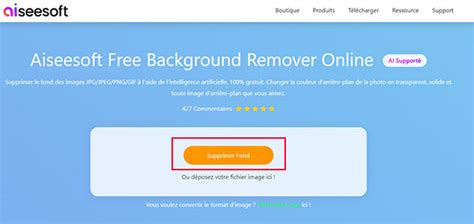
Az Aiseesoft Free Background Remover Online egy kiváló választás, amely pontosan azt teszi, amit a neve sugall. Lehetővé teszi a felhasználók számára, hogy eltávolítsák a hátteret JPG/JPEG/PNG/GIF fájlokból, és megváltoztassák a fénykép háttérszínét átlátszóra, egyszínűre vagy bármilyen kívánt háttérképre. Az eszköz 100%-ban ingyenesen használható, és alapos Photoshop-készségek nélkül is lecserélheti a kép hátterét.
Lépések az Aiseesoft Free Background Remover Online használatához fekete háttér esetén:
- Nyissa meg az Aiseesoft Free Background Remover Online weboldalát.
- Töltse fel a szerkeszteni kívánt képet.
- A program automatikusan eltávolítja a hátteret. Ha szükséges, finomítsa az eltávolítást az ecset eszközzel.
- Kattintson a "BG & Crop" (Háttér és Vágás) fülre.
- Válassza ki a fekete színt az eszköztárból, hogy a kép háttere feketére változzon.
Offline háttérszerkesztés fekete háttérrel
Ha inkább offline, asztali alkalmazásokat részesít előnyben, számos professzionális és könnyen használható lehetőség áll rendelkezésre.
Adobe Photoshop
A Photoshop egy átfogó képszerkesztő szoftver, amely kiválóan alkalmas a háttér színének megváltoztatására is. Bár elsőre bonyolultnak tűnhet, alapvető műveletei viszonylag könnyen elsajátíthatók.
Lépések a Photoshop használatához fekete háttér esetén:
- Nyissa meg a szerkeszteni kívánt képet a Photoshopban.
- Használja a kijelölő eszközöket (pl. Magic Wand Tool, Quick Selection Tool) a téma kijelöléséhez.
- Fordítsa meg a kijelölést (Select > Inverse), hogy a háttér legyen kijelölve.
- Keresse meg a "Background Color" (Háttérszín) opciót a bal oldali eszköztárról, és állítsa be tiszta feketére.
- Nyomja meg a "Delete" (Törlés) gombot a billentyűzeten.
- Ezt követően egy finomított, fekete háttérrel ellátott fényképet kap.
Paint 3D (Windows 10 felhasználók számára)
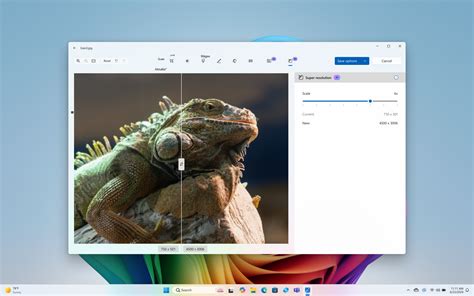
Ha Ön Windows 10 felhasználó, kipróbálhatja az előre telepített Paint 3D szerkesztőt. Ez a program a Microsoft Paint egy továbbfejlesztett verziójához hasonlít, és alkalmas a fénykép hátterének fehérre vagy feketére változtatására.
3D-s háttérszín-változtatási útmutató
Fehér háttér készítése képekhez
Nem csak fekete, hanem fehér háttér készítésére is szükség lehet. Az alábbi módszerek ebben is segítséget nyújtanak.
Aiseesoft Free Background Remover Online fehér háttérrel
Az Aiseesoft Free Background Remover Online használata fehér háttér készítéséhez is egyszerű.
Lépések:
- Nyissa meg az Aiseesoft Free Background Remover Online weboldalát és töltse fel a képet.
- Az AI automatikusan eltávolítja a hátteret.
- Lépjen a "BG & Refine" (Háttér és Finomítás) fülre.
- Válassza ki a fehér színt az eszköztárból az új háttérként.
Adobe Photoshop fehér háttérrel
A Photoshopban fehér hátteret is hasonlóan készíthet, mint a feketét.
Lépések:
- Nyissa meg a képet a Photoshopban.
- Jelölje ki a témát.
- Fordítsa meg a kijelölést.
- Állítsa be a háttérszínt fehérre.
- Nyomja meg a "Delete" gombot.
Paint 3D fehér háttérrel
A Paint 3D segítségével is könnyedén fehér hátteret állíthat be a képekhez.
Mobilalkalmazások
Ha a képek okostelefonján vannak, használhat mobilalkalmazásokat a háttér fehérré tételéhez. Számos lehetőség áll rendelkezésre mind iOS, mind Android felhasználók számára.
Általános lépések mobilalkalmazásokkal:
- Töltse le és futtassa a választott háttér eltávolító alkalmazást.
- Koppintson a "Háttér eltávolítása" gombra.
- Miután az eltávolítás befejeződött, koppintson a "Háttér módosítása" ikonra, és válassza ki a fehér színt.
Gyakori kérdések a háttérszerkesztéssel kapcsolatban
Biztonságosak az online háttérszerkesztők?
Az online háttérszerkesztők többsége biztonságosan használható. Például az Aiseesoft az összes feltöltött képet 24 órán belül törli.
Milyen eszközökkel lehet fehér hátteret hozzáadni a képhez?
A leggyakoribb és leghatékonyabb eszközök közé tartozik az Aiseesoft Free Background Remover Online, az Adobe Photoshop, a Paint 3D és az Apowersoft BG Remover. Az első kettő elérhető Mac és Windows rendszereken is, a Paint 3D Windows 10-re készült, az utolsó pedig mobil eszközökön használható.
Használhatom a generált képeket kereskedelmi célra?
Igen, az Adobe Firefly funkcióival készült képek felhasználhatók kereskedelmi célra, de ezt a helyi jogszabályok szabályozzák.
Mi a hatékony prompt kialakításának titka a képgenerátoroknál?
A hatékony promptok egyértelmű kreatív koncepcióból indulnak ki. Érdemes konkrét részleteket megadni a főbb kategóriákban, mint például téma és cselekvés, stílus és megjelenés, környezet, megvilágítás és kompozíció. Ezek az elemek segítik az MI-modellt a kívánt hangulat, vizuális stílus és részletesség elérésében.
Mi az a szövegalapú képgenerálás?
A szövegalapú képgenerálás egy olyan generatív MI-alapú technológia, amely lehetővé teszi, hogy rövid szöveges leírásokból (promptokból) képeket hozzanak létre. Az MI gépi tanulási modellek és nagy adatbázisok használatával tanulja meg a kívánt eredményeket, és új képeket alkot a felhasználó által megadott leírások alapján.
tags: #kepszerkeszto #hatter #fekete #feher #gyakori #kerdesek