A Photoshop lehetőséget biztosít arra, hogy a képek bizonyos részeit pontosan kiválasszuk és manipuláljuk, ami elengedhetetlen a képszerkesztéshez. Ezzel csak a kívánt területeken végezhetünk változtatásokat, miközben az eredeti kép többi része érintetlen marad. A kijelölő eszközök használatával különféle műveleteket hajthatunk végre, mint például a színek módosítása, a hibák javítása vagy az elemek átméretezése és áthelyezése anélkül, hogy ez befolyásolná a kép többi részét.
A kijelöléssel való megismerkedés a legelső feladatok közé tartozik a Photoshop-ban. Ha egy fotónak csak egy bizonyos területét szeretnénk módosítani, akkor azt valahogyan ki kell jelölnünk, így a módosítás csak az azon belüli tartalmat érinti. És persze a scrapbook-ban rengetegszer élünk azzal a lehetőséggel, hogy a fotón lévő személyt kivágva, egy teljesen más környezetben helyezzük el. Erről volt korábban pár cikk is, aki már az alapokon túljutott, nézze meg azokat is.
Amikor egy területet kijelölünk, a szoftver vizuálisan megjelöli ezt a területet egy úgynevezett „Marching Ants” (Menetelő Hangyák) mintával, amely a kijelölés szélén jelenik meg. Ez a jelenség egy folyamatosan mozgó, pontozott vonal, amely körbeveszi a kijelölt területet, így könnyen megkülönböztethető a kép többi részétől. Ez a vizuális jelzés segít abban, hogy pontosan lássuk, mely területeket választottuk ki szerkesztésre.
Ha a kijelölés szegélye zavar a szerkesztés folyamatában, a Ctrl+H billentyűkombinációval ideiglenesen elrejtheted ezt a vonalat anélkül, hogy megszüntetnéd a kijelölést. Fontos, hogy a kijelölés továbbra is aktív marad, még ha nem is látható.
Alapvető kijelölési eszközök és funkciók
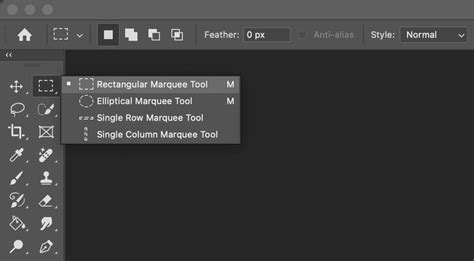
A kijelölő eszközöket az eszköztárban találjuk. Balról nézve. Új kijelölés, ilyenkor az előző automatikusan törlődik, Hozzáadás a kijelöléshez, Kivonás a kijelölésből, illetve a Közös metszet. Ezeket értelemszerűen aktiváljuk, mikor mire van szükségünk.
A kijelölés megszüntetése menüből a Select>Deselect (Kijelölés>Kijelölés megszüntetése), a billentyűzetről Ctrl+D. Megfordítás: Ha szükséges, meg is fordíthatjuk a kijelölést a Select > Inverse funkcióval. Ez a művelet különösen hasznos, ha pont azt egyszerűbb kijelölni, amire nincs szükség.
Marquee Tool (Sokszög és ellipszis kijelölő eszköz)
A Photoshop kijelölés legegyszerűbb eszköze a Marquee Tool. Négy típusa ismeretes: a szögletes, a kerek, a sor, és az oszlop kijelölés. A két utóbbit személy szerint én nagyon ritkán szoktam használni, szóval inkább a szögletes, és a kerek típusú kijelöléssel ismerkedjünk meg. Maga a Marquee Tool a Photoshop Toolbar-jában (Eszköztárában) található meg, amely általában bal oldalon szokott megjelenni egy oszlopban. Ha nem látod ezt a bizonyos Toolbar-t, akkor főmenüben Window -> Tools bepipálása.
Rectangular marquee tool: A Rectangular marquee tool használata rendkívül egyszerű, tökéletes különböző téglalap alakú tárgyak kijelöléséhez. Hogy könnyebb, és precízebb legyen a kijelölés nagyíts rá a kívánt objektumra (ezt megteheted a toolbar-ban található zoom eszközzel, vagy az egér görgőjével is). A kurzor pluszjelének közepén fog megkezdődni a kijelölés, és ahol elengeded a bal egérgombot ott ér véget.
Elliptical marquee tool: Én ezt az eszközt nagyon ritkán szoktam használni, de azért gyorsan leírom, hogy hogyan is működik.
A kijelölési szélesség és magasság arányának rögzítésére szolgál. Az arány módosításához adja meg a kívánt (decimális) értékeket. Segítségével megadhatja a kijelölés pontos szélességét és magasságát.
Kört vagy négyzetet formáló terület kijelöléséhez húzás közben nyomja le a Shift billentyűt (a kijelölési alakzat megtartásához az egérgombot a Shift billentyű előtt kell felengednie). Ha a kijelölést a kijelölendő terület közepéről kívánja végrehajtani, a húzás megkezdését követően nyomja le az Alt (Windows) vagy Option (Mac OS) billentyűt.
Ha a kijelölési körvonal nem látható, növelje a kép nagyítását.
A négyszöget vagy ellipszist formáló kijelölések áthelyezéséhez a kijelölés húzással történő végrehajtását követően tartsa lenyomva az egérgombot, majd nyomja le a szóköz billentyűt, és folytassa a húzást.
Lasso Tool (Lasszó Eszközök)
Lasszó eszközök.
Lasszó eszközök: Lasszó eszközzel szabadkézi kijelölést tudunk készíteni.
Sokszög lasszó: Sokszög lasszónál egérkattintással indulunk, és minden egyes kattintással folytatjuk a kijelölést. Ha körbeértünk, a kiindulási pontra kattintva zárhatjuk a kijelölést, de ugyanezt érjük el, ha az utolsó pontnál, még a zárás előtt, duplán kattintunk, és akkor magától bezárja.
Ha szabályos vízszintes, vagy függőleges kijelölést szeretnénk, akkor katt a kezdő helyre, majd a Shift megnyomása mellett kattintsunk valahol nagyjából vízszintesen, vagy függőlegesen.
Mágnesen lasszó eszköz: Mágnesen lasszó eszköz. A határozott élű, kontrasztos objektumokat lehet ezzel könnyen kijelölni. Az eszközt kiválasztva az opciós sávban különböző paramétereket adhatunk meg.
Quick Selection Tool (Gyors kijelölő eszköz)
Quick Selection Tool-t (Gyors kijelölő eszköz) úgy használjuk, mint egy ecsetet. Az „ecset” húzásakor automatikusan egyre nagyobb területen követi a kontrasztos szegélyeket. Az automatikus javítás még jobb eredményt ad, és némi szegélyfinomítást is hozzá tesz, amit egyébként külön kéne beállítani.
Itt a hozzáad-elvesz egy kicsit másképp néz ki az eszköztárban. A Sample All Layer az össze réteg alapján hoz létre kijelölést.
Magic Wand Tool (Varázspálca)
Magic Wand Tool (Varázspálca) a hasonló színű területek kijelölésére szolgál. Sokszor előfordul, hogy a háttér kijelölése egyszerűbb feladat, mint magának a tárgynak vagy személynek a kijelölése.
Kijelölések finomítása és módosítása
Most már gyakorlatilag kész vagyunk. Válasszuk ki a kép fóliáját a fent említett Layers palettán!
Nos, kijelölésünk már van, mit is lehet ezzel még csinálni. Lehet mozgatni. Ehhez az Új kijelölés legyen aktív, vagyis ne a hozzáadás stb. Akkor a kijelölést el tudjuk mozgatni. A kijelölést módosítani is tudjuk.
A mágneses lasszó eszköz használatakor az opciós sávban különböző paramétereket adhatunk meg.
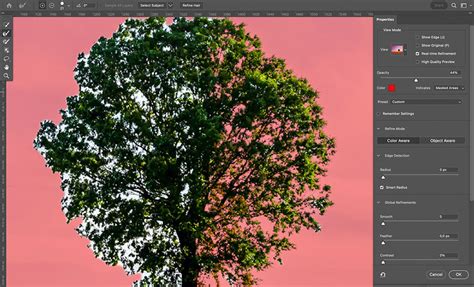
A Gyors kijelölővel kijelöltem, majd a Refine Edges ablakban finomítottam rajta.
Beállítható, hogy milyen háttér előtt lássuk a kijelölt objektumot, ez nagyon hasznos, hisz világos, és sötét háttérnél is ellenőrizhetjük. Választhatunk, hogy simán a kijelölést módosítjuk, vagy új rétegen, esetleg új doksiban, vagy maszkként szeretnénk menteni. És persze finomíthatunk rajta különböző módokon.
A csúszkák elég egyértelműek, az izgalmasabb a Refine Radius (Sugár finomítása9, és az Erase Refinements (Finomítások törlése). Ezzel pontosíthatjuk, hogy mekkora területen szeretnénk szegélyfinomítást végezni. Ami még nagyon jó, az a Decontaminate Colors (Színtisztítás), amivel az általában megjelenő elszíneződéseket lehet korrigálni.
Ha egy komplexebb alakot jelölünk ki egy képen, mondjuk egy hölgyet, és kitöröljük a nem szükséges képeket a DEL gomb megnyomásával, látszólag egész szép munkát végeztünk. Ha ezt a képet egy sötétebb háttér elé rakjuk, akkor viszont előjönnek a csúnya apróságok, melyeket a kijelölés széli szőröcskéknek nevezhetünk.
Jelöljük ki azt a részt, amit ki szeretnénk vágni a képből, mondjuk a Magic Wand Tool (W) segítségével. Ha ezzel megvagyunk, kattintsunk a felső funkciósorban megjelent Refine Edge... gombra. A megjelenő ablakban sokmindent állíthatunk: előszöris állítsuk be, hogy milyen háttér előtt akarjuk nézni a kijelölt rész. Én a feketét szoktam használni, legtöbb esetben így láthatóak leginkább a problémák. A Radius a kijelölés mentén eszközölt elmosás nagyságát határozza meg. Ezt legtöbb esetben alacsonyra érdemes állítani. A Contrast az élességet módosítja, ez általában szintén alacsony érték lesz. A Smooth a hegyesebb részek eltűntetéséért felel. Ilyen lehet mondjuk a haj kijelölésének finomítása. Ha magasra állítjuk az értéket, akkor teljesen legörbíti még a legélesebb szögeket is. A Feather azt határozza meg, hogy a kijelölés széle mennyire legyen áttetsző, vagyis a möggöttes rétegek mennyire legyenek láthatóak. A jobb oldalon található Preview pipa ki- és bekapcsolásával ellenőrizhetjük az eredeti, és a módosított kijelölési állapotot. Ha nem vagyunk megelégedve az eredménnyel, finomítsuk tovább a beállításokat.
További kijelölési lehetőségek
A kijelöléseket meg is lehet őrizni. Ha csak a kijelölést mentenénk, akkor a Csatornák panelen katt a mentés csatornaként ikonra. Ebbe most nem megyek jobban bele, a következő lecke témája a maszkok és alpha csatornák lesz, abból részletesen meg lehet majd ismerni a lehetőségeket.
A négyszöget vagy ellipszist formáló kijelölések áthelyezéséhez a kijelölés húzással történő végrehajtását követően tartsa lenyomva az egérgombot, majd nyomja le a szóköz billentyűt, és folytassa a húzást.
Az Egysoros kijelölő eszköz vagy az Egyoszlopos kijelölő eszköz választása esetén kattintson bal egérgombbal a kijelölendő terület közelébe, majd húzza a kijelölést a kívánt helyre.
A kijelölést dokumentumkeretekhez, illetve számos Photoshop-extrához is igazíthatja; az igazítási beállításokat az Igazítás a következőkhöz menüpontban szabhatja testre.
Kattintson a Nézet menü Igazítás parancsára, vagy mutasson a Nézet menü Igazítás a következőkhöz pontjára, és jelölje be az almenü kívánt beállításait.
A Select Subject (Téma kijelölése) vagy a Select and Mask (Kijelölés és maszk) funkciók is rendelkezésre állnak, amelyek megkönnyítik a komplexebb kijelölések létrehozását.
Kijelölések - Photoshop kezdőknek | 6. lecke
A digitális scrapbook-ban és a fotókönyv készítésben nagyon kedvelt technika a kompozit képek megalkotása, ahol a cél a több, különböző forrásból származó képelem összehangolt egyesítése, ezt is a kijelölésekkel hozhatjuk létre. Itt csak a háttér lett fekete-fehér, a téma maradt színes.
Megszüntetés: Ha a kijelölés nem kívánt vagy nem pontos, a Ctrl+D billentyűkombinációval egyszerűen megszüntethetjük.
A kijelölési körvonalak és a peremlágyítási beállítások alapvető fontosságúak a precíz munkához.
A kijelölés szélességének és magasságának rögzítésére, valamint az arányok módosítására is lehetőség van.
A kijelölő eszközök stílusának meghatározása (Normal, Fixed ratio) további precizitást biztosít.
A kép világosításával a vágandó felület jobban láthatóvá válik.
A kép nagyítása (Ctrl+Alt és a + gomb) segít a precízebb munkában.
A Pen Tool (P) használata körbevezetésre a kívánt alakzat mentén.
A kijelölés bezárása a kezdő pontra kattintva, vagy az utolsó pont duplán kattintásával.
A "Make Selection" funkció a körvonalból kijelölést hoz létre.
A "Feather" és "Anti-Aliased" beállítások a kijelölés szögletességének csökkentésére szolgálnak.
A Photoshop számtalan lehetőséget rejt magában a képszerkesztés terén, és a kijelölési technikák elsajátítása az egyik legfontosabb lépés a profi eredmények eléréséhez.