A Photoshop számos beépített eszközzel rendelkezik az alakzatok létrehozásához és szerkesztéséhez. Az öt alapvető geometriai alakzat eszköze a téglalap, az ellipszis, a háromszög, a sokszög és a vonal. Emellett létezik egy "Custom Shape Tool" (Egyéni alakzat eszköz) is, amely szinte bármilyen formát képes létrehozni.
Ezek az alakzatok vektoros alapúak, ami azt jelenti, hogy méretüket minőségromlás nélkül lehet változtatni. Ez nagy előnyt jelent a raszteres képekkel szemben, ahol a méretváltoztatás minőségvesztéssel járhat.
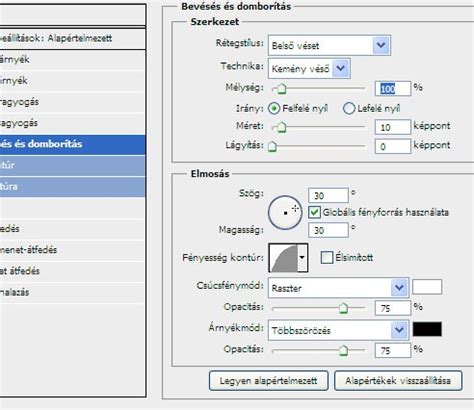
Egyéni Alakzatok Használata és Létrehozása
A Photoshop számos mappában rengeteg előre definiált egyéni alakzatot tartalmaz. Ezeket könnyedén kiegészíthetjük a Google segítségével letölthető alakzatokkal is. Az egyéni alakzatok rendkívül sokoldalúak, és kiválóan alkalmasak díszítőelemek létrehozására.
Természetesen lehetőségünk van saját alakzatokat is rajzolni a Pen Tool (Toll eszköz) segítségével, de ha gyorsan szeretnénk dolgozni, az előre elkészített alakzatok használata ideális választás.
Vektor Rétegek és Színkezelés
Az alakzatok létrehozásakor az opciósávban választhatunk a "Path" (Útvonal) és a "Shape" (Alakzat) mód között. Ha a "Path" módot választjuk, csak egy útvonalat rajzolunk. Ha a "Shape" módot, akkor az alakzat a festőszínünkkel fog kitöltődni.
A "Fill" (Kitöltés) és "Stroke" (Szegély) opciókkal megadhatjuk a kitöltés és a szegély színét. Azonban, ha az egész alakzatot egyetlen színnel töltjük ki, és utána másképp szeretnénk színezni az egyes részeit, az bonyolultabbá válhat.
A vektoros szerkesztéshez az Adobe Illustrator egy erőteljesebb és célorientáltabb eszköz, amely számos lehetőséget kínál a gyors és hatékony munkavégzésre. A Photoshopban az alakzatok színezésének egyes részei kicsit több időt vehetnek igénybe.
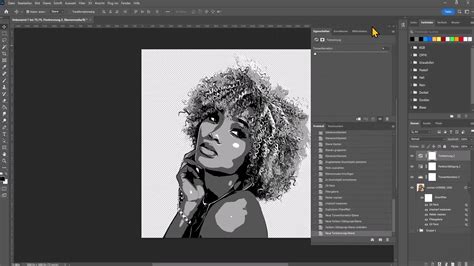
Hatszög Alakzat Létrehozása és Manipulációja
A hatszög alakzat létrehozásához használjuk a "Polygon Tool" (Sokszög eszköz) és állítsuk be 6 oldalra. Ha az alakzat létrehozása során lenyomjuk a Shift billentyűt, az arányok megmaradnak, miközben az egérrel húzzuk az alakzatot.
Ezzel egy vektorréteget hozunk létre, amely a rétegpalettán látható. Ahhoz, hogy az alakzat különböző részeit más-más színre színezhessük, rétegmásolatokat kell készítenünk. Minden olyan részt, amit azonos színre szeretnénk színezni, külön rétegre kell helyeznünk.
Igyekezzünk minél nagyobb részeket kijelölni egyszerre anélkül, hogy belemennénk abba, amit meg akarunk tartani. Ezen a vektorrétegen textúrát is elhelyezhetünk, vagy alkalmazhatunk valamilyen stílust.

A Hatékony Alakzatkezelés Fontossága
A tervezői munkában az idő pénz. Minél gyorsabban és precízebben tudunk dolgozni, annál több projektet vállalhatunk el, és annál versenyképesebbek lehetünk a piacon. Az Illustrator alapos ismerete és a benne rejlő munkafolyamat-optimalizációs lehetőségek kiaknázása nem luxus, hanem elengedhetetlen feltétele a sikeres karriernek.
A Photoshopban is számos módon optimalizálhatjuk a munkát. A gyorsbillentyűk elsajátítása, a Rétegek panel hatékony használata, a Pathfinder panel, a színkezelés, az Artboards, a szimbólumok használata, a grafikus stílusok és minták alkalmazása mind hozzájárulnak a hatékonyabb munkavégzéshez.
Az Image Tracing (Képvektorizálás) funkció lehetővé teszi raszteres képek vektoros formátumba alakítását, míg az Objektumok Ismételt Átalakítása (Transform Again) gyorsbillentyű rengeteg időt takaríthat meg.
Összefoglalás
Bár az Adobe Illustrator a vektoros grafika iparági szabványa, a Photoshop is kiválóan alkalmas alakzatszerkesztésre. A beépített eszközök, az egyéni alakzatok és a vektoros rétegek használatával kreatív és minőségi munkát végezhetünk. A hatékony munkafolyamatok elsajátítása kulcsfontosságú a produktivitás növeléséhez.
Jött valami meglepetés a Photoshop 2026-ba?
tags: #hatszog #szerkesztes #photoshop