Biztosan mindenkivel megesett már, hogy egy fotó készítése közben valaki vagy valami váratlanul “belerondított” a képbe.
Számtalan esetben fordul elő, hogy készítünk egy fotót - legyen az egy tájkép, egy családi fotó, akár egy portré - azonban a végeredményt visszanézve valamilyen kisebb-nagyobb problémával, zavaró, oda nem illő elemmel szembesülünk. Lehet az egy éppen arra sétáló turista, a meghitt családi fotóra nem igazán illő tárgyak, vagy bármilyen egyéb zavaró tényező.
A Photoshop a digitális képalkotás eszköze, ez a program tehát elsősorban a képfeldolgozásra, képszerkesztésre és a pixelgrafikus grafikák elkészítésére alkalmas. A Photoshop a fotók retusálására is kiválóan alkalmas.
A nem kívánt objektumok eltávolításához egy fénykép, a megfelelő eszköz használata kulcsfontosságú. Függetlenül attól, hogy gyors javításra vagy részletesebb szerkesztésre van szüksége, vannak lehetőségek.
Az Adobe Photoshop az egyik legjobb eszköz a fényképek tárgyainak törlésére, páratlan pontosságot és vezérlést kínál. A fejlett funkciókkal, mint a tartalom-tudatos kitöltés és a rétegszerkesztés, lehetővé teszi, hogy simán eltávolítsa a nem kívánt elemeket a képekről. Az Adobe Photoshop kiváló minőségű eredményeket nyújt mind a szakemberek, mind a rajongók számára.
Kiemelt Photoshop eszközök objektum eltávolításhoz:
- Tartalom-tudatos kitöltés: Ez a funkció lehetővé teszi a nem kívánt objektumok eltávolítását a kiválasztott terület intelligens kitöltésével a környező pixelekkel. Ez az eszköz hatékony keveréket biztosít, így úgy tűnik, mintha az objektum soha nem volt ott.
- Klónbélyegző eszköz: Ez lehetővé teszi, hogy kézzel fesse rá a nem kívánt tárgyra a kép másik részéről származó pixeleket. Ez az eszköz rendkívül hatékony olyan területeken, amelyek nagyobb pontosságot és ellenőrzést igényelnek.
- Gyógyító ecset eszköz: Ez az eszköz a mintázott terület textúráját, világítását, átláthatóságát és árnyékolását keveri a célterülethez, így tökéletes a foltok vagy kisebb tökéletlenségek eltávolítására.
- Foltszerszám: Ez az eszköz kiválaszt egy területet, majd áthúzza a kép egy másik részére, hogy kicserélje a nem kívánt objektumot. Ez az eszköz ideális nagyobb területekre, és hatékonyan tudja keverni a textúrákat és a színeket.
- Folt gyógyító kefe: Ez automatikusan mintázza a közeli pixeleket, hogy eltávolítsa a kis tökéletlenségeket, mint a foltok vagy karcolások. Ez egy gyors és könnyű eszköz a kisebb érintésekhez, amely fenntartja a fotó általános megjelenését.
A Photoshop funkcióinak elsajátításával professzionális eredményeket érhet el, és hatékonyan javíthatja fotóit.
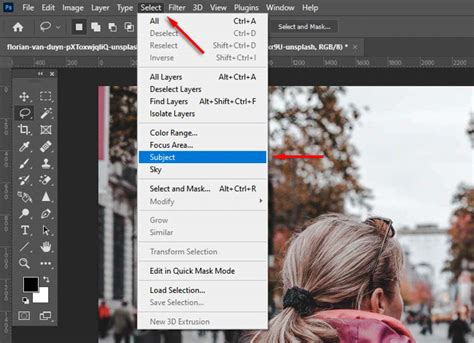
Lépésről lépésre: Objektumok eltávolítása a Photoshopban
A Klónbélyegző eszköz használata:
- Nyissa meg a képet a Photoshopban, és készítsen egy duplikált réteget.
- Nyomja meg az "S" gombot a "Klónbélyegző eszköz" megnyitásához.
- Miközben az "Alt" gombot tartja, kattintson egy közeli területre, hogy minta pixeleket helyettesítsen az eltávolítani kívánt objektummal.
- Használja az ecsetet, hogy fesse a tárgyat, befedve azt a mintázott területtel.
- Ismételje meg a folyamatot, amíg az objektumot teljesen ki nem helyettesíti a környező terület.
Objektum eltávolítása rétegmaszkokkal:
- Lépjen a "Fájl" > "Nyitás" menüpontba, válassza ki a képet a fájlból, amellyel dolgozhat, és nyissa meg a Photoshopban.
- Kattintson a jobb gombbal a képre a "Rétegek" ablakban, és válassza ki a "Duplikált réteg" lehetőséget.
- Használja a Lasso eszközt a törölni kívánt objektum kiválasztásához.
Objektum eltávolítása a Gyógyító ecset eszközzel:
- Nyomja meg a "Ctrl + J (Windows)" vagy a "Cmd + J (Mac)" gombot a kép háttérrétegének megkettőzéséhez.
- Az eszköztárból válassza ki a "Healing Brush Tool" lehetőséget.
- Állítsa be az ecset méretét és keménységét az ecsetpanel csúszkáival.
- Kattintson a mintapont beállításához az eltávolítani kívánt objektum közelében.
- Kefe az objektumot a kiválasztott mintával, hogy zökkenőmentesen megszüntesse.
Objektum eltávolítása Tartalom-tudatos kitöltéssel:
- Navigáljon a "Fájl" > "Nyitás" menüpontba, és válassza ki a képfájlt a Photoshopban.
- Válassza ki a lasso eszközt, és vázolja fel az eltávolítani kívánt objektumot.
- Lépjen a "Szerkesztés" > "Tartalom-tudatos kitöltés" menüpontba, hogy létrehozzon egy kitöltést a környező képpontok használatával.
- Győződjön meg róla, hogy a "Content Aware" ki van jelölve a legördülő menüben.
Emberek eltávolítása fotókról:
- Menjen a "Fájl" > "Nyitás" menüpontba, és válassza ki a képet a fájlból, majd ismételje meg a réteget.
- A bal oldali eszköztárban kattintson jobb gombbal a "Spot Healing Tool" gombra, és válassza ki a "Patch Tool" lehetőséget a legördülő menüből.
- Kattintson és húzza az egeret, hogy létrehozzon egy kiválasztást az eltávolítani kívánt rész körül.
- Keresse meg a helyettesítőként használni kívánt kép területét, majd kattintson és húzza át a kiválasztott területen.
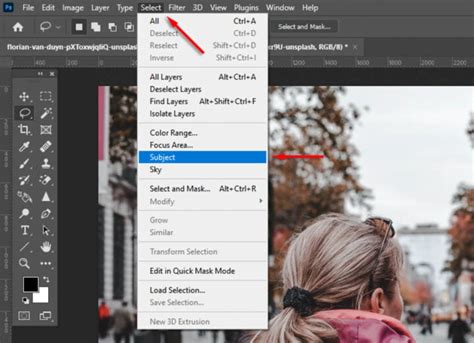
A technika sikerességét, a nem odaillő elem 100%-os eltüntetését jelentősen befolyásolja, hogy milyen elemről, milyen fotóról van szó, az elem mennyire valósághűen helyettesíthető a fotó környező részeivel, mintáival! Olyan fotókkal működik jól ez a technika, melyeken egybefüggő (mintázatos, textúrás) részek vannak, és ezek apró részletei szinte észrevétlenül tudják pótolni, megtölteni a nem kívánt elem helyét.
A kézi szerkesztés időigényesebb lehet, és gyakran a fotószerkesztési eszközök fejlett ismeretét követeli meg. Míg az AI eszközök gyorsak és felhasználóbarátak, a kézi szerkesztés nagyobb ellenőrzést és pontosságot biztosít.
Easy ways to remove watermark - Photoshop Tutorial
A Photoshop kiváló minőségű eredményeket nyújt mind a szakemberek, mind a rajongók számára. Kiterjedt szerkesztési eszközök a részletes munkákhoz. Kiváló minőségű kimenet, precíz vezérléssel. Támogatja a fájlformátumok széles skáláját. Rendszeres frissítések új funkciókkal.
Más lehetőségekhez képest drága. A meredekebb tanulási görbe kezdőknek.
Alternatív eszközök és módszerek
Online eszközök:
Amikor bármilyen szoftver telepítése nélkül tárgyak eltávolításáról van szó, az online eszközök kényelmes megoldást kínálnak. Ezek a webalapú szerkesztők megkönnyítik a képek gyors és hatékony tisztítását.
Fotor: A Fotor egy sokoldalú fotószerkesztő, amely könnyen használható eszközöket kínál a nem kívánt objektumok gyors eltávolításához és a képek fokozásához. Hatékony objektum eltávolítóként az online fotókról intuitív kialakítása biztosítja, hogy a fotószerkesztés egyszerű legyen mind a kezdők, mind a tapasztalt felhasználók számára. Néhány kattintással hatékonyan érintheti meg és tökéletesítheti fotóit. Automatizált funkciói és felhasználóbarát kialakítása megkülönbözteti a többi szerkesztési eszköztől.
Mobilalkalmazások:
Az útközbeni hatékony fotószerkesztéshez a mobilalkalmazások praktikus megoldást nyújtanak a nem kívánt objektumok eltávolításához. Ezek az eszközök kényelmet és rugalmasságot biztosítanak közvetlenül a telefonról.
PhotoDirector: A PhotoDirector egy sokoldalú mobilalkalmazás, amely könnyen használható eszközeivel leegyszerűsíti a fotószerkesztést. Lehetővé teszi a felhasználók számára, hogy ingyenesen eltávolítsák a nem kívánt tárgyakat a fotókról, fokozzák a képeket, és alkalmazzák különböző kreatív effekteket. Intuitív kialakítása mindenki számára elérhetővé teszi a fejlett szerkesztést, kezdőktől a szakértőkig.
PicsArt: Tökéletes mind az alkalmi felhasználók, mind a fejlettebb szerkesztési lehetőségeket keresők számára, a PicsArt sokoldalú szerkesztési lehetőségeket kínál közvetlenül mobileszközén. Szerkesztési eszközök és effektek széles skálája. Egyszerű navigálni és használni. A matricák és sablonok nagy könyvtárát kínálja. Támogatja a fotó- és videószerkesztést egyaránt.
Snapseed: A Snapseed egy hatékony mobil fotószerkesztési alkalmazás, amely széles körű eszközöket kínál a részletes beállításokhoz és fejlesztésekhez. Intuitív felülete mind a gyors szerkesztéseket, mind a bonyolult módosításokat szolgálja, így felhasználóbarát minden készségszintre. Függetlenül attól, hogy eltávolítja a nem kívánt tárgyakat, vagy professzionális minőségű szerkesztéseket készít, a Snapseed kiváló minőségű eredményeket biztosít útközben.
Videószerkesztés:
A nem kívánt objektumok eltávolítása a videókból a CapCut asztali videószerkesztővel kiváló választás. Ez az erőteljes szoftver precíz vezérlést és fejlett eszközöket kínál a részletes szerkesztéshez. Egyszerű felületével és erőteljes funkcióival a CapCut megkönnyíti a videó tartalmát. Ez egy értékes eszköz mind a kezdők, mind a tapasztalt szerkesztők számára.
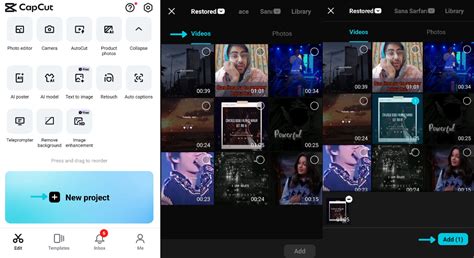
Tippek a tárgyak hatékony eltávolításához a fotóról:
- Válasszon egy hatékony objektum eltávolítási funkciókkal rendelkező fotószerkesztőt, mint például a tartalom-tudatos kitöltés vagy a gyógyító ecsetek, hogy biztosítsa a zökkenőmentes szerkesztéseket.
- Nagyítson rá arra a területre, ahol egy elemet szeretne eltávolítani a képről a jobb pontosság és a kis részletek hatékony kezelése érdekében.
- Használjon pontos kiválasztási eszközöket az eltávolítani kívánt objektum felvázolásához, biztosítva, hogy a környező terület jól fedett legyen a természetes megjelenés érdekében.
- Az objektum eltávolítása után finomítsa a széleket, hogy könnyen keveredjenek a fénykép többi részével, így az eltávolítás kevésbé észrevehető.
- Dolgozzon rétegekkel, ha a szerkesztő támogatja őket. Ez lehetővé teszi, hogy változtatásokat hajtson végre az eredeti képet, így nagyobb ellenőrzést biztosít a végeredmény felett.
tags: #keptulajdonsagok #eltuntetese #photoshoppal