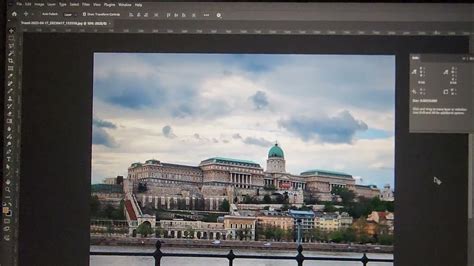
A Photoshop egy rendkívül sokoldalú képszerkesztő program, amely rengeteg funkciót kínál a felhasználóknak. Azonban a számos panel, eszköz, menü és opció miatt a felület néha zsúfolttá és zavaróvá válhat, csökkentve a kép számára rendelkezésre álló helyet. Szerencsére a Photoshop rendelkezik "Képernyő Módok" (Screen Modes) funkcióval, amely lehetővé teszi a felület elemeinek elrejtését, így maximalizálva a munkaterületet. Ez különösen fontos a nagy felbontású fényképek szerkesztésekor.
A Photoshopban háromféle Képernyő Mód áll rendelkezésre: a Standard Screen Mode, a Full Screen Mode With Menu Bar és a Full Screen Mode. Mindegyik mód másképp jeleníti meg a Photoshop felületét, és különböző mértékben rejti el az elemeket.
A Képernyő Módok Elérése
Két fő helyen találod meg a Képernyő Módok beállításait a Photoshopban:
- Menüsor: A képernyő tetején található View (Nézet) menüben válaszd a Screen Mode (Képernyő Mód) opciót. Itt válthatsz a Standard Screen Mode, Full Screen Mode With Menu Bar és Full Screen Mode között.
- Eszköztár: A képernyő bal oldalán található eszköztár alján található az utolsó ikon, a Képernyő Mód ikon. Erre kattintva és lenyomva tartva jelenik meg egy legördülő menü, ahol kiválaszthatod a kívánt módot.
A Képernyő Módok Részletezése
Standard Screen Mode (Alapértelmezett Képernyő Mód)
Ez az alapértelmezett mód, amelyet a Photoshop használ. A Standard Screen Mode a teljes Photoshop felületet megjeleníti, beleértve az eszköztárat bal oldalon, a paneleket jobb oldalon, a menüsort és az opciókat a tetején, valamint a dokumentumablak feletti füleket, a görgetősávokat és az alsó állapotjelző sávot. Ez a mód foglalja a legtöbb helyet.
Full Screen Mode With Menu Bar (Teljes Képernyős Mód Menüsorral)
Ez a mód elrejti a dokumentumablakhoz tartozó felületelemeket, mint például a felső füleket, a görgetősávokat és az állapotjelző sávot. Emellett eltűnnek a Photoshop ablakának minimalizálására, maximalizálására és bezárására szolgáló gombok is a felület bal felső sarkából. Ha több kép van megnyitva, csak az aktív dokumentum marad látható. Ez a mód több munkaterületet biztosít, mint az alapértelmezett mód.
Full Screen Mode (Teljes Képernyős Mód)
Ez a mód teljesen elrejti a Photoshop felületét, így a kép a teljes képernyőt kitölti. Ez biztosítja a maximális munkaterületet. Ha ez az első alkalom, hogy ezt a módot választod, egy párbeszédablak jelenik meg, amely elmagyarázza az alapokat. Ha nem szeretnéd ezt az üzenetet minden alkalommal látni, pipáld be a "Don't show again" (Ne mutasd újra) jelölőnégyzetet.
A Képernyő Módok Közötti Váltás Gyorsbillentyűkkel
A leggyorsabb módja a Képernyő Módok közötti váltásnak a billentyűparancsok használata:
- Nyomd meg az F billentyűt a billentyűzeteden a Standard Screen Mode és a Full Screen Mode With Menu Bar közötti váltáshoz.
- Nyomd meg újra az F billentyűt a Full Screen Mode-ra váltáshoz.
- Az F billentyű ismételt megnyomása a Full Screen Mode-ból visszavisz a Standard Screen Mode-ba.
- A Esc (Escape) billentyű megnyomásával bármikor kiléphetsz a Teljes Képernyős Módokból, és visszatérhetsz a Standard Screen Mode-ba.
Felület Elemek Ideiglenes Megjelenítése Teljes Képernyős Módban
Még ha a felület teljesen el is van rejtve a Full Screen Mode-ban, nem kell szakértőnek lenned a funkciók eléréséhez. Íme néhány trükk:
- Eszköztár ideiglenes megjelenítése: Húzd az egérkurzort a képernyő bal szélére.
- Panelek ideiglenes megjelenítése: Húzd az egérkurzort a képernyő jobb szélére.
Általános Felület Elemek Elrejtése/Megjelenítése Billentyűparancsokkal
Ezek a billentyűparancsok minden Képernyő Módban működnek, és nagyszerűek extra hely biztosítására, amikor szükséged van rá:
- Tab: Megjeleníti vagy elrejti az eszköztárat (balra), az opciókat (felül) és a paneleket (jobbra).
- Shift + Tab: Csak a paneleket (jobbra) jeleníti meg vagy rejti el.
Gyakran Használt Photoshop Gyorsbillentyűk
A hatékony munkavégzéshez elengedhetetlen a gyorsbillentyűk ismerete. Íme néhány a leggyakrabban használtak közül, amelyek segítenek a navigációban és a szerkesztésben:
| Parancsikon Leírása | Photoshop gyorsbillentyűk Windows/PC | Photoshop parancsikonok Mac |
|---|---|---|
| Ecsetméret módosítása (nagyítás) | ] | ] |
| Ecsetméret módosítása (kicsinyítés) | [ | [ |
| Átalakítás | Ctrl + T | Parancs + T |
| Crop (Vágás) | C | C |
| Terület kitöltése | Shift + F5 | Shift + F5 |
| Kijelölés invertálása | Shift + Ctrl + I | Shift + Command + I |
| Új réteg létrehozása | Shift + Ctrl + N | Shift + Command + N |
| Aktuális réteg duplikálása | Ctrl + J | Parancs + J |
| Egy rétegre csökkentése | Ctrl + E | Parancs + E |
| A látható rétegek egy rétegre csökkentése | Shift + Ctrl + E | Shift + Command + E |
| Szemcseppentő eszköz, színválasztó | I | I |
| Segédvonalak megjelenítése/elrejtése | Ctrl + , | Parancs + , |
| Nagyítás (kép nagyítása) | Ctrl + + | Parancs + + |
| Nagyítás (képméret csökkentése) | Ctrl + - | Parancs + - |
| Kijelölés törlése | Ctrl + D | Parancs + D |
| Előtérszín fekete, háttérszín fehér | D | D |
| Váltás az előtér- és háttérszín között | X | X |
| Mozgatás eszköz aktiválása | V | V |
| Ecset aktiválása | B | B |
| Visszalépés | Ctrl + Z | Parancs + Z |
Billentyűparancsok Testreszabása és Visszaállítása
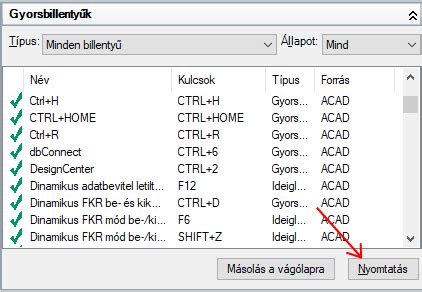
Ha szeretnéd a saját igényeidhez igazítani a Photoshop gyorsbillentyűket, azt a Edit (Szerkesztés) menü Keyboard Shortcuts (Billentyűparancsok) pontjában teheted meg. Ezt a párbeszédablakot a következő billentyűparancsokkal is megnyithatod:
- Windows: Alt + Shift + Ctrl + K
- Mac: Option + Shift + Command + K
Itt megtalálod az összes parancsot és a hozzájuk tartozó billentyűparancsokat. Keresd meg a módosítani kívánt funkciót, és határozd meg az új parancsikonokat. A módosításokat új készletbe mentheted, vagy alkalmazhatod az aktuális készletre. Az alapértelmezett beállításokhoz való visszatéréshez aktiváld újra a Photoshop alapértelmezett billentyűparancskészletét.
A Képernyő Módok és a billentyűparancsok hatékony használata jelentősen megkönnyíti a munkát a Photoshopban, lehetővé téve a felület minimalizálását és a munkaterület maximalizálását, így a képszerkesztés még élvezetesebbé válik.