A lábjegyzetek és végjegyzetek nélkülözhetetlen elemek a tudományos munkákban, könyvekben és jelentésekben, hogy a kiegészítő információkat vagy forráshivatkozásokat világosan és áttekinthetően jelenítsék meg. Az Adobe InDesign erőteljes eszközöket biztosít a lábjegyzetek automatikus létrehozásához, számozásához és kezeléséhez. Ebben a felhasználói útmutatóban lépésről lépésre bemutatom, hogyan illeszthetsz be, formázhatsz és állíthatsz be lábjegyzeteket és végjegyzeteket az elrendezésedben, hogy szakmai és olvasható dokumentumokat hozz létre. Kezdjük el, és fedezd fel az InDesign lábjegyzet és végjegyzet funkcióinak előnyeit!
A lábjegyzetek és végjegyzetek alapjai
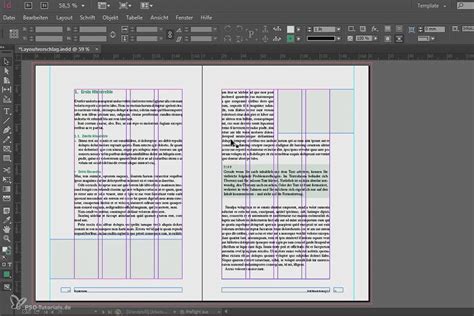
A lábjegyzet két, egymással összekapcsolt elemből áll: az egyik a lábjegyzet hivatkozási száma a szövegben, a másik a lábjegyzet szövege a hasáb alján. A végjegyzetek két összekapcsolt részből állnak: a végjegyzet referenciaszámából, amely a forrásszövegben szerepel, valamint a végjegyzet szövegéből, amely egy új keretben jelenik meg a dokumentum végén.
A lábjegyzeteket és végjegyzeteket helyben hozhatod létre vagy importálhatod Word, illetve RTF formátumú dokumentumokból. A dokumentumba illesztéskor minden lábjegyzet és végjegyzet automatikusan számozást kap. A számozások automatikusan igazodnak a szöveg lábjegyzeteinek és végjegyzeteinek átrendezésekor.
Lábjegyzetek és végjegyzetek létrehozása és importálása
Az InDesignban a lábjegyzetek könnyen beszúrhatók a szövegben. Egyszerűen jelöld ki azt a szót, amelyhez a lábjegyzetet szeretnéd hozzárendelni, vagy helyezd a kurzort mögé, kattints a Formátum menüre, vagy hívd elő a jobb egérgombbal a Context Menu menüt, majd válaszd a "Lábjegyzet beszúrása" elemet. Az InDesign ekkor a szó mögé teszi a lábjegyzetet, helyet teremt a jelenlegi oldal alján, és egy rövid elválasztóvonalat húz a maradék szövegtől. A lábjegyzet szövege azonnal beírható, vagy a vágólapról beilleszthető.
A végjegyzeteket létrehozhatja saját kezűleg, de importálhatja is őket Word-fájlokból vagy más dokumentumokból. A dokumentumba illesztéskor minden végjegyzet automatikusan számozást kap. A Microsoft Word importálási lehetőségek segítségével importálhatja a végjegyzeteket Word-dokumentumokból. Egyszerre akár több Word-dokumentumból is importálhat.
A számozás és formázás testreszabása
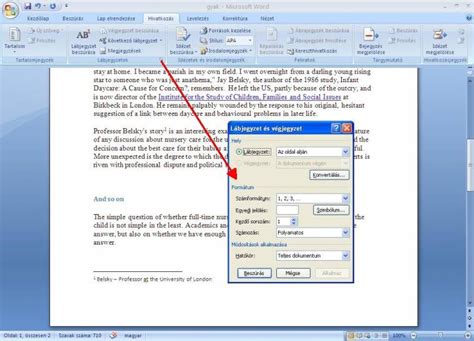
Lehetősége van a lábjegyzetek és végjegyzetek számozási stílusának, megjelenésének és elrendezésének módosítására. Az InDesignban az Értékek menüpontban testre szabhatod a lábjegyzetek beállításait. Először is kiválaszthatod a számozást arab, római számokkal vagy akár betűkkel. Ezenkívül megadhatod, hogy melyik számítól kezdje a számozást, és hogy minden oldalon vagy nyomdai íven legyen-e számozás, vagy az új szakaszokban kezdődjön elölről.
A dokumentum összes szövegegységében ugyanazzal a számmal kezdődnek a lábjegyzetek. Ha egy könyv több, folyamatos oldalszámozású dokumentumot tartalmaz, minden fejezetben érdemes ott kezdeni a lábjegyzetek számozását, ahol az az előző fejezetben abbamaradt. A Kezdés beállításnak elsősorban a könyvben található dokumentumok esetén veheti hasznát. Ha a dokumentum egy adott pontján újra szeretné kezdeni a számozást, jelölje be ezt a jelölőnégyzetet, majd az Oldal, az Ív vagy a Szakasz lehetőség kiválasztásával határozza meg, hogy hol kezdődjön elölről a lábjegyzetek számozása.
A dokumentumba illesztéskor minden lábjegyzet és végjegyzet automatikusan számozást kap. A számozás minden szövegegységben elölről kezdődik. A számozás stílusa, megjelenése és elrendezése szabályozható.
Válasszon bekezdésstílust a lábjegyzet és végjegyzet címének formázásához. A menü a Bekezdésstílusok panelen elérhető bekezdésstílusokat tartalmazza. Az alapértelmezett beállítás az [Egyszerű bekezdés] stílus.
Ez a beállítás határozza meg a lábjegyzetek és végjegyzetek referenciaszámainak megjelenését - amely alapértelmezésként felső index. Válasszon karakterstílust a lábjegyzetek és végjegyzetek referenciaszámainak formázásához. A felső index helyett például válasszon normál pozíciójú, megemelt alapvonalú karakterstílust.
Válasszon bekezdésstílust a dokumentumban létrehozott minden lábjegyzet és végjegyzet szövegének formázásához. A menü a Bekezdésstílusok panelen elérhető bekezdésstílusokat tartalmazza. Az alapértelmezett beállítás az [Egyszerű bekezdés] stílus.
Az elválasztó határozza meg az üres közt, amely a lábjegyzet és végjegyzet száma és szövege között jelenik meg. Módosításához jelölje ki vagy törölje a meglévő elválasztót, majd válasszon újat. Több karaktert is alkalmazhat elválasztóként.
Előtagok és utótagok használata
Akkor válassza ezt a beállítást, ha az elő- vagy utótagokat meg szeretné jeleníteni a lábjegyzetek és végjegyzetek hivatkozási számában, a szövegében vagy mindkettőben. Az előtagok a szám előtt (például [1), az utótagok a szám után (például 1]) állnak. Ez a beállítási lehetőség különösen akkor hasznos, ha a lábjegyzeteket és végjegyzeteket bizonyos karakterek közé szeretné foglalni, például így: [1]. Írja be a kívánt karaktert vagy karaktereket, illetve válasszon egy lehetőséget az Előtag vagy az Utótag mezőben, esetleg mindkettőben.
Ha a lábjegyzet és végjegyzet hivatkozási száma túl közel áll az előtte lévő szöveghez, egy üres karakter előtagként való beszúrása javíthat a szövegképen.
Lábjegyzetek és végjegyzetek elrendezése
Ez a beállítás határozza meg az adott hasáb alja és a lábjegyzet és végjegyzet első sora közötti minimális távolságot. Negatív érték nem adható meg.
Ez a beállítás határozza meg az adott hasáb első lábjegyzetének és végjegyzetének utolsó bekezdése és a következő lábjegyzet és végjegyzet első bekezdése közötti távolságot. Negatív érték nem adható meg.
Ez a beállítás meghatározza a lábjegyzet és végjegyzetterület kezdete (az elválasztó alapértelmezett pozíciója) és a lábjegyzet és végjegyzet szövegének első sora közötti távolságot. Akkor válassza ezt a lehetőséget, ha az utolsó hasáb lábjegyzeteit és végjegyzeteit közvetlenül a szövegegység utolsó keretében lévő szöveg alatt szeretné megjeleníteni.
A lábjegyzet és végjegyzet szélessége akkora lesz, amekkora a szélessége annak a hasábnak, amely a lábjegyzet-hivatkozás jelölőjét tartalmazza. A lábjegyzetek és végjegyzetek nem terjedhetnek át oszlopokon egy Szövegkeret szövegterületen.
A lábjegyzet és végjegyzet területe felfelé nő, amíg el nem éri a lábjegyzet-hivatkozás sorát. Ekkor a lábjegyzet és végjegyzet fel lesz osztva, és a következő Szövegkeret oszlopában vagy a következő összekötött keretben folytatódik, ha lehetséges. Ha a lábjegyzet és végjegyzet nem osztható fel, és a szöveg túl hosszú a számára kijelölt helyre, a hivatkozási sort a következő oszlopba helyezi át, vagy túlcsorduló szöveg jelzését jeleníti meg. Ebben az esetben módosítsd a keretméretet vagy a szövegformázást.
A lábjegyzet- és végjegyzetkezelés speciális beállításai
Ezt az opciót kiválasztva meghatározhatja a dokumentum lábjegyzet és végjegyzet kezelését. A "Szövegegység" lehetőséget választva új lábjegyzet és végjegyzet keretet hozhat létre minden szövegegységhez. A "Dokumentum" lehetőséget választva egyetlen lábjegyzet és végjegyzet keretet használhat a teljes dokumentumhoz.
Ezt az opciót kiválasztva meghatározhatja az új lábjegyzet és végjegyzet keretek létrehozásának módját. Az "Új oldalon" lehetőséget választva a megadott hatókör egy új oldalán hozhatja létre a keretet. Az "Elhelyezés kurzor betöltése" lehetőséget választva betöltheti az elhelyezés kurzort a megadott hatókör első lábjegyzetének és végjegyzetének beszúrásakor.
Akkor jelölje be ezt a jelölőnégyzetet, amikor a lábjegyzeteket és végjegyzeteket az adott hasábból a következőbe át szeretné vinni, ha a méretük meghaladja a rendelkezésre álló helyet a hasábban. Még ha a "Lábjegyzetek felosztásának engedélyezése" be is van kapcsolva, meg tudja akadályozni az egyéni lábjegyzetek és végjegyzetek felosztását azzal, hogy a beszúrási pontot a szövegbe teszi. Válassza a "Sorok együtt tartása" elemet a Bekezdés menüből, majd a "Sorok együtt tartva" és az "A bekezdés összes sora" beállításokat. Ha a lábjegyzet és végjegyzet több bekezdésből áll, a szöveg első bekezdésében alkalmazza az "Együtt a következő X sorral" beállítást.
A lábjegyzet- és végjegyzetelválasztó vonal
Adja meg a helyét és kinézetét a lábjegyzet és végjegyzet elválasztóvonalának, amely a szöveg felett jelenik majd meg. Az elválasztóvonal (más néven lénia) az összes többi lábjegyzet és végjegyzet felett megjelenik, amelyik egy külön keretbe kerül. A beállítás vagy az "Első lábjegyzet a hasábban", vagy a "Folyamatos lábjegyzetek" beállítással együtt érvényes, aszerint hogy a menüben melyiket választja. Ezek a beállítások a bekezdéslénia megadásakor rendelkezésre állókhoz hasonlóan működnek. A lábjegyzetek és végjegyzetek elválasztóvonalának kikapcsolásához törölje a "Lénia bekapcsolva" jelölőnégyzetét.
Lábjegyzetek és végjegyzetek törlése
Ha egy lábjegyzetet vagy végjegyzetet törölni szeretne, a szövegben jelölje ki a hivatkozási számát, és nyomja le a Backspace vagy a Delete billentyűt. Egy lábjegyzet referenciajelölőjének törlésekor törlődik a hozzá tartozó teljes lábjegyzet-szöveg is. Minden lábjegyzet-referencia törlésekor minden lábjegyzet-szöveg is törlődik.
Learn Adobe InDesign in 11 MINUTES! | Formatting, Tools, Layout, Text Etc. | 2023 Beginner Basics
További hasznos funkciók
A lábjegyzeteket most már alkalmazhatod az oszlopokon belül egy szövegdobozban, vagy az egész dokumentum szélességében. A lábjegyzetbeállítások testreszabása gyors és egyszerű. A változtatások akár egy adott szövegdobozra, akár az egész dokumentumra vonatkozhatnak.
Ha az elhelyezésjelzőpont egy lábjegyzetben van, Formátum > Ugrás a lábjegyzet-hivatkozáshoz segítségével visszatérhet a szövegbe, ahol a szövegbevitelt megszakította. Ha a beszúrási pont lábjegyzetben áll, a Szöveg menü Ugrás lábjegyzet-hivatkozásra parancsára kattintva visszatérhet oda, ahol a gépelést felfüggesztette.
Ha véletlenül törli a lábjegyzet számát a lábjegyzet szövegének kezdetéről, azt vissza lehet állítani. A lábjegyzetek folyamatos sorokba helyezése beállítás az oszlopok alatt funkció alapértelmezés szerint be van kapcsolva az InDesign CC 2017-ben létrehozott új dokumentumokban.
A lábjegyzetszöveget kijelölheti, majd karakter- és bekezdésformázást alkalmazhat rá. Ha olyan szöveget vág ki vagy másol a vágólapra, amely lábjegyzet-hivatkozási számot tartalmaz, a program a lábjegyzet szövegét is a vágólapra másolja. Ha a szöveget másik dokumentumba másolja, a szövegben lévő lábjegyzetek az céldokumentum számozási és elrendezési jellemzőit veszik fel.
A többlapos dokumentumok elkészítése kihívást jelenthet, különösen ha lábjegyzetekről van szó. Az InDesign CC 2017 új lehetőségeivel azonban ez a folyamat jelentősen egyszerűbbé válik.
A lábjegyzetek és végjegyzetek új keretben jönnek létre, amely díszítést tartalmaz a bal alsó sarokban. A lábjegyzet- és végjegyzetkeretben lévő tételeket lábjegyzet- és végjegyzetjelölők jelzik. A szövegek, például a címsorok a szövegkeretben, a jelölőkön kívül írhatók be.
A diákok többsége ma úgy kerül ki a középiskolából, hogy ott a kézírás használatát sajátította el, s a kézírás volt a preferált írási forma. A felsőfokú oktatásban egy olyan környezetbe kerülnek, ahol a kézírást legfeljebb az órai jegyzetelésre korlátozzák; szerkesztett szövegeiket azonban már géppel kell írniuk. A számítógépes gépírás alapvetően másféle eszköztárral dolgozik, mint a kézírás vagy akár a hagyományos gépírás. Ez az írás jóval sokszínűbb belső lehetőségeket rejt magában, melyeket ugyanúgy meg kell tanulni alkalmazni, akárcsak az egyes betűket kézzel megformálni.
A kurzus elvégzése után a diák képes lesz tetszés szerinti szöveget (de legalábbis saját dolgozatait) korrekten és olvasásra alkalmasan elkészíteni, alapszinten felismerni a különféle tipográfiai stílusokat; megfelelően alkalmazni a tipográfia eszközeit az adott kiadvány kívánalmainak megfelelően, és képes lesz elvégezni az általa elkészített dokumentum nyomdai előkészítését.
A tipográfia szöveget és grafikai elemeket tartalmazó művek vizuális megformálásával foglalkozó mesterség; ill. alkalmazott grafikai művészet. Elsődleges (gyakorlati) célja az adott tartalom befogadó számára észrevétlenül dekódolható, strukturált megjelenítése; másodlagos (iparművészi) célja a szöveget tartalmazó, annak alá- vagy mellérendelt tipográfiai mű vizuális arculatának kialakítása.

A munkafolyamat felől közelítve a tipográfiai mű három rétegűként kezelhető: (1) a betűtervező az egyedi betűk művészi megalkotásáért felel. (2) A szedő a lineáris szöveg helyes, szabványok szerinti kialakításával törődik, a betűk mint nyersanyagok felhasználásával. (3) Az oldaltervező (arculattervező) már a kiszedett szöveget használja nyersanyagként és nem törődik annak részleteivel; csak az oldalkép megkomponálásával (ill. annak „algoritmusának” megalkotásával). Ez adja a tipográfia kettős, alkalmazott művészeti jellegét: miközben a szövegnek meg kell felelnie a nyelv és helyesírás elvárásainak, a szövegtömbök, térközök, képek, körzetek kompozíciója művészi alkotást feltételez.
A tipográfia eszköztára a következő mesterségek, művészetek, közreműködők munkáit használja fel: betűtervező(k), grafikusok; írók és szerkesztők; fotográfusok, grafikusok; grafikusok; képszerkesztő; tipográfusok; tördelőszerkesztők, műszaki szerkesztők; tördelők; nyomdászok vagy site builderek és szoftverek.
tags: #kethasabos #labjegyzet #indesign