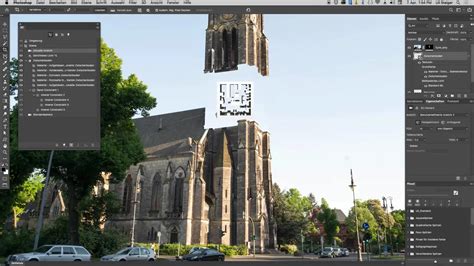
Ki ne szembesült volna már azzal a problémával, hogy gépének kontrasztátfogása meglehetősen behatárolt. Magyarán, az elkészült képen lévő árnyékos területek túlzottan feketék, a világosabb részek pedig túl fényesek. Hatványozottan jelentkezik ez a probléma a verőfényes időben készült képeknél, és a kompakt fényképezőgépekkel készült fotóknál.
Következő Photoshop példánkban egy viszonylag egyszerű lépéssorral próbáljuk meg világosabbá és részlettelibbé tenni a sötét árnyékos területeket egy képen. Legalábbis a láthatóságuk szintjén.
Az árnyékos területek világosítása
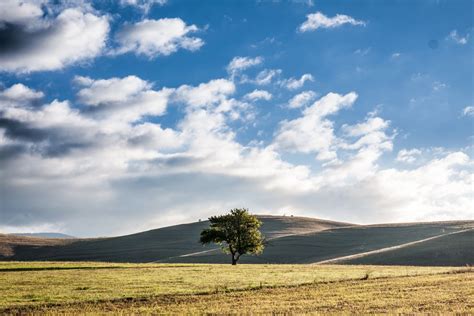
Válaszd ki a módosítani kívánt képet! Jó alany lehet például egy erősebb fényben készült tájkép, ahol az egyes tájelemek sötét árnyékban vannak. Példaképünk is ilyen.
A Layers palettán készíts másolatot a meglévő rétegedről. Kattints jobb egérgombbal a Background rétegen és válaszd a Duplicate Layer parancsot!
Az új réteget kijelölve Normal összhatásmódról válts Luminosity módra a Layers palettán. Kísérletezhetsz azzal, hogy nem választod a Mask jelölőnégyzetet. Így a kép csúcsfényeit is érinti a korrekció, nem csak az árnyékos részeket.
Végül nyomj OK gombot! Ezután visszatérhetsz a Layers palettása, ahol az eredeti háttérréteg és az új, módosított réteg arányát az Opacityvel módosíthatod.
Ha elkészültél a Layer/Flatten Image menüparanccsal egyesítheted a rétegeket. Ez pedig a végeredmény.
Különleges effektek Photoshopban
Alábbi blog bejegyzésünk a Photoshop használatában már gyakorlottabbaknak szól. Egy szuper effekt bármelyik fotóból csodás levélhullásra emlékeztető képet tud varázsolni, a kép tárgyát átváltoztatva egy teljesen más dimenziójú képre. Az ősz tiszteletére, most egy őszi levél levélhullást mutatunk be, az ún. Dispersion effektet.
Ez az effekt kifejezetten a mozgást ábrázoló képekkel működik igazán, így pl. mozgó táncosokról készült fotók esetén lesz látványos. Szükséged lesz még egy fotóra a levélecset (brush) létrehozásához is. Kezdhetjük?
Levél ecset létrehozása
- Nevezd el a dokumentumot Leaf Pattern 1 néven, győződj meg róla, hogy a szélesség és a magasság is nagyobb, mint 500 pixel és ellenőrizd le, hogy a Color Mode RGB Color-ra és 8 bit-re van-e állítva.
- Select menün belül válaszd a Color Range funkciót és kattints egyszer a kép fehér háttérére. A megnyíló Color Range ablakban állítsd a Fuzziness csúszkát addig, amíg úgy nem látod, hogy az összes fehér szín ki lett választva.
- Kattints a Refine Edge gombra a munkalap tetején és pipáld ki a Smart Radius opciót. Állítgasd a Radius és a Shift Edge csúszkákat addig, amíg a lehető legoptimalizáltabb nem lesz.
- Az Edit menüben válaszd ki a Define Brush Preset-et. Nyomd meg a B billentyűt, majd jobb klikk bárhol a munkafelületen. Window menü alatt katt a Brush funkcióra.
- Így el tudjuk menteni a beállításokat új ecsetként (brush) és használhatjuk is a „táncos” kép átalakításához.
A Dispersion effekt alkalmazása
- Hogy elegendő helyed legyen a Dispersion effekt létrehozásához, használd a Crop Tool-t (C), mellyel növeld meg a vásznadat kb. Használd a Magic Wand Tool-t (W) az üres rész kijelöléséhez, és az Edit menüben válaszd ki a Fill funkciót.
- Katt a Refine Edge funkcióra a munkafelület tetején a kiválasztás további finomításához.
- A megjelenő Gradient Fill ablakban kattints a Color Rectangle-re a Gradient jobb oldalán, ezzel megnyitod a Gradient Editor ablakot. Az ablak alsó szekciójában látsz egy csúszkát 4 lépés lehetőséggel minden sarokban. Kattints a bal alsó lépésre, mellyel megnyitod a Color Picker ablakot. Itt tudod beállítani a képed háttér színét. Én egy sötét barnás-narancsos árnyalat mellett döntöttem, R=15 G=7 B=1.
- Válaszd ki a Layer 1-t és húzd rá a Create a New Layer gombra a rétek duplikálásához. Ezután kapcsold ki a Layer 1 copy láthatóságát a kis szem ikonra kattintva. Kövesse ezt a jobb klikk a kép rétegére, válaszd a Rasterize Layer opciót, és kattints a Layer 1-re, hogy ezzel kiválaszd azt. A felnyíló ablakban pipáld ki az Advanced Mode-ot, a jobb oldalon. Addig húzd az ecsetet, amíg a teljes kép el nem éri a vászon bal szélét.
- A még mindig a Layer 1 van kijelölve.
- A Layer 1 copy réteg maszkjának kiválasztásával biztosítod, hogy a Background Color előre került (ez az egyik a két szín négyzet közül a Tools panel alján). A Brush Preset picker-ből, a munkafelület bal felső részében, válaszd ki az ecsetet, amit korábban készítettél, Leaf_Brush_1. Most kezdődik a mókás rész, hiszen elkezdheted használni az ecset effektet a fotódon.
- Használd az ecsetet a táncos távolabbi részein, hogy olyan benyomást kelts, mintha a levelek a ruhájából hullanának.
- Jelöld ki az új másolt réteget majd a File menüben válaszd a Blur > Motion Blur funkciót. Állítsd az Angle-t 0 fokra (Degrees) és a Distance-t 150 pixel körülire. Hozzáadhatunk egy úgynevezett Motion Blur-t is a levelekhez. Válaszd ki az újonnan létrehozott réteget, és mint már korábban Filter > Blur > Motion Blur.
- Válaszd ki a Layer 1 copy-t és kattints a Smudge Tool-ra az eszközök (Tools) panelen. A felső Controls panelen állítsd be a méretet (Size) 80-ra az erősséget (Strength) pedig 20%-ra. Most kattints a Layer 1 copy maszkra és a még mindig kijelölt Smudge Tool-lal vidd le az erősséget (Strength) 10%-ra. Hátradőlhetsz! Remek munka!
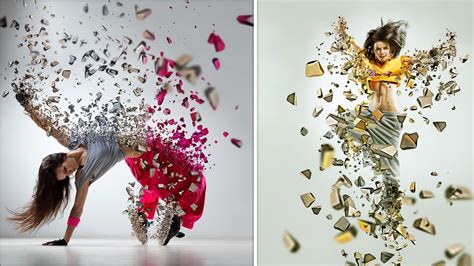
Ha szeretnéd kipróbálni a Dispersion effektet, szükséged lesz még pár stock fotóra, remek mozgásokkal és dinamizmussal megfűszerezve.
Photoshop Dispersion Effect in Just 3 Minutes! - Very Easy Tutorial
Hasznos Photoshop gyorsbillentyűk és funkciók
Jelentősen felgyorsíthatjuk, megkönnyíthetjük, hatékonyabbá tehetjük a Photoshopban végzett munkánkat, ha néhány hasznos gyorsbillentyűt/billentyűkombinációt megtanulunk és alkalmazunk.
Alakzatok és rétegstílusok kezelése
Hogyan tudom mozgatni az alakzatot (pl. Szöveg mozgatása - ha a szöveg pl. Ha a Szöveg eszközzel a Shift billentyű lenyomásával a dokumentumablakba kattintunk, új szöveges réteget hozhatunk létre.
Egy adott Rétegstílust (pl. vetett árnyékot ugyanazokkal az egyedi beállításokkal) más rétegen is szeretnék alkalmazni. Hogyan tudom ezt megtenni a legegyszerűbben? Az adott rétegre került egy Rétegstílus, azaz egy kis fx ikon jelenik meg a rétegen a Rétegek panelen.
3D funkciók és modellezés Photoshopban
2024 júliusától a Photoshop régi 3D funkciói megszűntek. A 3D-modell alapjául szolgálnak a hálók, melyek a 3D-modell alapjául szolgáló struktúrát biztosítják. A rácsvonal gyakran jelenik meg drótvázként, vagyis több ezer egyedi sokszögből felépülő vázszerkezetként.
A 3D-modell mindig rendelkezik legalább egy hálóval, és több háló kombinációját is tartalmazhatja. A Photoshopban különféle renderelési módokban tekintheti meg, és egymástól függetlenül kezelheti a hálókat. A hálót alkotó tényleges sokszögek nem változtathatók meg, azonban tájolásuk módosítható, valamint átalakíthatók különböző tengelyek mentén való méretezéssel.
Ezenkívül létrehozhat saját 3D-hálókat előzetesen biztosított alakzatok felhasználásával vagy létező 2D-rétegek konvertálásával.
Anyagok és textúrák 3D-ben
A hálóhoz hozzárendelhető egy vagy több anyag, melyek a háló egészének vagy egy részének a megjelenését szabályozzák. Az anyag ugyanakkor textúratérképeknek nevezett részösszetevőkre támaszkodik, melyek együttesen határozzák meg az anyag megjelenését. A textúratérkép egy 2D-képfájl, amely különféle minőségeket hoz létre, mint például a szín, a mintázat, a fényesség vagy az egyenetlenség.
A Photoshop-anyagok általános megjelenését legfeljebb kilenc különböző fajtájú textúratérképpel lehet meghatározni. Néhány a rendelkezésre álló típusok közül: végtelen fény, fényszóró, pontfény, valamint jeleneteken körülfolyatott képalapú fények.
Fények és kamerák kezelése 3D-ben
Lehetőség van a létező fények színének és intenzitásának az áthelyezésére és korrekciójára, valamint új fényeknek a 3D-jelenethez való hozzáadására.
3D-s fájl önálló megnyitásához kattintson a Fájl > Megnyitás parancsra, és jelölje ki a fájlt. Ha egy 3D-s fájlt a megnyitott fájlhoz szeretne hozzáadni rétegként, kattintson a 3D > Új réteg 3D-fájlból parancsra, és jelölje ki a 3D-s fájlt. Az új réteg a megnyitott fájl méreteit tükrözi, és a 3D modellt áttetsző háttér előtt jeleníti meg.
3D-réteg kijelölésekor a 3D-objektum- és kameraeszközök aktívvá válnak. A 3D-objektumeszközökkel módosíthatja a 3D-jelenet helyét és méretét, és a 3D-kameraeszközökkel változtathatja meg a jelenet nézetét.
Ha a rendszer támogatja az OpenGL-t, akkor a 3D-tengellyel manipulálhatja a 3D-modelleket és kamerákat. A 3D-objektumeszközökkel forgathatja el, helyezheti át és méretezheti át a modellt.
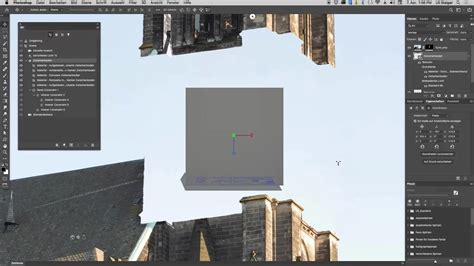
3D-tengely és vezérlők
A 3D-tengely a modellek, kamerák, fények és hálók X, Y, és Z tengelyének aktuális tájolását mutatja a háromdimenziós térben.
- A. A kijelölt eszköz
- B. 3D-tengely minimalizálása és teljes méretre állítása
- C. Elem mozgatása tengely mentén
- D. Elem elforgatása
- E. Elem összenyomása vagy nyújtása
Kattintson a Nézet menü Megjelenítés almenüjének 3D-tengely elemére. A 3D-tengely áthelyezéséhez húzza arrébb az eszköztárat. Minimalizálásához kattintson a Kis méret ikonra. A normál méret visszaállításához kattintson a kisméretűvé tett 3D-tengelyre. Átméretezéshez húzza el a Kicsinyítés/nagyítás ikont.
A kijelölt elem X, Y vagy Z tengely mentén történő áthelyezéséhez jelölje ki a kívánt tengely kúpos hegyét. Az elem elforgatásához kattintson az ívelt elforgatási szegmensre a tengely hegyén belül. Sárga kör jelenik meg, az elforgatási síkot jelezve. Húzzon körívet az óramutató járásának megfelelő vagy azzal ellentétes irányban az 3D-tengely középpontja körül. Az áthelyezést egy objektumsíkra korlátozhatja úgy, hogy az egérmutatót két tengely metszéspontjának környékére, a középső kocka közelébe viszi. A két tengely között sárga sík ikon jelenik meg. Húzza az egeret tetszőleges irányba.