A Photoshop munkafelülete a digitális művészet és a képszerkesztés központja. Az idő megtakarítása és a hatékonyság növelése érdekében elengedhetetlen ezen funkcióinak ügyes használata. Ebben az útmutatóban részletesen bemutatjuk, hogyan szabhatja testre a munkafelületet, és hogyan optimalizálhatja munkáját a Photoshop különféle eszközeivel.
A háttérszín megváltoztatása a Photoshop Like Pro Editor alkalmazásban egy gyakori szerkesztési technika, amely drámaian befolyásolhatja a kép fókuszt, hangulatát és tónusát. Mint az iparág szabványa a fotómanipuláció és -szerkesztés terén, a Photoshop kiválóan alkalmas erre a feladatra. Megmutatjuk a különböző eszközöket és lehetőségeket, amelyekkel ezt a feladatot könnyedén elvégezheti.
1. rész: A Háttérszín Megváltoztatása Photoshopban (Általános Módszer)
A Photoshop lehetővé teszi a téma pontos elkülönítését a Gyorskiválasztó eszköz segítségével. Finomíthatja az éleket, tiszta elválasztást biztosítva még a kihívásokkal teli területeken is. Ez a funkció a kijelölő eszközöket, az inverziót és az Egyszínű kitöltés réteget kombinálja az összetett képek kezelésére.
Így szerkesztheti a háttérszínt a Photoshopban:
- A bal oldali navigációs ablakban keresse meg a Gyors kiválasztó eszköz az Eszközök menüben. Miután kiválasztotta, kattintson a Tárgy kiválasztása gombra a tárgy képének kiválasztásához a fényképen.
- Ha a kijelölés finomítást igényel, az eszközzel jelölje ki azokat a területeket, amelyek véletlenül szerepeltek. Tartsa lenyomva az Alt vagy Opció billentyűt közben.
- A téma kiválasztása után nyomja meg a kijelölés megfordításához szükséges gombokat (Windows: Shift + Control + I, Mac: Shift + Command + I). Ez a művelet átkapcsolja a kijelölést, hogy a téma helyett a háttér szerepeljen.
- Ezt követően lépjen a Rétegek panelre, és hozzon létre egy új Egyszínű kitöltés réteget. Válassza ki a kívánt háttérszínt a megjelenő színválasztóból.
- Ebben a szakaszban változtassa meg a Keverési mód a Színkitöltés rétegben a Szorzáshoz. Állítsa be az Opacity csúszkát a Color Fill rétegben, amíg el nem éri a legjobb eredményt.
Tipp: Nyomja meg a Ctrl + Backspace (Windows) vagy a Command + Delete (Mac) billentyűkombinációt a háttérszín kiválasztásához a Photoshop alkalmazásban, hogy új háttérszínnel töltse fel.
2. rész: Fehér Háttér Színesre Váltása az Új Dokumentum Menü Használatával
A Photoshop már a kezdetektől lehetővé teszi a fehér háttér színesre cserélését. Az Új dokumentum menüben közvetlenül beállíthatja a fehértől eltérő hátteret, így bármilyen színre cserélheti, vagy módosíthatja a háttér árnyalatát.
A Photoshopban a fehér hátteret színesre változtathatja az alábbi lépésekkel:
- Indítsa el a Photoshopot, lépjen a Fájl menübe, és válassza az Új opciót.
- Az Új dokumentum párbeszédpanelen navigáljon a Háttértartalom szakaszra. Alapértelmezés szerint ez fehérre van állítva, de más lehetőségek is elérhetők.
- Opcionálisan váltson a Szín mód hogy a színt bármilyen kívánt színre módosítsa. Használja a csúszkákat, vagy írjon be egy adott értéket a kívánt háttérszín kiválasztásához.
- Ha szükséges, állítson be más előre beállított részleteket, mint például a szélesség, magasság, felbontás és mások. Ha mindent beállított, kattintson a Teremt gombra az új dokumentum megnyitásához a választott háttérszínnel.
Megjegyzés: Az Új dokumentum menüben beállított háttérszín az első réteg részeként kerül alkalmazásra. A dokumentum létrehozása után a szín a Háttér réteg állandó részévé válik, így további lépések nélkül nem tudja egyszerűen módosítani vagy beállítani.
3. rész: A Photoshop Háttérszínének Fehérre Váltása a Kitöltés Funkcióval
Ha fehéríteni szeretné a hátteret, a Kitöltés funkció megkönnyíti ezt a folyamatot. Ezzel a megközelítéssel gyorsan visszaállíthatja a hátteret fehérre egy meglévő dokumentumban. Közvetlenül megváltoztatja a kiválasztott réteget, és a tartalmat véglegesen a kiválasztott színre cseréli.
Így módosíthatja a háttérszínt a Photoshopban a Kitöltés funkció segítségével:
- Előzetesen ellenőrizze, hogy a Rétegek panelen ki van-e jelölve a háttérréteg. Ha a háttérréteg zárolva van, kattintson a Zár gombra a feloldásához.
- Ezután lépjen a felső menüsorba, és kattintson a Szerkesztés menüpontra. A legördülő menüben válassza ki a Töltés opciót, vagy nyomja meg a Shift + F5 billentyűkombinációt a Kitöltés párbeszédpanel megnyitásához.
- A Kitöltés párbeszédpanelen kattintson a Tartalom szakaszra, és válassza ki a Fehér opciót a legördülő menüből. Állítsa a módot Normálra és az átlátszatlanságot 100%-re.
Megjegyzés: Ha a kijelölés nem körültekintően történik, az akaratlanul is a tervezett háttéren túli területeket töltheti ki, ami zavaros vagy egyenetlen hatást eredményezhet.
4. rész: Háttérszín Megváltoztatása Kitöltőréteggel
A Photoshop Kitöltőréteg rugalmas és roncsolásmentes megközelítést biztosít a háttérszín megváltoztatásához. Később módosíthatja a színt anélkül, hogy a projekt más elemeit befolyásolná. Ezenkívül bármilyen színt kiválaszthat a háttérhez.
Így töltheti ki a hátteret a Photoshopban a Kitöltőréteg használatával:
- Nyissa meg a Réteg menüt, válassza az Új kitöltőréteg, majd kattintson az Egyszínű lehetőségre. Az Új réteg ablakban nevezze el az új kitöltési réteget, és kattintson az OK gombra a megerősítéshez.
- Ezt követően megjelenik a színválasztó. Válassza ki a háttér tetszőleges színét a csúszkák használatával vagy adott színkódok megadásával.
- Használjon egyszínű hátteret, mivel ezek könnyen cserélhetők. Csak duplán kell kattintania a színes bélyegképre, és újra megjelenik a színválasztó.
Megjegyzés: Ha a kitöltőréteget az eredeti háttér fölé helyezi, az alatta lévő mindent eltakar. Ennek eredményeként a legjobb eredmény elérése érdekében módosítania kell az átlátszatlanságot vagy a keverési módokat.
5. rész: Egyszerű és Felhasználóbarát Photoshop Alternatíva a BG Szín Megváltoztatására
Bár a Photoshop számos eszközt és lehetőséget kínál a kép háttérszínének megváltoztatásához, nem mindig ideális, különösen ha gyors háttérváltásra van szükség. Ez egy több lépésből álló folyamat, szemben a felhasználóbarátabb alternatívákkal, mint például a Vidmore Background Remover Online.
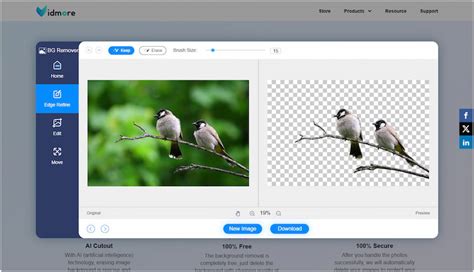
A Vidmore Background Remover Online egy internetes háttéreltávolító eszköz, amely mesterséges intelligencia technológiát használ. Arra készült, hogy automatizált módon kivonja a tárgy képét a háttérből, lehetővé téve a háttér színnel való helyettesítését vagy egyéni kép feltöltését.
Így módosíthatja a háttérszínt a Photoshop alternatívával:
- Lépjen a Vidmore Background Remover Online hivatalos weboldalára.
- Kattintson a Kép feltöltése gombra a kép hozzáadásához. Használhatja a fogd és vidd funkciót is.
- A kép feltöltése után a Vidmore Background Remover Online elindítja a téma elkülönítését. Kevesebb mint egy perc alatt pontos kivágásokkal tekintheti meg az eredményt.
- A Vidmore szerkesztőoldalán lépjen az Élfinomítás szakaszra. Ha a háttér kezdeti eltávolítása javításra szorul, használhatja a Megtartás és Törlés eszközöket.
- Ha nincs mit módosítani, folytassa a Szerkesztés részben a háttérszín cseréjéhez. Válassza ki a kívánt színt a színválasztóból, vagy töltsön fel egyéni képet.
- Opcionálisan váltson a Mozog szakaszra a téma tájolásának és méretének javításához. Ha mindent beállított, kattintson a Letöltés gombra.
A Vidmore Background Remover Online egyszerű és felhasználóbarát megoldást kínál fotó hátterek szerkesztésére. Kiváló választás a nem professzionális szerkesztők körében a háttérszín cseréjére a Photoshopban.
A Photoshop Munkafelületének Optimalizálása
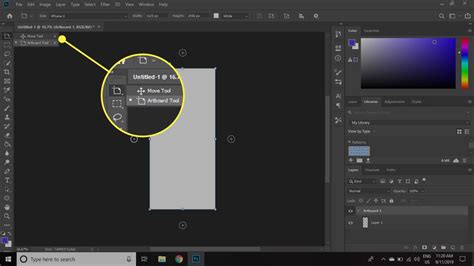
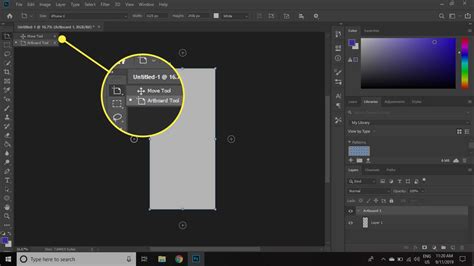
A dokumentumokat és a fájlokat különféle elemekkel, például panelekkel, eszközsávokkal és ablakokkal hozhatja létre és kezelheti. Ezen elemek elrendezéseit nevezzük munkaterületnek. A Photoshop munkafelületeinek testreszabása jelentősen javíthatja a munkafolyamatot.
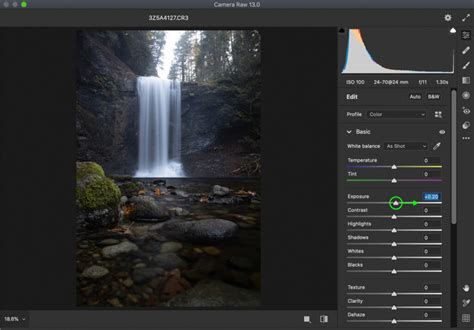
Íme néhány tipp a munkafelület hatékony használatához:
- Háttérszín beállítása: Kattintson a jobb egérgombbal a munkafelületre, és válasszon egy tetszőleges színárnyalatot (világos vagy sötét szürke, esetleg egyedi zöld). Bármikor visszatérhet az alapértelmezett színhez.
- Kép mozgatása: Használja a Kézi eszköz a kép mozgatásához. Az F gomb megnyomásával más megjelenítési módokba válthat, és jobban fókuszálhat a képre.
- Teljes képernyős mód: Nyomja meg újra az F gombot a teljes képernyős módba lépéshez, ahol minden menü és eszköz eltűnik, így maximálisan a képre koncentrálhat.
- Gyors hozzáférés a Kézi eszközhöz: Ha ecsetszerszámmal dolgozik, tartsa lenyomva a szóköz gombot a Kézi eszköz gyors eléréséhez, anélkül, hogy folyamatosan váltogatnia kellene az eszközök között.
- Nagyítás és kicsinyítés: Dupla kattintson a Kézi eszközre a kép teljes munkafelületre méretezéséhez. A nagyítószerszám aktiválásához tartsa lenyomva az Alt gombot és kattintson a munkafelületre a távolításhoz.
- Dinamikus zoom: A bal egérgomb lenyomásával és húzásával abba az irányba zoomoljon, amerre szeretne.
- Munkafelület elforgatása: Nyomja meg az R gombot a kép elforgatásához, hogy nehezen elérhető helyekre is eljuthasson. Ez csak a nézetet változtatja meg, nem a kép magát.
Látványos Háttér Létrehozása
Készítsünk egy tetszőleges méretű új dokumentumot fehér háttérrel. Nyomjuk meg a D betűt az alapszínek (fekete-fehér) visszaállításához. Alkalmazzunk néhány szűrőt:
- Szűrők > Renderelés > Felhők (Filter > Render > Clouds).
- Szűrők > Képelemekre bontás > Borzolás (Filter > Pixelate > Mezzotint), a "grainy dots" opció kiválasztásával.
- Szűrők > Torzítás > Örvény (Filter > Distort > Twirl) 360 fokos értékkel.
- Duplikálja a réteget (CTRL+J vagy CMD+J), állítsa az új réteg típusát Átfedés (Overlay) módra, majd alkalmazza újra az Örvény szűrőt, ezúttal -720 fokos értékkel.
- Hozzon létre egy Beállítás réteget (Színegyensúly) mindkét örvény felett, hogy tetszés szerint állíthassa be a színeket.
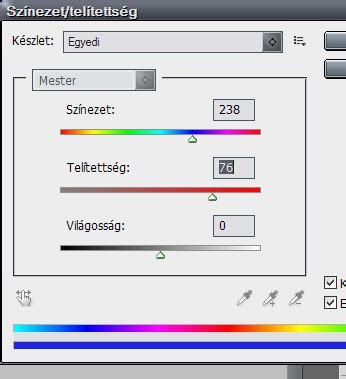
Válasszon bármilyen kívánt színt, majd olvassza össze a képet (jobb egér a legalsó rétegen, és "Összeolvasztás" vagy "Flatten Image"). A "Crop" (Vágás) eszközzel vágjon ki egy darabot a képből a kívánt eredmény eléréséhez.
Hogyan változtasd meg a háttérszínt Photoshopban - 1 perces útmutató
tags: #photoshop #munkatereulet #hattere