Nagy jelentőségű témát feszegetünk, mely minden képszerkesztő program esetében fontos. Ez pedig a kijelölés, a különféle kijelölőeszközök. A kijelölés a digitális képszerkesztés egyik legfontosabb eszköze. Segítségével tudjuk a pixeleket két csoportra osztani aszerint, hogy akarunk-e vele dolgozni, vagy nem. Szinte minden művelet csak a kijelölt képpontokon hajtódik végre. Számos módszer és eszköz áll rendelkezésünkre GIMP képszerkesztőben. A kijelölés veszi el a munkából a legtöbb időt, és a kijelölési módokat jól kell ismernünk, ha szép, igényes munkát akarunk kiadni a kezünkből. Ezért ez a rész bemutatja a fontosabb kijelölő-eszközöket, működésüket, előnyeiket.
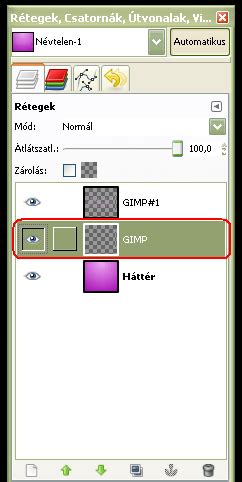
Minden kép rétegekből áll. A kijelölések a kép rétegeitől független sajátos csatornák, melyeket csak az aktív rétegben tudunk használni. Az így kiválasztott aktív réteget kiemeléssel jelzi is ezen a lapon. A rétegek listája mutatja a képeinkben található rétegeket. A réteg teljes épségében megmaradt. A kijelölésnek van egy ún. "alfa csatornája", ami azt jelzi, hogy egy adott képpont mennyire van benne a kijelölésben. Ez egy szám, ami megmondja, hogy az "mennyire van benne" a kijelölésben. A 0 azt jelenti, hogy egyáltalán nincs kijelölve, míg a 255 pedig azt, hogy teljesen benne van. A kijelölés 256 szürke árnyalattal jelenik meg. Minél sötétebb egy pont, az annál kevésbé van kijelölve (nincsenek kijelölve), minél világosabb egy pont, az annál jobban ki van jelölve. A kijelölés közben látható a kijelölés pillanatnyi határvonala. A GIMP alapvető kijelölőeszközei a következők:
A GIMP alapvető kijelölőeszközei
- Téglalap kijelölése (Rectangle Select)
- Ellipszis kijelölése (Ellipse Select)
- Szabadkézi kijelölés (Lasso)
- Varázspálca (Magic Wand, másnéven Fuzzy Select)
- Bézier-útvonal (Bézier Path)
- Intelligens olló (Intelligent Scrissor)
Ezekkel az eszközökkel téglalap és ellipszis alakú területet jelölhetünk ki. A téglalap kijelölésénél a kattintás helye a téglalap egyik sarka lesz, ahol felengedjük az egeret, az lesz a másik, a kiindulóponthoz átlósan levő sarka a téglalapnak. Az ellipszis kijelölésénél a kiindulási pont a kör két érintőjének a metszéspontja lesz, a végpont pedig a másik két érintő metszéspontja. Tehát az ellipszis elméletileg egy téglalapba van rajzolva, és a téglalap minden oldala az ellipszis érintője.
Tökéletes kört és négyzetet is lehet kijelölni úgy, hogy kijelölés közben nyomvatartjuk a Shift billentyűt. Ha így akarunk kijelölni, a Shiftet addig nem szabad felengedni, amíg az egérrel nem kattintottunk a kijelölés végpontjára. Ezzel a két eszközzel nemcsak úgy jelölhetünk ki, hogy a kiindulási- és a végpontot adjuk meg, hanem úgy is, hogy megadjuk az ellipszis vagy téglalap középpontját. Evvel a technikával is lehet tökéletes kört és négyzetet rajzolni ugyancsak a Shift billentyű nyomvatartásával.
Lasszó (Lasso) - Szabadkézi kijelölés
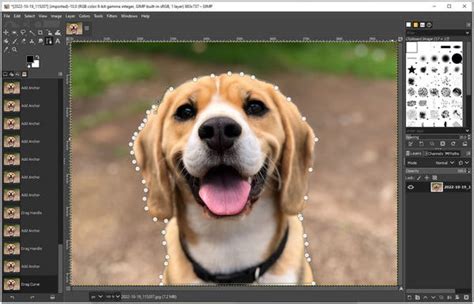
Ennek az eszköznek Szabadkézi kijelölés a hivatalos neve, a Lasszó kifejezést azért használjuk, mert a GIMP eszköztárán az ikonja egy lasszó és ezt mégis könnyebb használni, mint az eredeti nevét. A Lasszóval tetszőleges alakzatot jelölhetünk ki. A kijelölni kívánt alakot az egérrel körbe kell rajzolni, az egérgomb nyomvatartása mellett. A kijelölés végét az egér gombjának felengedése jelenti.
Varázspálca (Magic Wand / Fuzzy Select)
Ez az eszköz a kép egy meghatározott pontja alapján végzi el a kijelölést. A kijelölés folyamán ki kell jelölni egy pontot. Erre csak rá kell kattintani, ez lesz a magpixel, melyet a fenti ábrán piros ponttal jelöltünk. Ha a szomszédos pixelek színe eléggé hasonlít a magpixeléhez, akkor ezek is ki lesznek jelölve. A szomszédos pixelek szomszédait is ez alapján vizsgáljuk és jelöljük ki. A folyamat addig ismétlődik, amíg van kijelölhető pixel. Az ábrán látható a Varázspálca működése. Meghatároztam a magpixelt, melyet később piros színnel jelöltem meg. A Varázspálca elvét tekintve igen hasznos eszköznek tűnik. Vegyük figyelembe azonban azt is, hogy a magpixelnél kisebb és nagyobb színértékű pixeleket is kijelöli, így a magpixel az összes kijelölt pixel középértéke. Tehát ha ki akarunk jelölni egy alakzatot, melynek színei X és Y értékek között vannak, akkor a magpixelnek pontosan a kettő között kell lennie. Ezt igen nehéz meghatározni, ezért ezt az eszközt ritkán használjuk, pl.: ha a kijelölendő tárgynak éles körvonala van, vagy nagyon elüt a háttértől.
Szerencsére van a GIMP-ben olyan eszköz, amellyel a szín szerinti kijelölés könnyebben megvalósítható. A következő részben (addig is) a Bézier útvonallal és az Intelligens Olló kijelölővel ismerkedünk.
További kijelölési módszerek
A Bézier-útvonal (Bézier Path) és az intelligens olló (Intelligent Scrissor) eszközökkel pontosabb és összetettebb kijelöléseket hozhatunk létre. A Bézier-útvonal segítségével görbékkel és egyenesekkel hozhatunk létre kijelöléseket, amelyeket bármikor módosíthatunk. Az intelligens olló pedig a kép éleinél automatikusan felismeri a kontúrokat, megkönnyítve a komplex alakzatok kijelölését.
A kijelöléseinket a
A GIMP-ben lehetőségünk van "hangyák" -nak is nevezett kijelölési vonalat létrehozni, ami a kijelölés határát jelzi. Ez a vonal csak a GIMP-ben látszik, ha más programmal nézed a képet, akkor nem. Ezt a vonalat lehúzhatjuk a vonalzóról is.
Ha egy kijelölést szeretnénk elmozgatni, akkor a Mozgatás eszközt használhatjuk. Ha az egér a segédvonalhoz ér, az egér kurzora kis kézzé változik. A kijelölés középpontjává az a hely válik, ahol az egérgombot lenyomtuk.
A GIMP-ben a kijelölési maszkot is használhatjuk, melyet gyorsmaszk néven ismerünk. A gyorsmaszk kikapcsolásával látni fogjuk a kijelölés vonalát. Alkalmazhatunk például Szűrők / Torzítás / Újságot! műveletet a kijelölt területre.
Fontos megérteni, hogy a kijelölés nem magát a képpontokat jelöli, hanem egy maszkot hoz létre, ami azt határozza meg, hogy a további műveletek (mint a színezés, kivágás, törlés) hol legyenek érvényesek. Ez a maszk 256 szürkeárnyalattal jelenik meg.
GIMP ingyenes képszerkesztő - felület áttekintése - Lépésről lépésre
A réteg alfájának csökkentésével vagy növelésével is manipulálhatjuk a kijelölés átlátszóságát. A radír eszköz pedig csökkenti a képpontok alfáját.
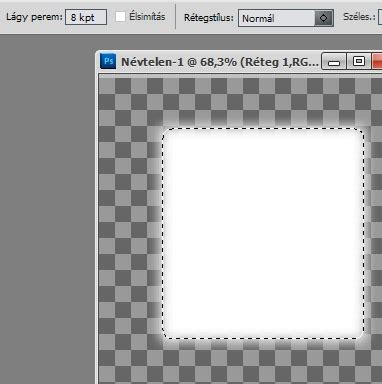
A különböző kijelölőeszközök beállítási lehetőségei is eltérőek lehetnek, például ki-be lehet kapcsolni az élsimítást, ami lágyabbá teszi a kijelölés határát.