Az Adobe InDesign egy hatékony eszköz, amely lehetővé teszi interaktív dokumentumok, például PDF-ek és EPUB-ok létrehozását közvetlenül a szoftveren belül. Ez a képesség különösen hasznos lehet a digitális kiadványok, prezentációk és online tartalmak készítésében, ahol a statikus tartalom helyett dinamikus elemekkel szeretnénk gazdagítani a felhasználói élményt.
Interaktív elemek hozzáadása
Az InDesign 2022 (17.0) verziójától kezdve az alkalmazás nyelvezetét nem befogadó jellegét módosították, hogy az jobban tükrözze az Adobe befogadásra vonatkozó alapvető értékeit. Az interaktivitás egyik kulcsfontosságú eleme a gombok létrehozása, amelyekkel műveletek hajthatók végre a rögzített elrendezésű EPUB vagy PDF formátumba exportált dokumentumban. A gombokat a Gombok és űrlapok panelen lehet interaktívvá tenni.
Amikor a felhasználó egy rögzített elrendezésű EPUB, vagy PDF fájlban egy gombra kattint, egy művelet lesz végrehajtva. A Gombok panel Megjelenés szakaszában adható meg a gomboknak az egyes egérműveletek hatására felvett megjelenése. Többállapotú objektumokat az Objektumállapotok panelen hozhat létre. Hozzon létre „aktív felületet” vagy „aktív hivatkozást”, amellyel akkor jeleníthető meg egy kép, amikor a rámutat vagy rákattint egy gombra.
Ha több oldalon is megjelenő navigációs gombot hoz létre (például Következő oldal vagy Előző oldal), helyezze azokat szülőoldalra, így nem kell a gombokat minden oldalhoz külön elkészíteni. Kattintson az Objektum átalakítása gombbá ikonra a Gombok és űrlapok panelen (Ablak > Interaktív > Gombok és űrlapok).
Egy vagy több művelet megadásával határozza meg, hogy mi történjen az esemény kiváltásakor az exportált rögzített elrendezésű EPUB vagy PDF fájlban. Aktiválja a további megjelenési állapotokat, és módosítsa a megjelenésüket, hogy hogyan jelenjen meg a gomb, amikor az egérmutatóval majd rájuk mutat vagy kattint az exportált rögzített elrendezésű EPUB vagy PDF fájlban. Használja az Előnézet panelt (Ablak > Interaktív > EPUB interaktivitás előnézet) a gomb teszteléséhez, mielőtt exportálja a dokumentumot interaktív rögzített elrendezésű EPUB vagy PDF formátumba.
A Minta gombjai panelen számos olyan előre létrehozott gomb található, amelyet át lehet húzni a dokumentumba. Ezeken a mintagombokon megjelenik például színátmenetes lágy perem és vetett árnyék hatás, és a Kurzorráhúzás megjelenés valamelyest eltérő. A mintagombokhoz műveletek is vannak társítva. A minta nyílgombokhoz a Ugrás a következő oldalra, illetve az Ugrás az előző oldalra művelet van hozzárendelve.
A Gombok panel egy objektumkönyvtár. A többi objektumkönyvtárhoz hasonlóan további gombokkal bővítheti a panelt, a feleslegeseket pedig eltávolíthatja arról. Húzza át valamelyik gombot a Minta gombok és űrlapok panelről a dokumentumra. Ha szöveget helyez a gombra, ne feledje másolás-beillesztés művelettel átmásolni azt a Normál gombállapotából a Kurzorráhúzás gombállapotba. A gombokat át lehet méretezni.
Az InDesign programban létrehozhat, szerkeszthet és kezelhet interaktív hatásokat. Tegyük fel például, hogy egy olyan gombot szeretne létrehozni, ami lejátszik egy hangot a PDF-fájlban. Egyes műveletek mind PDF, mind EPUB fájlban, míg mások csak PDF, illetve csak EPUB fájlban támogatottak. Egy művelet választásakor kerülje a csak PDF-ben használható műveleteket, amikor rögzített elrendezésű EPUB formátumba exportál.
Lejátszhat egy mozgóképet, amikor a gombra kattintanak, aztán felengedik az egérmutatót. Több művelet is rendelhető. A Gombok és űrlapok panelen jelölje ki a műveletek aktiválásának módját meghatározó események valamelyikét (pl. adja meg a nagyítás mértékét. Ha az Ugrás URL-re műveletet, akkor a weboldal címét adja meg. Olyan műveletek, amelyeknek nincsenek további beállításai.
A gombok kipróbálásához exportálja a dokumentumot rögzített elrendezésű EPUB vagy PDF fájlba, majd nézze meg az exportált fájlt. A dokumentum EPUB vagy PDF fájlba exportálása után az események határozzák meg a gombok által aktivált műveleteket. Az egérgomb felengedése kattintás után. Esemény (rendszerint a gombra való kattintás) bekövetkeztekor. A Könyvjelzők vagy Hiperhivatkozások panelen létrehozott, adott szerkesztőpontra ugrik. A rögzített elrendezésű EPUB, illetve PDF fájl első, utolsó, előző vagy következő oldalára ugrás. Megjeleníti, illetve elrejti a megadott gombokat az exportált rögzített elrendezésű EPUB vagy PDF fájlban. Ha például azt kívánja elérni, hogy az egyik gombra az egérmutatóval rámutatva egy második gomb jelenjen meg, akkor a második gombot elrejtheti, majd egy kurzorráhúzáskor induló (On Rollover) műveletekkel megjeleníti azt. A kijelölt animáció lejátszása, szüneteltetése, leállítása és újraindítása. Többállapotú objektumban az adott állapotára ugrik. Többállapotú objektumban a következő vagy az előző állapotára ugrik. Ez a művelet különösen hasznos kattintással lapozható diavetítéshez. Lejátszásának folytatását. Az előző nézetre váltás után a következő oldalra ugrik. A megadott fájl megnyitása. A művelet sikerességéhez. Az űrlapmezőkben kitöltött adatokat elküldi az említett URL-re. Az oldal megjelenítése a megadott nagyítási beállítással. Adott művelet mellett található négyzetből. Tesztelési célokra lehet hasznos. A műveletek sorrendjének megváltoztatásához húzza át a műveleteket. A legördülő listában, majd kattintson a Törli a kijelölt műveletet gombra. A legördülő listában, majd módosítsa a beállításokat. Törölje a műveletet, majd adjon hozzá egy újat az eseményhez. Az egy másik InDesign-dokumentumban található. Hiperhivatkozások panel használható. A Gombok és űrlapok panelen jelölje ki az ugrást indító események valamelyikét (pl. az INDD kiterjesztést cserélje a PDF kiterjesztésre. Képviseli. Kurzorráhúzás és Rákattintás. (kurzorráhúzás), vagy amíg rá nem kattintanak a gombra. Megjelenések megkülönböztetésével látható visszajelzést tud adni. Gomb szövegét vagy képét tartalmazza. Ezt a normál megjelenést másolja oda. A. Az egér nem a gombra mutat (Normál) B. Az egér a gombra mutat (Kurzorráhúzás) C. Állapotát tükröző határolókereten belüli szögletes terület. Aktiválása előtt véglegesre szerkeszteni a gombot. Megjelenés másolódik. Mások az összes aktivált megjelenésre hatnak. Ezek a változtatások csak a kijelölt megjelenést érintik. Válasszon egy színmintát a szín módosításására. Szöveg beírásához jelölje ki a Szöveg eszközt, kattintson a gombra, majd adja meg a szöveget. A Kurzorráhúzás vagy Rákattintás megjelenést törléséhez kattintson a Törlés ikonra a panel alján. Egy megjelenés kikapcsolható a mellette található Szem ikon kijelölésének megszüntetésével. Objektumnak különféle verziói készíthetők el. Megnevezése többállapotú objektum. Száma állapota készíthető el. Objektumnak egy újabb verzióját készíti el. Meg az oldalon. A többállapotú objektumokat leggyakrabban diavetítés készítésénél alkalmazzák, amelyben egy EPUB fájl képeit a néző kattintással léptetheti. Helyezze el a diavetítésben megjelenítendő képeket. Gondoskodjon arról, hogy az egyes képek azonos méretű keretben legyenek. Tartalmazhat több elemet is. Készítsen egy-egy navigációs gombot, amelyek kiváltják az Ugrás a következő állapotra és az Ugrás az előző állapotra műveletek végrehajtását, amikor az egérgombot felette felengedi. Objektumállapotok panelen, majd szerkessze az objektumot. Átméretezheti az objektumot. Többállapotú objektumot, majd az Objektumok hozzáadása a látható állapothoz gombra kattint. A többállapotú objektumot, majd kattintson a „Kijelölés átalakítása többállapotú objektummá” gombra. Objektumot, majd válassza az Új állapot elemet a panelmenüből. Vagy szerkesztheti. Válassza a Beillesztés az állapotba elemet az Objektumállapotok panelmenüjéből. Válassza a panelmenü Állapot feloldása objektumokká elemét. Minden állapot feloldása objektumokká menüelemet. Az állapotot, majd válassza az Állapot törlése elemet a panelmenüből. Válassza a Rejtett, amíg nincs indítva beállítást a panelmenüből. Parancsa szolgál. A dokumentumot közben bezárja, és újra megnyitja. Gyorsan visszaállítható az összes többállapotú objektum alapállapota. Csak akkor jelenjen meg, ha az egérmutató rámutat. A Gombok panelen képet helyez el a Kurzorráhúzás állapotban. Jelölje ki az aktív felületen megjelenítendő képet. róla, hogy a képnek nincs sem kerete, sem háttere. Ismét kattintson a [Normál] megjelenésre. Törölje. (a keret tartalmát), a keretet és a tartalmat ne. Azzal törli az egész gombot. Vagy az egérrel rámutatás hatására megjelenít egy objektumot. Műveletekkel jelenítse meg és rejtse el a célgombot. Hozzon létre egy objektumot, amelyből a forrásgomb lesz. Ha a kép megjelenítését az egérmutató forrásgombra húzásakor kívánja elvégeztetni, használja a Kurzorráhúzáskor (On Roll Over) és a Kurzorlehúzáskor (On Roll Off) eseményeket. Ha a kép megjelenítését a forrásgombra kattintáskor kívánja elvégeztetni, majd felengedéskor a képet eltüntetni, akkor használja a Rákattintáskor (On Click) és a Felengedéskor (On Release) eseményeket. Mindkét esetben a Gomb megjelenítése és Gomb elrejtése művelettel kell megjeleníteni és elrejteni a célgombot.
A bejárási sorrend határozza meg, hogy melyik lesz a fókusszal rendelkező következő mező, ha a felhasználó lenyomja a Tab billentyűt vagy a Shift+Tab billentyűkombinációt a PDF dokumentumban. Pozícióba. Húzás helyett a Feljebb és Lejjebb gombokat is használhatja.
Lehetőség van az InDesign alatt űrlapok megszerkesztésére, és PDF formátumba való közvetlen exportálására. Az InDesign alatt már alkalmazhatók űrlapmezők és egyéb űrlapműveletek. Egyszerű űrlapok elkészíthetők az InDesign alkalmazásban anélkül, hogy a PDF fájlt közzététel után még szerkeszteni kellene Acrobat alatt. A dokumentumoldalakhoz hozzáadhatók egyszerű űrlapelemek. A rendszer támogatja az általános mezőtípusokat: pl. szövegmezők, választógombok, jelölőnégyzetek vagy aláírásmezők. Az elrendezéshez a Gombok és űrlapok panellel adhatók hozzá űrlapmezők. Az interaktív űrlapmezők a gombokhoz hasonlóan adhatók hozzá, hogy ne kelljen új folyamatot megtanulni. Létrehozható Adobe Reader vagy Adobe Acrobat alatt működő űrlap. Válassza ki a keretet, és válasszon egy űrlapelemtípust a Típus listából. Írja be az űrlapmezőnek szánt nevet. Válassza ki a hozzáadni kívánt eseményt, és a hozzárendelendő műveletet. Olyan új műveletek jelentek meg, mint az Űrlap ürítése, Űrlap nyomtatása és Űrlap küldése. Választógombok, jelölőnégyzetek és gombok esetén beállíthatók a különféle állapotokhoz tartozó megjelenítési jellemzők. Felhasználóbarát és akadálymentes űrlapok létrehozásakor fontos a bejárási sorrend meghatározása. Így a felhasználó mutatóeszköz nélkül is végighaladhat az űrlapmezőkön. Hogy a képernyőolvasók a Cikkek panelen megadott sorrendet használhassák, ahhoz be kell kapcsolni a Olvasási sorrendként használat címkézett PDF fájlban beállítást.
PDF és EPUB exportálása
Az InDesign nagyszerű lehetőségeket kínál munkánk ellenőrzésére még mielőtt elkezdenénk a nyomtatást / PostScript írást. Ha nem látjuk a figyelmeztető felkiáltójelet, máris kezdhetjük a csomagolást. Alul a Package… gombra kattintva az InDesign egyetlen mappába gyűjti az összes használt betűkészletet, linkelt grafikát, és persze magát az InDesign fájlt. Ez a funkció egyébként a File menüből külön is elérhető, és remekül használható akár archiváláshoz is (nem kell vesződnünk a kapcsolódó fájlok összegyűjtésével).
A View > Proof Colors menüpontot választva ízelítőt kaphatunk arról, hogy milyen lesz az anyag kinyomtatva. Ha minden megfelelőnek tűnik a nyomtatáshoz, elérkeztünk a lényeghez, kattintsunk a File > Print menüpontra (Ctrl+P). Itt alapvetően két lehetőségünk kínálkozik: papírra, vagy fájlba nyomtathatunk. A következőkben az utóbbi, pontosabban a PostScript fájl elkészítése lesz szó.
Még mielőtt bármit elkezdenénk, tisztázzuk, hogy szükségünk lesz egy a nyomtató leírását tartalmazó PPD (PostScript Printer Description) fájlra. A legjobb, ha ezt elkérjük a PostScript fájlunkból filmet / lemezt készítő nyomdától / levilágító stúdiótól. (Egyébként rengeteg gyártó még több PPD-je ingyenesen letölthető az Adobe oldaláról Windows-hoz és Macintosh-hoz egyaránt.) Ha megvan a PPD fájlunk, másoljuk be ide: C:WINDOWSsystem32spooldriversw32x86, és a csodálatos InDesign már „látja” is.
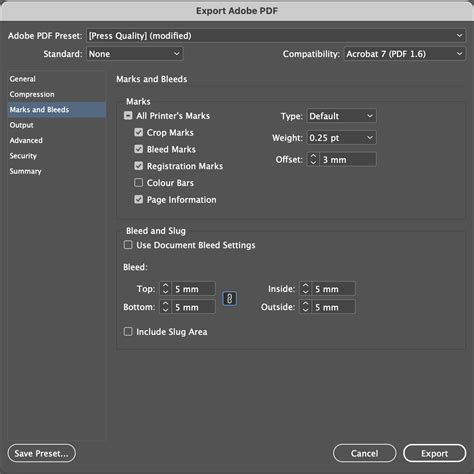
A Print ablakban, akárcsak az Export Adobe PDF ablakban, a bal oszlopból választhatjuk ki a beállítások csoportjait. Ha nem akarjuk az összes oldalt kinyomtatni, a General beállításoknál a Pages résznél a Range mezőben megadhatjuk, hogy melyik oldal(ak)ról készüljön nyomtatás. Itt jó tudni, hogy amennyiben szekciókra bontott dokumentumunk van, abszolút oldalszámozást is használhatunk, ha az oldal száma elé beírunk egy + jelet. Például ha a második szekció első oldala a dokumentumunk 3. Az alábbiakban egy nyomdai felhasználásra készülő PostScript fájl beállításai láthatók.
Az Output beállításoknál ismét egy nagyszerű lehetőséggel találkozhatunk, amit Ink Manager-nek hívnak. Az Ink Manager… gombra kattintva lehetőségünk nyílik például egy direkt színt „átrakni” bármelyik másik színkivonatra. Halvány emlékeim még vannak négy évvel ezelőttről, hogy a Quark-ból mennyi vesződséggel járt egy PostScript fájl elkészítése.
A dokumentumok kezelése és legjobb gyakorlatok
A szoftver- és hardvereszközök idővel olyan változáson mennek keresztül, amely teljesítménycsökkenést és rendszerproblémákat okozhat. Ha érvénytelen hivatkozásokkal kapcsolatos problémákat tapasztal, fontolja meg a hivatkozott fájlok és a dokumentum azonos mappában való tárolását. Ha a dokumentumot és a hozzá kapcsolódó fájlokat ugyanabban a mappában tárolja, könnyebben áthelyezheti azokat az egyik számítógépről a másikra. A fájlok közös mappában tárolásával biztosíthatja azt is, hogy az InDesign megtalálja az eredeti grafikát a dokumentumok nyomtatásakor. Ha az InDesign nem talál egy csatolt grafikát, nem tudja megjeleníteni az eredeti grafika változásait, és elképzelhető, hogy rossz minőségben vagy egyáltalán nem nyomtatja ki a grafikát.
Használjon sablont, ha gyakran hoz létre hasonló projekteket. A sablonokkal gyorsabban hozhat létre egységes dokumentumokat, miközben az eredeti fájl változatlan marad. Ha például egy havi hírlevelet hoz létre, a sablon tartalmazhatja a vonalzó-segédvonalakat, az oldalszámokat, a hírlevél fejlécét, valamint az egyes kiadásokhoz használni kívánt stílusokat.
Mielőtt megnyitna egy hálózati köteten vagy cserélhető tárolón lévő dokumentumot, másolja azt a hozzá kapcsolódó grafikákkal együtt a helyi merevlemezre. A sérült Adobe PageMaker- vagy QuarkXPress®-fájlok általában az InDesign alkalmazásban megnyitva is sérültek maradnak. Ha egy konvertált fájllal problémák adódnak, nyissa meg az eredeti fájlt a forrásalkalmazásban, és keresse meg a lehetséges sérüléseket.
Mentse gyakran a dokumentumokat, és a fontos fájlokról készítsen biztonsági másolatot. A Mentés parancs használatakor az InDesign csupán az új adatokat fűzi hozzá a dokumentumhoz, az elavult adatokat - például a törölt grafikákra vonatkozó adatokat - nem távolítja el. A Mentés másként parancs használatakor azonban az InDesign teljesen újraírja a dokumentum adatait a merevlemezen, beleértve az aktuálisan a dokumentumban lévő objektumokra és oldalakra vonatkozó adatokat is.
A stílusokat dokumentumokban hozza létre. Ha nincs megnyitva dokumentum, miközben stílusokat hoz létre, egyes stílusok többször is megjelenhetnek az új dokumentumok létrehozásakor. Ha több dokumentumban is ugyanazt a stílust szeretné használni, mentse, majd töltse be a stílust.
Használjon megfelelő típusú betűket. A dokumentumok betűtípusainak megválasztásakor vegye figyelembe, hogy miként szeretné formázni és nyomtatni a szöveget. Az InDesign jól együttműködik az OpenType®, Type 1 (más néven PostScript) és a TrueType betűtípusokkal. A sérült vagy rosszul elkészített betűtípusok az InDesign-dokumentumok sérülését vagy helytelen nyomtatását idézhetik elő, ezért csak megbízható gyártótól származó betűtípusokat használjon. Amennyiben szolgáltatóirodával áll kapcsolatban, tájékozódjon annak betűtípusokat illető elvárásairól.
Ne használjon túl sok szövegkeretet. Csak annyi szövegkeretet használjon, amennyi feltétlenül szükséges, így nem növeli túlságosan a fájl méretét, és az elrendezést könnyebben kezelheti.
Mindig a megfelelő grafikus fájlformátumot használja. Amikor grafikákat hoz létre egy projekthez, számoljon azzal, hogy miként szándékozik nyomtatni a dokumentumot. Ha a dokumentumot szolgáltatóirodánál szeretné kinyomtatni, érdeklődje meg, hogy melyik grafikus formátumok felelnek meg leginkább az ott használt kimeneti eszköznek. A szolgáltatóiroda a képek optimális felbontásáról is tájékoztatást adhat.
Tárolja a grafikákat a dokumentumokon kívül. Ha importál egy grafikus fájlt, az InDesign alapértelmezés szerint egy hivatkozással csatolja a grafikát. A csatolással csökkentheti a dokumentumok fájlméretét és javíthatja az InDesign teljesítményét. A dokumentum nyomtatásakor az eredeti grafikus fájlnak elérhetőnek és csatolva kell lennie. Ha az InDesign nem találja az eredeti fájlt, a grafika alacsony felbontású előnézetként vagy szürke téglalapként nyomtatódhat. A dokumentumok helyes nyomtatása érdekében ellenőrizze, hogy az összes hivatkozás érvényes-e, illetve hogy az összes betűtípus rendelkezésre áll-e. A hivatkozások akkor szakadnak meg, ha törlik, áthelyezik vagy átnevezik az eredeti grafikát.
Általánosságban véve ugyanúgy nyithatja meg a dokumentum- és sablonfájlokat, ahogyan más programokban. Ha megnyit egy InDesign-sablont, az alapértelmezés szerint egy új, névtelen dokumentumsablont jelenít meg. A dokumentumfájlok az .indd, a sablonfájlok az .indt, az objektumdarabfájlok az .idms, a könyvtárfájlok az .indl, az átviteli fájlok az .inx, a jelölő fájlok az .idml, a könyvfájlok pedig az .indb kiterjesztést használják. A Fájl menü Megnyitás parancsára kattintva is megnyithat az InDesign korábbi verzióiból származó fájlokat, InDesign Interchange (.inx) fájlokat, InDesign Markup (.idml) fájlokat, az Adobe PageMaker 6.0 és későbbi verzióiból, a QuarkXPress 3.3 és 4.1 valamint a QuarkXPress Passport 4.1 verziójából származó fájlokat.
Válassza a Normál (Windows) vagy a Normál megnyitása (Mac OS) lehetőséget az eredeti dokumentum vagy egy sablon másolatának megnyitásához. Válassza az Eredeti (Windows) vagy az Eredeti megnyitása (Mac OS) lehetőséget egy eredeti dokumentum vagy sablon megnyitásához. Válassza a Másolat (Windows) vagy a Másolat megnyitása (Mac OS) lehetőséget egy dokumentum vagy egy sablon másolatának megnyitásához.
Az InDesign CS6 és CC verziókban dokumentumok bárkinek küldhetők, aki az InDesign korábbi verzióját használja, extra lépések megtétele nélkül, mint manuális exportálás IDML-ként. Ha megnyit egy dokumentumot, mely az InDesign egy újabb változatában lett létrehozva, egy üzenet jelenik meg jelezve a verzió különbözőségét.
Ha figyelmeztetés jelzi, hogy a dokumentum hiányzó betűtípusokat tartalmaz, akkor a Hivatkozások panelen javíthatja ki a hivatkozásokat. Az InDesign automatikusan egy helyettesítő betűtípussal fogja formázni a szöveget. Kattintson a Betűtípus keresése elemre a dokumentumban használt összes betűtípus megkereséséhez és megjelenítéséhez. A hiányzó betűtípusok kereséséről a Betűtípusok keresése és módosítása című témakörben olvashat. Ha szeretné megadni, hogy a legutóbb megnyitottak közül hány fájl jelenjen meg, akkor válassza a Szerkesztés > Beállítások > Fájlkezelés vagy az InDesign > Beállítások > Fájlkezelés parancsot, majd adja meg a kívánt számot a Megjelenítendő legutóbbi elemek száma mezőben.
Amikor megnyit egy dokumentumot, az alkalmazás üzenetben kérdezhet rá, hogy a dokumentum szólistáját vagy a felhasználói szótár kivételeket tartalmazó szólistáinak egyikét szeretné használni. A kivételek szólistája azokat a szavakat tartalmazza, amelyeket a dokumentumon végzett munka közben adtak hozzá a felhasználói szótárhoz.
Az Adobe Bridge az Adobe Creative Cloud összetevőihez forgalomba hozott, több platformon működő alkalmazás, amellyel megkeresheti, rendszerezheti és böngészheti a nyomtatott vagy webes tartalmak, illetve a video- és hanganyagok készítéséhez szükséges forrásokat. Kép, filmanyag és hangfájlok kezelése: A Bridge alkalmazásban megtekintheti, megkeresheti, rendezheti és feldolgozhatja a fájlokat anélkül, hogy az egyes alkalmazásokat meg kellene nyitnia. Az Adobe Bridge forrásait az InDesign dokumentumablakába húzva, illetve a dokumentumablakban lévő forrásokat az Adobe Bridge ablakába húzva objektumdarabokat hozhat létre.
A sablonok kiindulási pontként szolgálnak a szabványos dokumentumok létrehozásakor, mivel előre beállított elrendezést, grafikákat és szöveget tartalmazhatnak. Ha például egy havi kiadványt készít, létrehozhat egy olyan sablont, amely tartalmazza a szokásos kiadásokhoz használt elrendezést, beleértve a vonalzó-segédvonalakat, a rácsokat, a mesteroldalakat, az egyedi stílusokat és színtárakat, a helyőrző kereteket, a rétegeket, illetve bármely szabványos grafikát vagy szöveget. Ily módon egyszerűen minden hónapban megnyithatja a sablont, és importálhatja az új tartalmat. Sablont ugyanolyan módon hozhat létre, ahogyan egy szokásos dokumentumot, csupán a dokumentum mentésekor kell másképp eljárni. Ha mások által használandó sablont készít, érdemes hozzáadni egy réteget, amely a sablonnal kapcsolatos tudnivalókat tartalmazza; a dokumentum nyomtatása előtt rejtse el vagy törölje a réteget.
Az Adobe többféle eljárást is biztosít az InDesign dokumentumok korrektúrázására. Ha a Változtatások követése be van kapcsolva, akkor a dokumentum szövegének módosításakor az InDesign kiemeli az újonnan hozzáírt szöveget, és áthúzással jelöli a kitörölt szöveget. A változtatások a Szövegegység-szerkesztőben tekinthetők meg. A dokumentum tulajdonosa áttekintheti a módosításokat, és elfogadhatja vagy elvetheti az egyes változtatásokat. A korrektorok megjegyzéseket helyezhetnek el az Öntapadó jegyzet eszközzel vagy egyéb jelölési eljárással. A dokumentum tulajdonosa azután áttekintheti a PDF korrektori megjegyzéseit, és szerkesztheti az eredeti InDesign dokumentumot. A CS Review egy olyan online előfizetéses szolgáltatás, amellyel megoszthatja elkészített terveit a világhálón, és így mások azonnal elmondhatják róla véleményüket. Amikor a CS Review panellel korrektúrát készít, akkor valójában a fájlnak egy vagy több pillanatfelvételét tölti fel az Acrobat.com munkaterületére. Aztán a lektorok megjegyzéseket fűzhetnek az anyaghoz. Korrektúrázáskor a korrektúra részekre osztható, így külön terület biztosítható a korrektori megjegyzéseknek. A korrektúra tartalmazhat részeket más fájlokból, illetve alkalmazásokból. A korrektúra alatt a korrektúrában új részek helyezhetők el, illetve egyes részei törölhetők, így tehető dinamikussá a korrektúrázás folyamata.
Adobe Creative Cloud - Creating an Interactive PDF Form with InDesign
A névjegy a legelemibb reklámhordozó. Grafikusként nem lehet gagyi névjegyed, ahogy egy üzletember sem hordhat tornacipőt, izompólót és lyukas farmert egy megbeszélésen. Névjegykártyád lehet ötleteiben - vagy éppen visszafogottságában, eleganciájában - egyedi. Oké, vicceltem. Készíts a Dokumentumok mappádban egy NÉVJEGY_EGY mappát. Indítsd el az InDesign programot. Fájl > Új > Dokumentum. Már itt adhatsz neki nevet: 01_névjegy. A névjegykártyák szabvány mérete Magyarországon 90 × 50 mm. Pippantsd ki az Oldalpár-opciót, hiszen nem könyvet vagy magazint hozol most létre. A margókat lenullázhatod. A kifutól legyenek 3 mm-esek.
Ha nem weblapot, vagy más monitorra szánt munkát készítünk, az utolsó fontos lépés az elkészült anyag nyomtatása, vagy ha ezt egy nyomdára bízzuk, akkor az anyag a nyomdai előkészítése. A nyomdák, levilágító stúdiók többsége a PostScript fájlt részesíti előnyben a PDF-fel szemben - vagy ha már PDF, akkor PostScript fájlból disztillált PDF-et várnak.
Az oldalak méretezése lehetővé teszi az oldalak kicsinyítését vagy nagyítását nyomtatáskor. (csak Acrobat alatt, Acrobat Readerben nem) Beállíthat egy PDF-fájlt, mint alapértelmezett méretezési vagy nyomtatási opciót. Válassza a hamburger menü (Windows) vagy a Fájl menü (macOS) > Tulajdonságok elemét, majd válassza a Speciális lapot. A Nyomtatási párbeszéd készletek > Oldalátméretezés menüből válassza a Kicsinyítés a nyomtatási területhez lehetőséget. Az új alapértelmezett beállítás alkalmazásához mentse el a fájlt.
A Füzet nyomtatása szolgáltatással létrehozhat oldalpárokat professzionális nyomtatáshoz. Ha például egy nyolcoldalas füzetet szerkeszt, az oldalak sorrendben jelennek meg az elrendezésablakban. Ha oldalpárokat használ, akkor a 2. oldal a 7. Az elrendezési oldalpárokból nyomtatási oldalpárokat létrehozó folyamat neve kilövés. Oldalak kilövésekor módosíthatja a beállításokat az oldalak közötti térköz, a margók, a kifutó területek és a kitolás megadásához. Az InDesign-dokumentum elrendezését nem befolyásolja a művelet, mert a kilövést a nyomtatási adatfolyam kezeli. Nem hozhat létre új dokumentumot a megadott oldalak alapján. Az aktuális dokumentum nyomtatási beállításainak használatához (ahogy a Nyomtatás párbeszédpanelen láthatók), kattintson a Nyomtatási készlet menü Aktuális dokumentum beállításai parancsára. Az egymást követő oldalszámokat kötőjellel, a nem egymás mellettieket vesszővel válassza el. Például a 3-7, 16 érték megadása esetén a harmadiktól a hetedik oldalig minden oldal, valamint a 16. A beállítások (például nyomtatási jelek és színkimenet) módosításához kattintson a Nyomtatási beállítások elemre. A füzetek oldalszámának mindig néggyel oszthatónak kell lennie.
Kétoldalas, egymás melletti elrendezésű nyomtatási oldalpárok létrehozása. Ezek a nyomtatási oldalpárok megfelelők kétoldalas nyomtatáshoz, leválogatáshoz, összehajtáshoz és összetűzéshez. Az InDesign szükség szerint üres oldalakat ad a kész dokumentum végéhez. Az Oldalak közötti térköz, a Kifutás az oldalak között és az Aláírás mérete beállítások halványak a 2 oldal/lap, irkafűzés beállítás esetén. A Füzet nyomtatása a kötési beállítások alapján helyezi el az oldalakat. Ha a dokumentum kötési beállítása jobbról balra, a Füzet nyomtatása az oldalakat ennek megfelelően helyezi el.
A megadott ívméretbe illeszkedő, kétoldalas, egymás melletti elrendezésű nyomtatási oldalpárok létrehozása. Ezek a nyomtatási oldalpárok megfelelők kétoldalas nyomtatáshoz, vágáshoz, valamint borítóval ragasztóval történő erősítéshez. Ha egy füzetnek színes borítója és fekete-fehér belseje van, létrehozhat két különböző kilövést ugyanabból a dokumentumból: egyet az első borítóhoz, a belső első borítóhoz, a belső hátsó borítóhoz és a hátsó borítóhoz, és egy másikat a belső 24 füzetoldalhoz. A színes ív létrehozásához kattintson a Beállítás terület Oldalak szakaszának Tartomány elemére, és írja be az 1-2, 27-28 (a megfelelő szakaszoldalszámokkal) értéket. A. Színes ív a borítóhoz B. Két-, három- vagy négyoldalas panel létrehozása egy hajtogatott füzet vagy brosúra számára. A Kifutás az oldalak között, a Kitolás és az Ívméret beállítások halványak a Folyamatos beállítás esetén. Ha például egy hagyományos hatpaneles, három részre hajtott brosúrához szeretne nyomtatási oldalpárokat létrehozni, válassza a Háromhasábos beállítást.
Lehet, hogy korábban az ilyen brosúrákat három oszlopot tartalmazó egyetlen lapként nyomtatta. Az oldalak (a bal oldal jobb fele és a jobb oldal bal fele) közötti térköz megadása. Az Oldalak közötti térköz értékét az irkafűzés kivételével minden füzettípushoz megadhatja. Ha ragasztókötött stílusú dokumentumokhoz kitolást hoz létre (negatív értékkel), az Oldalak közötti térköz minimális értéke a Kitolás érték szélessége. Itt adhatja meg azt a térközt, amely lehetővé teszi, hogy az oldalelemek elfoglalják az üres teret ragasztókötött típusú oldalpárok esetén. Ezt a beállítást átfutásnak is nevezik.) A mezőbe 0 és az Oldalak közötti térköz értékének a fele közötti érték írható. Itt adhatja meg, hogy mennyi terület szükséges az egyes ívek esetén a papírvastagság és a hajtás számára. Többnyire negatív értéket érdemes megadni a süllyesztett hatás érdekében. Kitolást a 2 oldal/lap, irkafűzés és a 2 oldal/lap, ragasztókötés füzettípusokhoz adhat meg. Itt adhatja meg az egyes ívekhez az oldalak számát 2 oldal/lap, ragasztókötött dokumentumok esetén. Az InDesign számítja ki a margókat a beállított kifutók és egyéb nyomtatási jelek elhelyezéséhez. Ha ez a beállítás be van jelölve, a Margók szakasz mezői halványak, de tükrözik az aktuális értékeket, amelyek a jelek és kifutók illesztését adják meg. Itt adhatja meg a tényleges nyomtatási oldalpárt körbevágás után körülvevő teret. A felső, alsó, bal és jobb oldali margók eltérő megadásához törölje a jelet a Jelek és kifutók automatikus igazítása beállításból, és az értékek növelésével adjon meg több helyet az alapértelmezett jeleken és kifutókon túl.
Ha a kilőni kívánt oldalszám nem osztható az ívmérettel, a kész dokumentum végére üres oldalak vagy oldalpárok kerülnek. Ezzel a beállítással megadhatja, hogy a dokumentum végén lévő üres oldalpárok nyomtatva legyenek-e. A kitolás az oldalak gerinctől való elmozdulását adja meg a papírvastagság és a hajtás ellensúlyozására irkafűzés és ragasztókötés esetén. Az InDesign a végleges dokumentum borítójának a legkülső nyomtatási oldalpárt, a közepének pedig a legbelső nyomtatási oldalpárt tekinti. A lap elnevezés két nyomtatási oldalpárt jelöl: a lap elején és a lap hátulján lévőt. Pozitív kötésérték megadásakor a legbelső íven nem történik változás, de kifelé haladva az íveken lévő oldalak távolodnak a gerinctől. Például egy 16 oldalas InDesign-dokumentum nyolc nyomtatási oldalpárból, vagyis négy lapból állhat. Az első lap eleje az első nyomtatási oldalpárt (a 16. és az 1. oldalt) tartalmazza, a hátulján pedig a második nyomtatási oldalpár (a 2. és a 15. Ha a jelen példában a kötés értéke 24 pont (az egyértelműség érdekében eltúlzott érték), akkor a kötés laponként 8 ponttal növekszik (24 osztva 3-mal). A legbelső lapra alkalmazott kitolásérték 24 pont, a harmadik lapra alkalmazott kitolásérték 16 pont, a másodikra alkalmazott kitolásérték pedig 8 pont. A kötés mértéke minden következő lapon a növekmény értékével csökken.
A Füzet nyomtatása párbeszédpanel Előnézet területén megtekintheti a kiválasztott kilövési stílussal készült nyomtatási oldalpárok színes bélyegképeit. A párbeszédpanel bal oldalán kattintson az Előnézet elemre. A nyomtatási oldalpárok váltásához húzhatja is a görgetőmezőt. Kattintson a Füzet nyomtatása párbeszédpanel bal oldalán lévő Összefoglaló elemre az aktuális füzetbeállítások összefoglalásának megtekintéséhez. Az esetleges ütköző beállítások az Összefoglaló terület alján láthatók. Sajnos nem hozható létre új InDesign dokumentum az érintett fájlokkal. Elhelyezhet üres oldalakat a dokumentum közepén, hogy mindenképp elég oldal legyen minden nyomdai oldalpárhoz. Ha viszont ezeken az oldalakon nincs se szöveg, se más objektum, akkor ezek esetleg figyelmen kívül maradnak, és a szükséges új oldalak a dokumentum végére kerülnek át. A „Csak páratlan oldalak” és „Csak páros oldalak” beállítás mind Adobe Acrobat, mind InDesign esetén használható.