A GIMP egy sokoldalú képszerkesztő program, amely számos eszközzel rendelkezik a képek manipulálására és új grafikák létrehozására. Az egyik legfontosabb és legrugalmasabb eszköz a kijelölések és alakzatok létrehozásához az útvonal eszköz. Az útvonalak segítségével precíz és bonyolult formákat hozhatunk létre, amelyeket aztán kijelölésekké alakíthatunk, vagy felhasználhatunk más grafikai elemek alapjaként.
Az útvonalak alapjai a GIMP-ben
Az útvonalak több egymáshoz kapcsolódó szakaszból állnak, melyeket vezérlőpontok és azokhoz kapcsolódó karok (fogantyúk) határoznak meg. Ezek a vezérlőpontok és karok teszik lehetővé a görbék precíz alakítását, így bármilyen komplex forma létrehozható. Az útvonalak lapon követhetjük nyomon és szerkeszthetjük az általunk létrehozott útvonalakat.
Új útvonal létrehozásához a GIMP eszköztárából választhatjuk az "Útvonal" eszközt. Az új komponensek lehelyezésével hozhatjuk létre az útvonalat. Egyszerű kattintgatással szögletes görbéket hozhatunk létre, ahol a vezérlőpontok nem látszanak. A görbék finomabb alakításához vezérlőpontokat és karokat használunk. Egy rögzítésre kattintva kijelölhetjük a pontot, majd egérrel arrébb vihetjük azt, így az egész szakasz megfelelően görbülni fog.
A vezérlőpontokhoz tartozó karokat arrébb mozgatva szabályozhatjuk a görbület irányát és mértékét. Minél távolabb visszük a kar végén lévő négyzetet a ponttól, az útszegmens annál görbébb lesz. A karok külön-külön történő mozgatásához a Shift billentyű nyomva tartása mellett végezhetjük el a műveletet. A Ctrl billentyű nyomva tartása mellett a pontokat vagy a vezérlőfogantyúkat húzhatjuk el új helyükre.
Bézier-útvonalak használata
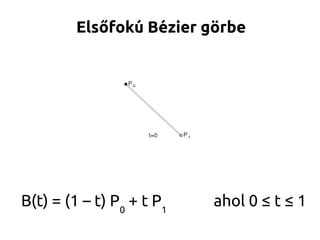
A Bézier-útvonalak az egyik leghatékonyabb kijelölőeszközök közé tartoznak a GIMP-ben. Ezek a görbék számos más képfeldolgozó és vektoros grafikai programban is megtalálhatóak. A Bézier-útvonalak használatával pontosabb eredményeket érhetünk el, bár alkalmazásuk egyben nehezebb is lehet.
A Bézier-útvonallal történő kijelölés során szabályozó pontokat helyezünk el a képernyőn. Ezeket kezdetben egyenes szakaszok (útszegmensek) kötik össze, melyek később tetszőlegesen görbíthetők. Útvonal létrehozásához a képablakra kattintva helyezzük el a szabályozópontokat. Az útvonal lezárásához az első pontra kell ismét kattintani. Miután a kiindulópontra újból kattintva lezártuk a kijelölést, vigyük a kurzort bármely szabályozó pont fölé. Ekkor megváltozik a kurzor, és a kijelölés módosíthatóvá válik. Kattintsunk a pontra, tartsuk lenyomva az egérgombot és mozgassuk az egeret. A pont körüli két útszegmens meggörbül, és megjelenik a pont körül két, egymással párhuzamos szakasz, amelyekkel a görbülést szabályozhatjuk.
Miután a Bézier-útvonal minden szabályozópontját a helyére raktuk és az útszegmenseket megfelelően görbítettük, az útvonalat kijelöléssé alakíthatjuk. Ehhez nem kell mást tennünk, mint a zárt útvonal belsejébe kattintani. Ekkor a kurzor is megváltozik, a nyíl alatt szaggatott négyzet jelenik meg, jelezve a kijelölést, amit a GIMP "masírozó hangyákkal" jelöl.
Útvonalak felhasználása képek kivágásához és áthelyezéséhez
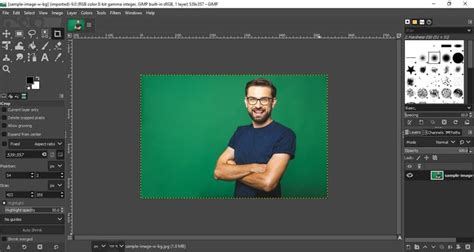
Az útvonalak rendkívül hasznosak képek kivágásához és áthelyezéséhez is. Ha egy fotón szereplő alakot szeretnénk egy másik háttérre áthelyezni, az útvonal eszköz kiválóan alkalmas az alak precíz kijelölésére.
Az első lépés az alak körberajzolása az útvonal eszközzel. Miután az útvonal készen van, kijelöléssé alakíthatjuk azt. Javasolt a kijelölés szélének finomítása, lágyítása a "Kijelölés menü" -> "Lágy szél..." paranccsal. Ezt követően az alak átmásolható vagy kivágható, és beilleszthető a cél fotóra. A kivágott alak rétegét aztán méretre igazíthatjuk a "Réteg menü" -> "Réteg átméretezése..." paranccsal, ügyelve a méretarányos átméretezésre.
A GIMP rengetegféle grafikus formátumot ismer, így az elkészített munkát többféleképpen is elmenthetjük. A Fájl menü "Mentés másként..." parancsával xcf formátumban tárolhatjuk a képet, amely megőrzi a rétegeket és az útvonalakat. Az "Exportálás másként..." paranccsal pedig különböző képfájl formátumokban, például JPG-ben menthetjük el a végeredményt.

Egyéb kijelölési lehetőségek és eszközök
A GIMP eszköztárában számos más kijelölési lehetőség is található, mint például a téglalap, ellipszis, kézzel körülhatárolt kijelölés, vagy a szín szerinti kijelölés. Ezek mellett megtalálhatóak az útvonal létrehozás, szín beállítás képről, nagyítás, kicsinyítés, távolság és szögmérés funkciói is. A rétegek forgatása, átméretezése, valamint a festés, radírozás és festékszóró eszközök mind hozzájárulnak a GIMP sokoldalúságához.
Fontos megemlíteni, hogy a "Szín szerinti kijelölés" eszköz nem mindig működik tökéletesen, különösen olyan esetekben, ahol az egymáshoz közeli alakzatok színei nem térnek el kellő mértékben. Ilyenkor az útvonal eszközök vagy más precízebb kijelölési módszerek ajánlottak.
How To Trace An Image In GIMP [2026 Guide]
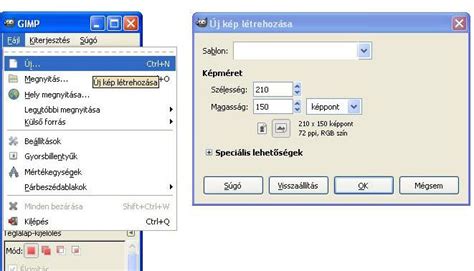
Az új kép létrehozásához a FÁJL menü "ÚJ" parancsát használhatjuk. A megjelenő párbeszédablakban beállíthatjuk az új kép jellemzőit: szélesség, magasság pixelben, orientáció, vízszintes és függőleges felbontás, valamint a háttérszín. Ezek után kapjuk meg a rajzunk alapját, amelyre rétegeket helyezhetünk, és különböző alakzatok felhasználásával készíthetünk rajzot.
A színezéshez és kitöltéshez kattintással kiválaszthatjuk az előtér színét, majd a rajzeszközt (festékszóró, színátmenetes kitöltés, vagy színező kanna). Ezután a zárt alakzat belsejébe kattintva színezhetjük ki azt. Ha az alakzat nem zárt, a festék kifolyik.
Szöveg készítéséhez válasszuk a "szöveg írása képre" parancsot, vagy nyomjuk meg a T gombot. A párbeszéd ablakba beírhatjuk a szöveget, amely megjelenik a képen a választott helyen.