A könyvborító tervezése lenyűgöző feladat, amely kreativitást és precizitást igényel. Ebben az útmutatóban lépésről lépésre bemutatjuk, hogyan hozhatsz létre professzionális minőségű borítót az Adobe InDesign és Photoshop szoftverek segítségével. Megtanulod a dokumentum létrehozásától kezdve a képek és szövegek elhelyezéséig az összes fontos lépést.
Az Adobe InDesign program alapjai a borítótervezéshez
Az Adobe InDesign programban könnyedén létrehozhatsz egy új dokumentumot fekvő tájolásban, ami ideális a borítótervezéshez. Menj a „Fájl” menübe, és válaszd a „Új”, majd a „Dokumentum” opciót. Itt választhatsz egyes oldalt vagy kétoldalas elrendezést - a borítódhoz csak egyes oldalra van szükség.
Most be kell állítanod a margókat. Megtarthatod az alapbeállításokat, vagy nullára állíthatod a margókat, attól függően, hogy mi tetszik jobban. Az egész bármikor módosítható.
Most itt az idő, hogy létrehozd a keretet a borítóhoz. Válaszd a téglalap eszközt, és az egér bal gombjának lenyomva tartásával húzz egy keretet, amely megfelel a borítód méretének. Lekerekített sarkokat akarsz, menj az „Objektum” menübe, majd a „Sarkok opciói”-ra, és állítsd be a körvonalakat az igényeid szerint.
Ha biztos akarsz lenni abban, hogy minden sarok egyenletesen lekerekített, aktiváld a megfelelő opciót. Alternatívaként minden sarkot külön-külön is beállíthatsz, hogy mennyire legyen lekerekített. A lekerekítési értékeket milliméterben adhatod meg - ez a borító esetében körülbelül 8 mm-es lekerekítéssel lesz a legjobb.
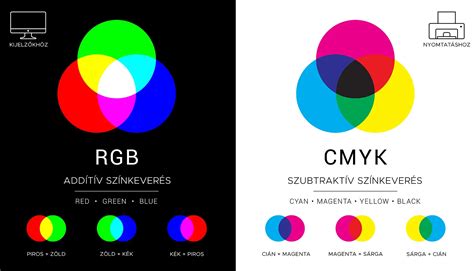
Harmadszor, válaszd ki a kereted színét. Ehhez nyisd meg a színpalettát, és hozz létre egy új színt. Dolgozhatsz CMYK-val a nyomtatáshoz vagy RGB-val a digitális megjelenéshez - attól függően, hogy hogyan szeretnéd terjeszteni a magazint. Azt javaslom, hogy használd az RGB színmódokat, ha a magazin elsősorban online lesz megtekintve.
Most add hozzá a magazinod címét a szövegdobozba. Ehhez válaszd a szöveg eszközt, és kattints a létrehozott keretbe. Írd be a címet pontosan úgy, ahogy az az eredeti dizájnodban szerepel. Ügyelj arra, hogy a betűtípus és a méret megfelelő legyen, hogy a dizájn minél inkább hasonlítson az eredetire.
Tedd a címet tökéletesen megjeleníthetővé, adj neki fehér színt. Ezen kívül használhatod a Myriad Pro betűtípust, és a betűméretet igényeid szerint állíthatod be. Ha összehasonlítod a dizájnodat az eredetivel, azonnal látni fogod, mennyire közel vagy hozzánk.
Most adj hozzá egy segédvonalat, hogy később megkönnyítsd a szöveg elrendezését. Menj a „Kialakítás” menübe, és válaszd a „Margók és oszlopok” opciót. Állítsd be a margókat, hogy jó áttekintést kapj a tartalmaid elrendezéséről.
Most beillesztheted a szöveget az oldal fő tartalmához. Közvetlenül beillesztheted vagy begépelheted, attól függően, hogy melyik megközelítést választod. Használj közvetlen beillesztést, hogy ne örököljd a formázásokat. Ügyelj arra, hogy a szöveg egyenletesen legyen elosztva a három előre meghatározott oszlopban.
Ha a szöveg beillesztésre került, formázhatod tetszésed szerint. Lehet, hogy meg szeretnéd változtatni a szövegdoboz háttérszínét, vagy a betűtípust, hogy harmonikus összképet hozz létre.
Végül húzd a borítóképed a megfelelő helyre. A képet közvetlenül a merevlemezről áthúzhatod a dokumentumba, vagy a „Fájl” -> „Elhelyezés” lehetőséggel beillesztheted. Ügyelj arra, hogy a kép megfelelően legyen méretezve, miközben a sarokfogantyúkat húzod, tartsd lenyomva a Shift billentyűt. Így megőrizheted a képarányt.
Most egy vonzó borítót készítettél. Bármikor végezhetsz módosításokat, vagy hozzáadhatsz további elemeket, hogy finomítsd a tervezést.
A könyvborító méretezése és a nyomdai követelmények
Ha viszont mégis bízol magadban, az ízlésedben, vagy esetleg nincs grafikus ismerősöd, netán kipróbálnád, akkor íme, itt vannak az alapok! Három dolog kell hozzá: egy jó grafikai program (legyen az a Photoshop/Illustrator, vagy Affinity Photo/Designer), egy számológép és némi matek.
A fotószerkesztő vagy kiadványszerkesztő kiválasztása azért kényes feladat, mert bár ajánlhattam volna a GIMP-et is, de sajnos az nem tud CMYK alapú PDF-et menteni, ami elengedhetetlen a nyomdának. A fent említettek mindegyike képes ilyen végterméket készíteni, tehát az első dolog valamelyiket beszerezni. Vektorgrafikus programot is használhatsz, mint az Illustrator vagy az Affinity Designer, ha ilyen elemeket szeretnél a borítódon látni.
Ha megvan a fotószerkesztő, a következő lépés a matek! Ugyanis ehhez két dolgot kell tudnunk: mekkora könyvet szeretnénk (szélesség és magasság), illetve milyen vastag lesz (mélység). Az egyszerűbb példa kedvéért A5 méretet veszek alapul, ami 148 x 210 mm. Tehát ekkora lesz a fedőlapunk és a hátlapunk is külön-külön.
A legkényesebb pont a gerincvastagság, azaz a könyv mélysége. Ugyanis ezt két tényező befolyásolja: a lap vastagsága, valamint a könyv oldalszáma. A fénymásolópapírt sokan használják könyvnyomtatásra, ez a 80g-os fehér ofszet papír néven is ismert lehet. Ennél a papírnál úgy számolják a gerincvastagságot, hogy az oldalszámot elosztjuk 20-szal, felkerekítjük (lefele soha!) és kész. Konkrétan: egy 512 oldalas könyv esetében (300g-os borítópapírral számolva) 512 / 20 = 25,6, ami kerekítve 26 mm lesz. Ezt is írjuk fel!
Ha nem vagyunk biztosak a gerincméretben, kérdezzük meg a nyomdát, hogy a kinézett papírtípushoz és oldalszámhoz mekkora gerincet kell alapul venni! A körülbelüli vastagság kiszámításához használhatjuk még a Premier Nyomda "számológépét" is!
A legtöbb nyomda 3 mm kifutót kér (vágás miatti margó), de ha ettől eltérnének, érdemes erre is rákérdezni! A kifutó lényege, hogy a vágás során ne legyen fehér csík a könyv szélén, azaz a kép körben "lelóg".
Ha megvan a könyvméret, a gerincméret, a kifutó, akkor elvileg minden megvan! Adjuk össze! Vízszintesen mekkorának kell lennie? Összegezve mekkora lesz a nyers borítónk? 328 x 216 mm. Ekkora területet kell majd létrehoznunk a szerkesztőben.
A nyomdai felbontás 300 dpi, azaz 300 pont van egy inchen/hüvelyken. Ez az, amit be kell még állítanunk egy új alap (canvas) létrehozásához. Megkapjuk a területet (canvas), ahol összeállíthatjuk a borítót. Először is nézzük meg, mekkora felbontású képet kaptunk pixelben? Ezt sima (de még jobb a Windowsos) számológéppel is át lehet számolni: 328 mm = 12,91 inch/hüvelyk x 300-zal (ennyi a dpi) = 3873 pixel vízszintesen, míg függőlegesen: 216 mm = 8,5 inch/hüvelyk x 300 = 2550 pixel. Tehát lett egy 3873 x 2550 pixeles alapunk. Szuper! Tehát minimum egy ilyen nagy felbontású képpel kell számolnunk, ha háttérképet szeretnénk vásárolni.
Színkezelés és exportálás nyomtatáshoz
A professzionális kiadványszerkesztés megköveteli, hogy rendszeresen kalibrált nagy színterű monitoron végezzük a kritikus színbeállításokat. Windows esetén, a Color Setting beállítási fájlok (.csf) egy rejtett mappában találhatóak. Amennyiben nem használja az Adobe Bridge alkalmazást, külön-külön kell beállítania a grafikus alkalmazásokat.
Kattintson a Load… [Betöltés] gombra és töltse be egyesével mindkét beállítást a letöltött „2_Color Settings” mappából. Igény szerint módosítsa az RGB profilt, ha ön más színprofilt használ rendszeresen. Az előzőekben javasolt beállítások megváltoztatják az említett szoftverek alapbeállítását.
Válassza, ha konvertálni szeretné a képet a jelenleg beállított munka-színtérbe. Ez a lehetőség csak azokban az esetekben hasznos, amennyiben el akarjuk távolítani a dokumentumba beágyazott színprofilt. Különálló kérdést kaphatunk az RGB és a CMYK elemekre.
A fenti módosítások végeredménye függ a dokumentum jelenlegi felépítésétől (a dokumentum és a képek színterétől, valamint az importálás módjától), a Color Settings menü Color Management Policies [Színkezelési beállítások] beállításától és a Placed Content [Elhelyezett tartalom] beállításától. Általános javaslatunk, hogy az új munkákat a segédletben leírt módon beállított szoftverekkel kezdje. A más beállításokkal elmentett munkák megnyitásakor, válassza a beállítások megőrzését és a szükséges színkonverziókat elemenként végezze el a natív alkalmazásokban.
A Photoshop bal alsó részén - a dokumentum mérete mellett, kinyitható menüben válassza ki a Document Profile [Dokumentumprofil] lehetőséget. A készülő grafikák esetén a dokumentum mindig legyen CMYK módban.
A spotszínek CMYK átváltásához a következő beállítást javasoljuk. Válassza ki a Window [Ablak] menü > Swatches [Színtárak] palettát, majd kattintson a megjelenő ablak jobb felső sarkában lévő opciók menüre (három vízszintes vonal ikon) és válassza ki a Spot Colors [Direktszínek] menüpontot.
Az áttetsző elemek összeolvasztásának javasolt beállításához kattintson az Edit [Szerkesztés] menü > Transparency Flattener Presets [Átlátszóságsímitási készletek] menüpontra és a megjelenő ablakban kattintson az Import [Importálás] gombra. Töltse be a „4___Illustrator” mappában található „2400ppi TransparencyFlattenerPreset” beállítást.
A spotszínek CMYK átváltásához a következő beállítást javasoljuk. Kattintson a Window [Ablak] > Color [szín] > Swatches [Színtárak] menüre majd a megjelenő ablak jobb felső sarkában lévő opciókra (4 vízszintes vonal). Itt válassza ki az Ink Manager [Festékkezelő] menüpontot.
Az Edit [Szerkesztés] menüben kattintson a Transparency Blend Space [Áttetszőség-keverési tér] menüpontra és válassza a Document CMYK [Dokumentum CMYK] módot.
Válassza ki a Window [Ablak] menü > Output [Kimenet] > Preflight [Ellenőrzés] menüpontot. Kattintson a megjelenő Preflight [Ellenőrzés] panel jobb felső sarkában lévő 4 vonalat ábrázoló ikonra és a megjelenő menüben kattintson a Define Profiles [Profilok meghatározása] menüpontra. A megjelenő ablakban kattintson a 4 vonalat ábrázoló ikonra és válassza ki a Load Profile [Profil betöltése] menüpontot. A „3___InDesign” mappából töltse be egyenként az összes .idpp kiterjesztésű állományt. Csukja be az ablakot. Nagy méretű dokumentumok esetén az ellenőrzés lassíthatja az InDesign működését.
Könyvfájlok kezelése és szinkronizálása InDesignban
A könyvfájl közös stílusokat, mintákat, szülőoldalakat és egyéb elemeket használó dokumentumok gyűjteménye. A könyvbe rendezett dokumentumok oldalai folytatólagosan számozhatók, az egyes dokumentumok nyomtathatók vagy PDF-fájlba exportálhatók.
A könyvfájlhoz hozzáadott egyik dokumentum a stílusforrás. Alapértelmezés szerint ez a könyv első dokumentuma, de bármikor megadhat új stílusforrást. Megjelenik a Könyv panel. A létrehozott könyvfájl a Könyv panelen nyílik meg. A dokumentumok egyik könyvből a másikba is áthúzhatók.
Az Adobe InDesign 2022 (17.0) verziójától kezdve módosítjuk az alkalmazás nyelvezetének nem befogadó jellegét, hogy az jobban tükrözze az Adobe befogadásra vonatkozó, alapvető értékeit.
Ha a stílusforrás elemei nem találhatók meg a szinkronizált dokumentumokban, akkor hozzájuk adódnak. A szinkronizálás frissíti az összes stílusdefiníciót, beleértve a karakterstílusokat, a paragrafusstílusokat, a színpalettákat, a mintákat, a szülőoldalakat és a formátumokat. Ha egy stílus már létezik a dokumentumban, de más beállításokkal rendelkezik, akkor a stílusfrissítés felülírja a dokumentumban lévő stílust a stílusforrás beállításaival.
A szülőoldalakat ugyanúgy szinkronizálhatja, mint sok más elemet: a stílusforrás elemeivel egyező nevű szülőoldalakat (pl. A-Szülő) a program lecseréli. A szülőoldalak szinkronizálása hasznos, ha a dokumentumok ismétlődő tervelemeket, például futó fejléceket és lábléceket tartalmaznak.
A szülőoldalak első szinkronizálása után a dokumentum oldalainak minden felülíródó szülőoldaleleme leválik a szülőről. Ennélfogva, amennyiben szeretné szinkronizálni a könyv szülőoldalait, célszerű a tervezési folyamat legelején a könyv összes dokumentumát szinkronizálni. Célszerű továbbá a szülőoldalakat egyetlen stílusforrás használatával szinkronizálni. Ha másik stílusforrásból szinkronizál, a felülbírált szülőoldalelemek leválhatnak a szülőoldalról.
A számozás frissítése előtt távolítsa el vagy pótolja a hiányzó dokumentumot. A Használatban ikon azt jelzi, hogy a dokumentumot valaki megnyitotta egy másik számítógépen egy kezelt munkafolyamatban.
tags: #konyvborito #photoshop #to #indesign