Az Adobe Photoshop egy rendkívül sokoldalú és széles körben ismert képszerkesztő alkalmazás, amely profi kezekben bámulatos dolgokra képes. Legyen szó képek retusálásáról, radikális átalakításáról, vagy éppen új objektumok beillesztéséről, a Photoshop minden feladatra alkalmas. A szoftver a legújabb mesterséges intelligencia (MI) alapú funkciókkal forradalmasítja a képszerkesztést, új szintre emelve a kreativitást.
Intelligens Objektumok: Rugalmasság és Minőségmegőrzés
Az intelligens objektumok megőrzik a kép eredeti tartalmát és valamennyi eredeti jellemzőjét, így visszafordítható módon szerkeszthetjük a rétegeket. Ez azt jelenti, hogy a réteg az eredeti képadatok és képminőség elvesztése nélkül méretezhető, elforgatható, dönthető, torzítható, perspektivikusan átalakítható és hajtható. Az intelligens objektumok különböző képtípusokból származó képadatokat tárolnak, köztük az Adobe Illustrator vagy a Photoshop programokban létrehozottakét is. A vektoros adatokat, például Illustrator-grafikákat is használhatjuk, amelyeket egyébként a Photoshop pixelekké alakítana át, így megőrizve azok élességét.
Az intelligens objektumok használatának további előnyei:
- Szűrők szerkesztése minőségvesztés nélkül: Szűrőket alkalmazhatunk az eredeti kép megőrzéséhez, és szerkeszthetjük őket, amikor csak szükséges.
- Az összes összekapcsolt példány frissítése: Egy intelligens objektum szerkesztésével automatikusan frissül minden összekapcsolt példány.
- Rugalmas rétegmaszkok használata: Intelligens objektum rétegre alkalmazhatunk összekapcsolt vagy nem összekapcsolt rétegmaszkot.
- Tesztelés helyettesítőkkel: Kipróbálhatunk különböző terveket alacsony felbontású helyettesítő képekkel, majd azokat lecserélhetjük a végleges változatokra.
- A fájlméret csökkentése kapcsolt intelligens objektumokkal: A kapcsolt intelligens objektumok nem ágyaznak be külső fájlokat, hanem hivatkoznak rájuk, ami kisebb méretű dokumentumokat eredményez.
Fontos megjegyezni, hogy intelligens objektum rétegen nem lehet festeni, fakítani, színégetést végezni vagy klónozni, amíg azt pixelekre nem módosítjuk. Az iPadhez készült Photoshopban is dolgozhatunk intelligens objektumokkal, bár azok szerkesztése egyelőre nem támogatott. Azonban olyan szerkesztési műveleteket végezhetünk, mint az ecsetvonás, a javítás és a helyi javítás az intelligens objektumokon.

Intelligens Szűrők: Kreatív Szabadság és Nem-destruktív Szerkesztés
Az intelligens objektumokon alkalmazott valamennyi szűrő intelligens szűrővé válik. Ezek a szűrők az intelligens objektum-réteg alatt jelennek meg a Rétegek panelen. Az intelligens szűrők nézetének kibontásához vagy összezárásához kattintson az Intelligens szűrő ikon melletti háromszögre. Ha egy teljes intelligens objektum-rétegre szeretnénk egy intelligens szűrőt alkalmazni, jelöljük ki a réteget a Rétegek panelen. Ha egy intelligens szűrő hatásait egy intelligens objektum-rétegnek a kijelölt területére szeretnénk korlátozni, hozzunk létre kijelölést.
Ha egy intelligens szűrőt normál rétegre szeretnénk alkalmazni, jelöljük ki a réteget, és kattintsunk a Szűrő menü Konvertálás intelligens szűrőkhöz parancsára. Ha a Szűrőgaléria segítségével alkalmazunk egy vagy több szűrőt, azok „Szűrőgaléria” nevű csoportként jelennek meg a Rétegek panelen. Az intelligens szűrő a Rétegek panel Intelligens szűrők sora alatt jelenik meg, az intelligens objektum-réteg alatt.
Az intelligens szűrők rugalmasan kezelhetők:
- Módosítás: Ha egy intelligens szűrő módosítható beállításokkal rendelkezik, akkor bármikor módosíthatjuk a beállításait.
- Átrendezés: Az intelligens szűrőket átrendezhetjük a Rétegek panelen.
- Másolás: Egy intelligens szűrőt (vagy az intelligens szűrők teljes csoportját) áthúzhatunk egy másik intelligens objektum-rétegre a Rétegek panelen az ALT (Windows) vagy OPTION (Macintosh) billentyű lenyomva tartásával.
- Elrejtés/Megjelenítés: Egy adott intelligens szűrő elrejtéséhez kattintsunk az intelligens szűrő mellett látható szem ikonra a Rétegek panelen. Az összes intelligens szűrő elrejtéséhez kattintsunk az Intelligens szűrők sor melletti szem ikonra.
- Törlés: Egy adott intelligens szűrő törléséhez húzzuk a törlendő intelligens szűrőt a Rétegek panel alján található Törlés ikonra. Az összes intelligens szűrő törléséhez a Réteg menü Intelligens szűrő pontjában kattintsunk az Intelligens szűrők törlése parancsra.
Szűrőmaszkok: Szelektív Hatás a Kreativitásért
Amikor intelligens szűrőt alkalmazunk egy intelligens objektumon, a Photoshop egy üres (fehér) maszkbélyegképet jelenít meg a Rétegek panel Intelligens szűrők sorában. Alapértelmezés szerint ez a maszk mutatja a teljes szűrőeffektust. Szűrőmaszkok segítségével szelektíven maszkolhatjuk az intelligens szűrőket. A szűrőmaszkok alfa-csatornaként tárolódnak a Csatornák panelen, és szegélyeik kiválasztásként betölthetők. A szűrő feketére festett területei nem láthatók, csak a fehérre festettek. A szürkeárnyalatos színnel festett területek különböző átlátszósággal jelennek meg.
A szűrőmaszkok kezelése:
- Módosítás: A Maszkok panelen a Sűrűség csúszkával módosíthatjuk a maszk opacitását, és a Lágy perem csúszkával lágyíthatjuk a maszk peremét.
- Áthelyezés/Másolás: Az ALT (Windows) vagy OPTION (Macintosh) billentyű lenyomva tartása mellett kattintsunk a szűrőmaszk bélyegképére a Rétegek panelen. Másoláshoz tartsuk lenyomva az ALT/OPTION billentyűt, és húzzuk a maszkot a másik intelligens szűrő-effektusra.
- Letiltás/Engedélyezés: A Shift billentyűt nyomva tartva kattintsunk a szűrőmaszk bélyegképére, vagy kattintsunk a Maszkok panelen a Maszk tiltása/engedélyezése gombra.
- Törlés: Kattintsunk a szűrőmaszk bélyegképére, majd a Maszkok panelen a Törlés gombra, vagy húzzuk a szűrőmaszk bélyegképét a Törlés ikonra.
- Hozzáadás: Üres maszk hozzáadásához jelöljük ki az intelligens objektum-réteget, majd kattintsunk a Szűrőmaszk gombra a Maszkok panelen. Kijelölés alapján maszkot hozzáadásához végezzük el a kijelölést, majd kattintsunk jobb gombbal (Windows) vagy CONTROL billentyűt nyomva tartva (Macintosh) az Intelligens szűrők sorra, és válasszuk a Szűrőmaszk hozzáadása parancsot.
Mesterséges Intelligencia a Photoshopban: Forradalmi Újdonságok
Az Adobe fejlesztőcsapata folyamatosan dolgozik új, MI alapú funkciók beépítésén a Photoshopba. A "Select Subject" funkció például mesterséges intelligencia segítségével elemzi a képet és automatikusan elvégzi a szükséges kijelölést, ami jelentősen megkönnyíti a komplexebb objektumok kiválasztását. A technológia alapját az Adobe Sensei platformja adja, amely segít a mesterséges intelligenciában rejlő lehetőségek hatékony kiaknázásában.
Az új funkciók közé tartozik a Generative Fill és a Generative Expand, amelyek forradalmasítják a képek létrehozását és feljavítását. A Generative Fill lehetővé teszi konkrét új elemek hozzáadását egy képhez, vagy egész területek újraalkotását szavak vagy szavak kombinációjának megadásával. A Generative Expand eszközzel zökkenőmentesen nagyíthatjuk a képeket, a Photoshop elemezve a képet, és kitöltve az eredeti kijelölés körüli területet. A minőség figyelemre méltó, gyakran a beillesztett objektumok olyan természetesnek tűnnek, hogy fel sem lehet ismerni az eredetüket.
Az Eltávolítás eszköz gyors megoldást kínál a nem kívánt elemek eltávolítására a képekről. Az eszköz kiválasztása és az eltávolítani kívánt terület körbejárása után a "Számítás" gombra kattintva az eszköz eltávolítja a nem kívánt elemet, és helyreállítja a területet.
Az Adobe Harmonize új MI-alapú „képmixelő” eszköze szín-, fény- és árnyékszinkronizációt biztosít az egymásra illesztett képeknél. Ez egy rendkívül hasznos funkció, amely korábban sok munkát és rutint igényelt a képmanipulátoroktól. A Harmonize figyelembe veszi a fényviszonyokat, a színeket, a fényforrás irányát és még a képek részletgazdagságát is, hogy a természetesebb látványt érjen el.
A generatív MI alapon bevezetett felbontásnövelő funkció, a Generative Upscale, akár nyolc megapixellel képes növelni a kép felbontását anélkül, hogy a kép tisztasága jelentősebben romlana. Ez a funkció különösen hasznos a régi családi képek feljavításához, az eredeti részletek megőrzése mellett.
Az automatikus idegen objektum eltávolítási lehetőség is szintet lépett az Adobe Firefly modellnek köszönhetően, így még precízebben távolíthatók el a nemkívánatos tárgyak a felvételekről, valósághűbb részletekkel kitöltve az üres foltokat.
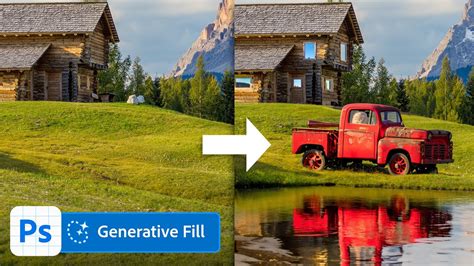
Az új eszközök a Photoshop asztali és a webes verziójában is elérhetők, de használatukhoz Photoshop vagy Adobe Creative Cloud előfizetés szükséges. Az Adobe igyekszik minden tartalmat megjelölni a szükséges digitális vízjelekkel, hogy elősegítse a tartalom hitelességét.
tags: #photoshop #intelligens #elesites