A digitális fotózás világában a kép retusálás és átalakítás kulcsfontosságú lépés a lenyűgöző vizuális tartalmak létrehozásában. A Photoshop, mint az egyik legelterjedtebb és legerősebb képszerkesztő szoftver, számos eszközt és technikát kínál erre a célra, legyen szó portrék finomításáról, régi fotók helyreállításáról vagy akár komplex kreatív átalakításokról.
Az egykattintásos portré javítás varázsa
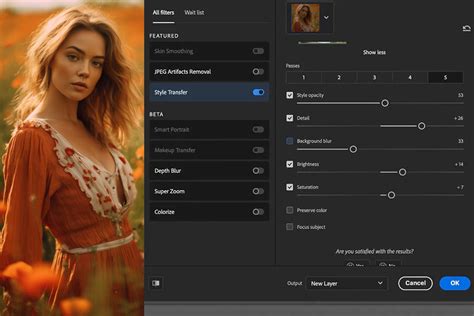
A Photoshop legújabb verziói forradalmi újításokat hoztak az automatizált képszerkesztés terén. A Filter > Neural Filters menüpontban olyan intelligens szűrők találhatók, amelyek képesek egykattintásos portré fotó javításra, retusálásra, sőt komplex módosításokra és régi, sérült fényképek helyreállítására is, teljesen automatizálva.
Az egyik ilyen funkció a "Photo Restoration", amely különösen régi, sérült képek esetén lehet rendkívül hasznos. A funkció használatához először le kell tölteni a megfelelő modult a felhő ikonra kattintva, majd bekapcsolni azt. A Photoshop megkezdi a kép elemzését és módosítását, miközben néhány alapvető beállítási lehetőség áll rendelkezésünkre: kép javítása, arc javítása, karcolások eltüntetése.
Bár a karcolások eltüntetése nem mindig tökéletes, a csúszka mozgatásával jelentősen javíthatók. A kész módosításokat alkalmazhatjuk az aktuális rétegen, vagy új réteget is létrehozhatunk. Az eredmény nagymértékben függ a kiinduló képtől, de általában látványos javulás érhető el, rengeteg munkát megspórolva.
A "Colorize" filterrel akár színeket is adhatunk fekete-fehér képekhez, számos előre definiált opció közül választva, vagy teljesen rábízva a Photoshopra a feladatot. A "Skin Smoothing" funkció automatikusan kisimítja a bőrt és eltünteti a bőrhibákat, jelentősen szebbé téve a portrékat.
A "Smart Portrait" eszköz segítségével pedig drasztikusan megváltoztathatunk egy arcot, akár mosolyt is csalhatunk rá. A "Makeup Transfer" funkcióval pedig egy másik képről vihetünk át sminket, új dimenziókat nyitva a portrék átalakításában.
A professzionális retusálás mélységei
Bár az automatizált eszközök sokat segítenek, a komplexebb problémák megoldásához mélyebb programismeretekre és több hétnyi tanulási folyamatra lehet szükség. A fotó retusálás szolgáltatások ebben segíthetnek azoknak, akik nem szeretnék maguk elsajátítani a teljes folyamatot.
A szakemberek képesek egy egyszerű termékfotóból vásárlást generáló, szuper fotót készíteni, kicserélni a hátteret, szaturálni a színeket és eltüntetni a termékről a hibákat. Rendezvényfotóknál kevésbé a retusálás a lényeges lépés, mintsem az olyan képek megtalálása, amelyek felhasználhatók a következő reklámkampányban. Az ételfotóknál pedig a tapasztalt retusőrök tudják elérni, hogy az étel szinte "leugorjon a tányérról".
Bár a szolgáltatásoknak költsége van, és a fotó retusálás árai borsosnak tűnhetnek, ezáltal több hétnyi időt spórolhatunk meg, ha nem magunk vágunk bele a tanulásba, hanem egy tapasztalt szakemberre bízzuk a munkát. Nekünk magunknak a vállalkozásunkra és arra kell koncentrálnunk, hogy a képet hol szeretnénk felhasználni és milyen céllal.
Portré retusálás Lightroomban: teljes munkafolyamat
Lépésről lépésre: Művészi portrék készítése Photoshopban
Ez a bemutató megmutatja, hogyan készíthetünk egy kis műalkotást egy portréképből. A Photoshop számos olyan eszközt és technikát kínál, amelyek segítségével nemcsak retusálhatjuk a képet, hanem valódi műalkotássá is alakíthatjuk. Akár kezdő, akár tapasztalt felhasználó, ez az útmutató segíteni fog.
1. lépés: Alapvető retusálás
Kezdje a bőr retusálásával. Koncentráljon a foltok és feltűnő bőrhibák eltávolítására. Raszterezze a réteget a változtatások elvégzéséhez. Ehhez kattintson a jobb gombbal a rétegre, és válassza a "Raszterizálja a réteget" lehetőséget. Ezután válassza ki a bal oldali eszköztárból a "Területjavító ecsetet". A sima átmenetek eléréséhez állítsa az ecset keménységét körülbelül 50%-ra. Menjen végig a hibákon, hogy eltávolítsa őket. A kisebb anyajegyeket félreteheti, hacsak nem nagyon feltűnőek. Menjen végig az egész képen, hogy minden jól nézzen ki.
2. lépés: Fényviszonyok beállítása
Miután befejezte a bőr retusálását, ellenőriznie kell a kép fényviszonyait. A túlexponált területek befolyásolhatják az általános eredményt. Ha túlexponáltságot észlel, menjen a beállítási eszközökben a "Gradációs görbékhez" (Curves), és húzza lefelé egy kicsit a középtónusok pontot. A kiigazítások elvégzéséhez kattintson a rétegmaszkra, nyomja meg a "Ctrl + I" billentyűkombinációt a maszk invertálásához, majd egy kb. 21%-os fedőképességű ecsettel menjen át a világos területeken. A szemöldököt és a szemeket is kiemelheti. Ha még mindig túl világos, hozzon létre egy új gradációs görbét, és ennek megfelelően állítsa be a képet.
3. lépés: Maradék fényerő csökkentése
Ha az első beállítás után még mindig úgy érzi, hogy az arc egyes részei túl világosak, használhatja a "Szelektív színkorrekciót" (Selective Color). Válassza ki a "Fehér" színt a tulajdonságok között, és húzza a fekete csúszkát jobbra a világos területek sötétítéséhez. A legtöbb esetben egy 70% körüli értéknek jól kell kinéznie. A "Ctrl + Alt + Shift + E" billentyűkombinációval egyesítse az összes kiigazítást egy összevont rétegbe. Most már elrejtheti az eredeti rétegeket, mivel már nincs rájuk szükség.
4. lépés: A "Húzóujj" (Smudge) technika alkalmazása
A művészi portré elkészítéséhez szüksége lesz a "Maszatoló ujj" (Smudge Tool) eszközre. Állítsa az ecset keménységét körülbelül 10%-ra, a maszatolóujj erősségét pedig körülbelül 60%-ra. Győződjön meg róla, hogy az "ujjfesték" (Sample All Layers) ki van kapcsolva, hogy ne keverje össze az előtér színét. Először hozzon létre egy új, üres réteget a jelenlegi rétegei alatt. Ezután zoomoljon közelebb a bőrfelületekre, és kezdje el körkörös mozdulatokkal áttörölni a bőrt a törlőujj eszközzel. Ahelyett, hogy végighúznád egy területet, egy ponton folyamatosan előre-hátra húzd, hogy elérd a kívánt elmosódási hatást.
5. lépés: Hajformázás
Amikor a hajon dolgozik, meg kell tartania a haj irányát. Ismét használja a törlőujjas eszközt, és óvatosan haladjon végig a hajszálak mentén. Gyorsan rá fog jönni, hogy ezzel a módszerrel kellemes eredményt érhet el. Amikor végzett a hajjal, figyeljen az olyan részletekre, mint a fülek és a szemek. A fülekhez válasszon olyan kefét, amelynek a széle a fül tövéhez ér. A szemeknél fontos a precizitás: használjon nagyon kicsi ecsetet az írisz és a pupilla fényének és részleteinek megteremtéséhez.
6. lépés: Szűrők alkalmazása
A portré utolsó simításaként javaslom, hogy alkalmazzon egy festmény kinézetét szimuláló szűrőt. Konvertálja a rétegeit intelligens objektummá, ha jobb gombbal kattint rájuk, és kiválasztja a "Convert to Smart Object" (Intelligens objektummá konvertálás) lehetőséget. A Szűrő (Filter) menüből válassza ki a "Struktúraszűrő" (Filter Gallery) szűrőt, és állítsa be a beállításokat tetszés szerint. Az ajánlott értékek a "Repedések" (Cracks) szűrőhöz: Repedések 15, Mélység 6 és Fényerő 10%. Erősítse meg a beállításokat, és bármikor megjelenítheti vagy elrejtheti a szűrő hatásait.
A retusálás művészete és a természetesség megőrzése
A képek retusálásakor a természetes hatás titka a korrekciók mértékkel való alkalmazása. A túlzásba vitt szerkesztés valószerűtlen képet eredményezhet. A legtöbb esetben egészen apró változtatásokkal érhető el a legjobb eredmény.
A Photoshop számos eszközt kínál a részletek finomítására. A "Helyi javítóecset" (Spot Healing Brush Tool) például kiválóan alkalmas kisebb foltok és képhibák eltávolítására. A "Tartalomérzékeny mozgató" (Content-Aware Move Tool) segítségével pedig objektumokat helyezhetünk át a képen.
A nyers képek tulajdonsága, hogy bár nagyon sok információt tartalmaznak, nincsen rajtuk semmilyen beállítás, szűrő, ezért szürkék, színtelenek, kontraszttalanok, kissé életlenek. A Lightroomban történő alapkorrekció után, ahol a kép egészét nézzük, vágjuk, finomhangoljuk az expozíciót, a kontrasztot, a színeket (fehéregyensúly, vibrance, HSL), és eltávolítjuk a kromatikus aberrációt, következik a Photoshop, ahol a retusálás történik.
A portréretusálás magában foglalja a bőrhibák eltüntetését, a bőrsimítást, a szem kiemelését, szükség szerint a háttér korrigálását és nem kívánt tárgyak eltávolítását. Szükség esetén a testformát is enyhén korrigálhatjuk. A cél a természetesség megőrzése, nem pedig a "porcelánná retusált bőr" elérése.
A montázs (composite) képek esetében a Photoshopban végzett utómunka kiegészül azzal, hogy összehangoljuk a különböző képeket (színek, kontraszt, árnyékok). Fontos, hogy a fény iránya, a perspektíva és a mélységélesség meg kell, hogy egyezzen a hihető eredmény érdekében. A forrásképektől függ, hogy mennyi munkát igényel egy ilyen kompozit elkészítése.
A kép átalakításának lehetőségei
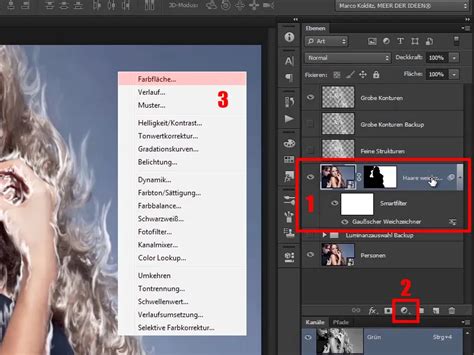
A Photoshopban a képek átalakítására számos lehetőség van. A rétegek arányos méretezése alapértelmezetten bekapcsolt, de könnyen módosítható. A szabad átalakítás (Free Transform) eszközökkel forgathatunk, dönthetünk, perspektívát alkalmazhatunk, vagy akár görbíthetjük az elemeket.
A "Magic Wand" (Varázspálca) és a "Quick Selection" (Gyors kijelölés) eszközökkel hatékonyan jelölhetünk ki területeket, például egy hátteret. A kijelölés finomítására a "Refine Edge" (Szegély finomítása) funkció szolgál. Ezt követően fordíthatjuk meg a kijelölést (Select Inverse), hogy a portréalanyt jelöljük ki.
Új, üres réteg létrehozásával és a "Gradient Tool" (Színátmenet eszköz) használatával új hátteret hozhatunk létre. Az árnyékok alkalmazásával portréalanyunkat kiemelhetjük a háttérből. A színek pontosítására a "Selective Color" és a "Vibrance" (Élénkség) beállítások használhatók.
A "Dodge" (Világosít) és "Burn" (Sötétít) ecsetekkel finomhangolhatjuk a fényeket és árnyékokat a szemekben vagy más területeken, hogy azok még hangsúlyosabbak legyenek. Az "Exposure" (Expozíció) beállításával a feketéket kontrasztosabbá tehetjük.
A Photoshopban a képek retusálása nem csak a hibák javításáról szól, hanem a kreatív átalakításról is, hogy a képek valódi műalkotásokká váljanak.
tags: #photoshop #retusalas #es #atalakitas