Üdvözöljük részletes útmutatónkban a Photoshop programban történő vágásról, amely kötelező olvasmány mindenkinek, aki szívesen fejleszti képszerkesztő készségeit. Akár új a Photoshopban, akár finomítani szeretné technikáját, ez az oktatóanyag választ ad minden kérdésére, beleértve a „hogyan vághatok le a Photoshopban?” és "hogyan lehet képet vágni a Photoshopban". A Photoshop programban történő vágás alapvető készség, amelyet minden fotórajongónak el kell sajátítania. Függetlenül attól, hogy a nyaralásról készült fotóit módosítja, vagy képeket készít egy professzionális portfólióhoz, a Photoshopban történő vágás megértése drámai módon megváltoztathatja a látványvilágot. Merüljünk el a lépésről lépésre zajló folyamatban, biztosítva, hogy megértse, hogyan vághat ki egy fényképet a Photoshopban könnyedén és pontosan.
A Photoshop, a képszerkesztés világának jeladója, rengeteg olyan eszközt kínál, amelyek a hétköznapi képeket vizuális remekművekké alakítják. Ezek közül kiemelkedik a képkivágás képessége, mint alapvető készség. Tehát miért kulcsfontosságú a Photoshopban való vágás megtanulása? A körbevágás megváltoztathatja a fotó történetét, összpontosíthatja a néző figyelmét, és javíthatja az általános kompozíciót.
De hogyan lehet hatékonyan vágni a Photoshopban? Ez több, mint pusztán kijelölés és húzás. Ez magában foglalja az olyan szempontok megértését, mint a képarányok, a kompozíciós szabályok és a felbontás. Tegyük fel, hogy professzionális profilhoz vág egy portrét. A harmadok szabályának szem előtt tartása különbséget tehet a szokásos fejlövés és a magával ragadó profilkép között.
Kezdőknek, akik felteszik a kérdést: "Hogyan vághatok le a Photoshopban?" a folyamat felhasználóbarát. Válassza ki a Vágóeszközt, húzza a széleket, és íme - átformálta a képet. De a varázslat a részletekben rejlik. A Photoshop használatával történő vágás során meg kell határozni, hogy mely elemeket kell megtartani és melyeket elvetni, ami drámai hatással van a kép narratívájára. A Photoshop segítségével történő vágás megtanulása túlmutat a technikai lépéseken; a vizuális történetmesélés művészetének elsajátításáról szól. Valahányszor megkérdezi: "Hogyan vághatok ki egy fényképet a Photoshopban?" ne feledd, nem csak egy képet vágsz, hanem egy látásmódot is finomítasz. Merüljünk hát el mélyebben ebbe az átalakuló utazásba, és fedezze fel, hogyan vághat ki egy képet a Photoshopban, és a fényképeket puszta pillanatfelvételekből lenyűgöző történetekké alakíthatja.
A Vágási Folyamat Lépésről Lépésre
A Photoshopban történő vágás elsajátítása több, mint a kép széleinek levágása. Íme hat tipp, amelyek javíthatják a vágási készségeidet:
STEP 1: Válassza ki a vágóeszközt
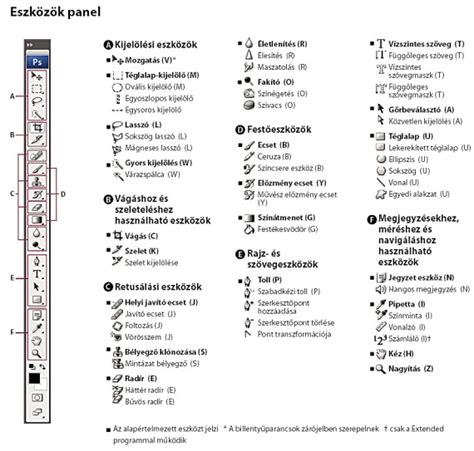
A tökéletesen kivágott képhez vezető út a Vágóeszköz kiválasztásával kezdődik. A Photoshop eszköztárában található eszköz az átjáró a jobb keretezéshez és kompozícióhoz. Kattintson rá, vagy egyszerűen nyomja meg a „C” billentyűt a billentyűzeten. Ne feledje, hogy a Photoshop használatával történő vágás elsajátítása az eszközök ismeretében kezdődik.
STEP 2: Találja meg a tökéletes keretet
Most pedig keretezzük a remekművét. A keret beállításához húzza a vágómező sarkait vagy széleit. Fenntarthatja a képarányokat, vagy szabadstílusra válthat. Ez a lépés kulcsfontosságú a kép hatékony kivágásához a Photoshopban, mivel ez a vizuális egyensúlyról és a kompozícióról szól.
Alul, a parancsot törlő és elfogadó ikonok sávján egy kis lakat is megjelenik, mellyel meghatározott oldalarányú (1:1, 3:4, 4:3) kivágások is rögzíthetők.
STEP 3: Köteleződj el az új termés mellett
Ha elégedett a keretezéssel, ideje elkötelezni magát. Nyomja meg az Enter billentyűt, vagy kattintson a pipa ikonra. Voila! Éppen most tanulta meg, hogyan vághatja le a képet Photoshop stílusban. Ez ilyen egyszerű, mégis átalakító.
A Photoshop minden lépésben a professzionális eredményekhez szükséges rugalmasságot és pontosságot kínálja. Akár azon töpreng, hogyan vághatok le Photoshopban egy furcsa közösségimédia-bejegyzésért, vagy hogyan vághatok le Photoshopban egy elegáns webhelyképért, ezek a lépések a te kenyered. Ne feledje, minden kép egy történetet mesél el, és a kivágás módja újradefiniálhatja a narratívát.
Fejlett Vágási Technikák és Tippek
A Photoshop programban történő vágás alapvető készség, amelyet minden fotórajongónak el kell sajátítania. Függetlenül attól, hogy a nyaralásról készült fotóit módosítja, vagy képeket készít egy professzionális portfólióhoz, a Photoshopban történő vágás megértése drámai módon megváltoztathatja a látványvilágot. Merüljünk el a lépésről lépésre zajló folyamatban, biztosítva, hogy megértse, hogyan vághat ki egy fényképet a Photoshopban könnyedén és pontosan.
Képarány rögzítése
Őrizze meg a kép arányait a képarány-zárral. Ez a funkció megakadályozza a torzítást, megőrzi a fénykép eredeti egyensúlyát és kompozícióját a vágás során.
Egyengető horizont
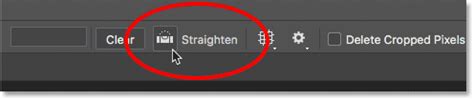
A görbe látóhatár elvonhatja a figyelmet. Használja a Photoshop kiegyenesítő eszközét a vágás funkción belül a képek igazításához és kiegyensúlyozásához, így tökéletes tájképfotózáshoz, ahol kulcsfontosságú a vízszintes horizont. Kissé ferde képünk horizontjának egyenesbe hozására, vagy a kép direkt elfordítására használható parancs. Az egyeneshez való igazításhoz egy harmadoló rácsot is megjelenít a szoftver a fotón.
Harmadik átfedés szabálya
A kompozíció kulcsfontosságú. A Photoshop körbevágó eszköze harmadszabályt alkalmazó rácsfedőt kínál, amely segít a téma stratégiai elhelyezésében az esztétikusabb kompozíció érdekében. Az előzőhöz hasonlóan, a kép egyik sarkát megragadva forgathatunk a fotón, és a fordítás animációja is hasonló.
Tartalom-tudatos vágás
Ez a zseniális funkció pótolhatja a hiányosságokat, amikor az eredeti kép határain túlra bővíti a vásznat. Olyan, mint a varázslat - tökéletes, ha egy kis plusz égboltra vagy talajra van szüksége a fényképen.
Kivágás pajzs elrejtése/megjelenítése
Szabályozza a terület láthatóságát a növényen kívül. Ez a funkció lehetővé teszi, hogy a kiválasztott területre fókuszáljon anélkül, hogy a rajta kívül lévő dolgok elterelné a figyelmet.
Perspektivikus termés
Korrigálja a perspektíva torzítást ezzel az eszközzel. Hihetetlenül hasznos építészeti fotózáshoz, ahol a vonalaknak és a szögeknek pontosnak kell lenniük. Használata hasonló a fentiekhez.
Alternatívák a Photoshop vágásához
A Photoshop minden lépésben a professzionális eredményekhez szükséges rugalmasságot és pontosságot kínálja. Akár azon töpreng, hogyan vághatok le Photoshopban egy furcsa közösségimédia-bejegyzésért, vagy hogyan vághatok le Photoshopban egy elegáns webhelyképért, ezek a lépések a te kenyered.
Most, ha a Photoshop kissé ijesztőnek hangzik, vagy ha könnyebben elérhető lehetőséget keres, a CapCut online fotószerkesztője felhasználóbarát alternatívát kínál a képek kivágásához. A CapCut Online segítségével könnyedén körbevághatja a fényképeket a Photoshop bonyolultsága nélkül, így nagyszerű választás a gyors szerkesztésekhez vagy azoknak, akik csak most kezdik a képszerkesztést. Akár közösségi médiához, akár személyes projektekhez vagy professzionális munkához vág, a CapCut Online gondoskodik arról, hogy képei minden alkalommal tökéletesen keretezve legyenek.
Lépjen be a CapCut Online-ba, amely egy robusztus alternatíva, amely leegyszerűsíti a vágási folyamatot anélkül, hogy a funkcionalitáson fukarkodna. Képszerkesztő szakértőként magabiztosan megállapíthatjuk, hogy a CapCut Online felhasználóbarát felülete és hatékony funkciói kiváló választássá teszik kezdők és tapasztalt szerkesztők számára.
CapCut Online Főbb Jellemzői
- Vágás: Online képvágófunkciója intuitív módot kínál a fényképek kivágására. Akár el szeretné távolítani a nem kívánt éleket, akár egy adott témára szeretne fókuszálni, ez az eszköz egyszerűvé teszi. A Photoshopban való vágás hagyományos lépéseitől eltérően a CapCut Online folyamata közvetlenebb, értékes időt takarít meg a pontosság feláldozása nélkül.
- Keretek: Online képkeretek széles választékával tűnik ki. A klasszikus téglalapoktól a modern formákig ezek a keretek nem csak esztétikusak, hanem különféle képformátumokat is támogatnak, így sokoldalúak a különböző projektekhez. Ez a funkció különösen növeli a vizuális vonzerőt, amikor kitalálja, hogyan lehet kivágni egy képet a Photoshopban, de több keretbeállításra van szüksége.
- Átméretezés: Az online képátméretező funkció egy másik kiemelés. Lehetővé teszi, hogy képét a közösségi média általános méreteihez igazítsa egyetlen kattintással, ami a tartalomkészítők számára hasznos. Egyedi méretezés is elérhető, ami rugalmasságot biztosít, és könnyedén megválaszolja a „hogyan kell körbevágni a Photoshopban” lekérdezést.
- Alakzatok: A CapCut Online alakvágó funkciója egy kreatív eszköz, amely túlmutat a Photoshop szabványos képkivágási útmutatóin. Lehetővé teszi, hogy a képeket különféle formákra vágja, egyedi árnyalatot adva a szerkesztésekhez.
A CapCut Online használata
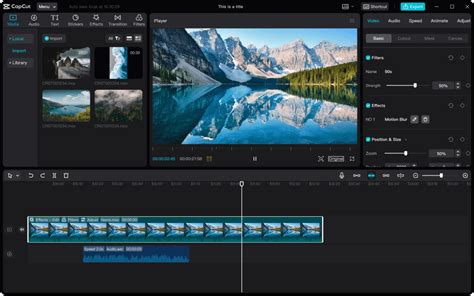
Ha könnyedén szeretné körbevágni a képeket, a CapCut Online Photo Editor gondoskodik róla. Néhány egyszerű lépéssel tökéletesre vághatja fényképeit. Bejelentkezés után megérkezik a CapCut Online főoldalára.
- Regisztráció és Új Projekt Létrehozása: Jelentkezzen be ingyenesen, majd kattintson a képére, és válassza az "Új létrehozása" lehetőséget. Egy felugró ablakban megjelennek a méretezési lehetőségek. Megadhat konkrét méreteket, vagy választhat az előre elkészített lehetőségek közül. A folytatáshoz kattintson a "Létrehozás" gombra.
- Kép Feltöltése: A szerkesztőfelületen belül navigáljon a bal oldali panelre, és kattintson a "Feltöltés" gombra, ha képeket szeretne hozzáadni számítógépéről, telefonjáról, Dropboxról, MySpace-ről vagy Google Drive-ról. A képeket húzással vagy QR-kód beolvasásával is feltöltheti mobiltelefonjával. Ez az egyszerűsített folyamat könnyű hozzáférést biztosít a fényképekhez szerkesztés céljából.
- Kép Vágása: Kattintson a "Vágás" gombra az arány kiválasztásához vagy a kivágás méretének testreszabásához. Ha előnyben részesíti az előre meghatározott méreteket, kattintson a „Canva”, majd az „Átméretezés” elemre. Itt is testreszabhatja a méretet. Ha elégedett, kattintson az "Átméretezés" vagy az "Átméretezés új oldalon" gombra.
- Kép Exportálása: Ha elkészült a remekmű, egyszerűen kattintson a CapCut Online felület jobb felső sarkában található "Exportálás" gombra. A kivágott kép készen áll a használatra vagy megosztásra.
A Photoshopban Történő Vágás Gyakori Kérdései
1. Hogyan készítsünk képeket Photoshopban?
A Photoshopban lévő fotók kivágásához kövesse a következő lépéseket: Nyissa meg a képet a Photoshopban, válassza ki az Eszköztárból a Crop eszközt, állítsa be a termés határait a sarkok vagy oldalak húzásával, és nyomja meg az Enter gombot a termés alkalmazásához. Részletes utasításokat az előző részünkben talál.
2. Hogyan tudok kivágni a Photoshopban?
A Photoshopban történő kivágás egyszerű eljárás. Kezdje azzal, hogy megnyitja a képet a Photoshopban, majd válassza ki a Crop eszközt. Ezután vázolja fel a megtartani kívánt részt, és végül nyomja meg az Enter gombot a folyamat befejezéséhez. Azok számára, akik felhasználóbarát és ingyenes alternatívát keresnek, CapCut Online kiváló termesztési eszközt is kínál. Ennek a lehetőségnek a felfedezéséhez tekintse meg fenti cikkünket.
3. Hogyan lehet képeket kivágni a Photoshopban?
A Photoshopban található képek a terméseszközön keresztül vághatók. Ha meg akarjuk vágni fényképünket, vagy egy új képrészt akarunk kinyesni belőle, szinte biztos, hogy elsőként a Crop Toolhoz, vagyis a vágóeszközhöz nyúlunk. Nem is volt vele semmi baj, amíg meg nem ismertük a Lightroomban lévőt. A kívánt területet kijelölni, majd egy Enter, vagy kattintás a pipára. És a kijelölt négyzeten kívüli képrészek a virtuális kukában végzik. Hát pont ez a baj. Amit egyszer levágtunk az nem ragasztható vissza. Ha elrontottuk, vagy később a szerkesztés során máshogy szerettük volna vágni, csak úgy javíthattunk ha visszaléptünk az idősávon a vágás előtti állapotra és nekikezdtünk újra. A Lightroomban ezzel szemben nem végleges a fotó vágása. Bármikor átméretezhetjük a vágókeretet újra, és akár egy teljesen más kivágást is készíthetünk. A nem-destruktív vágóeszköz most a Photoshopba is átkerült, ráadásul még a Lightroomban lévőnél is többet tud. Ha egy négyzetes területet ki akarunk vágni a képből ugyanúgy kell dolgoznunk mint korábban. Kattintás a Crop Toolra az eszközpalettán, majd egy jelölőkeret húzása a kívánt területre, ezután pedig ennek méretre igazítása. A Crop Tool opciói között rengeteg újdonságot találunk. Elsőként mindjárt egy menüt, ahol különféle képoldal arányok adhatók meg, ha mondjuk fix arányméretre szeretnénk vágni egy fotót. Az Original Ratioval az eredeti aránynak megfelelőt kapunk a Size & Resolution pedig egy külön kis ablakot nyit, ahol beállítható egy tetszőleges képméret és felbontás. A szoftver a vágás után ehhez a mérethez igazítja a fotót. A Rotate Crop Boxsszal, vagy az X billentyűvel 90 fokban elforgatható a vágókeret, és akár egyedi méretünket is elmenthetjük a Save Preset segítségével. Új dolog, hogy a vágás mellett vízszintbe állítható a ferde kép is. Ehhez használható a Straighten szekció vízmérték ikonja. Rákattintva egy egyenest húzhatunk egy ferde él mentén, melyet a szoftver azonnal vízszinthez, vagy függőlegeshez húz, elforgatva ezzel a képet is. Ha töröljük a vágókeretet az elforgatás sem érvényesül. Az előző Photoshop verziók újdonsága volt a vágókeretben feltűnő harmadolórács. A CS6 sokkal több kompozíciós segédvonalat kínál, szám szerint hatot. Köztük az aranymetszés szabálya szerinti vonalak és spirál is megtalálható. Aki megszokta a régi Crop eszközt, annak kicsit furcsa lehet, hogy itt nem a vágókeretet mozgathatjuk a kép fölött, hanem a fotót a fixen középre tapadt vágókeret alatt. Ezt a tulajdonságát is a Lightroomból emelte át a szoftver, ami vagy bejön valakinek, vagy nem. Ha az utóbbi, akkor könnyedén átállíthatja az eszköz viselkedését a fogaskerék ikonnal megnyíló paraméterek között. Csak a Use Classic Mode-ot kell kiválasztani, és a Crop Tool újra a régi. Törölhetjük legnagyobb előnyét a nem-destruktív vágási módot is. Ebben az esetben tényleg az előző verziókban megszokott módon fog viselkedni. Mindössze a Delete Cropped Pixels négyzetet kell bejelölnünk, és a levágott képterületek törlődni fognak. A vágás véglegesítéséhez, vagy visszavonásához a jobb szélen lévő ikonokat kell használnunk. További előnye a nem-destruktív vágásnak, hogy miután véglegesítettük, a Move (mozgató) eszközzel a teljes képet utólag odébb húzhatjuk a vágási keret alatt, mintha csak egy ablak lenne. A szemfülesebb olvasóknak biztos feltűnt, hogy valami kimaradt. Igen, a perspektíva lehetőség, mely egy külön üzemmódja volt a korábbi Photoshop verziók vágóeszközének. A normál Crop Toolban nem találunk ilyesmit, ugyanis különválasztották. Eszközmenüjében azonban feltűnik egy új ikon a Perspective Crop Tool. Segítségével a vágókeret a perspektívának megfelelően torzítható (ahogy korábban), így ezzel a módszerrel is kiegyenesíthetők az épületek. Azt hittük, hogy fát vágni bicskával is lehet, de aztán megismertük a fejszét. Az új Crop Tool nem, hogy fejsze, de inkább motoros fűrész a korábbi kisbicskával, vagyis az előző vágóeszközünkkel összehasonlítva. Mindent tud, amiről álmodtunk, sőt még annál is többet.
Photoshop tanfolyam az alapoktól (teljesen kezdőtől haladóig)