Az akvarell hatású képek létrehozása sokféle módon lehetséges a képszerkesztő programokban. Az alábbiakban egy részletes útmutatót mutatunk be, amely segít a fotók átalakításában, hogy olyanok legyenek, mintha valódi akvarell festmények lennének.
A tökéletes kép kiválasztása
A legjobb eredmények eléréséhez gondosan válassza ki a képet. Ez a technika tájképeknél működik a legjobban. Válasszon nagy felbontású képet, amelyen sok kiemelkedő részlet és szín található, például épületek, tengeri tájak stb.
Ha elkészült a kép kiválasztásával, mentse el új dokumentumként, és zárja be az eredetit. Nevezze át a fájlt "PHOTO"-ra. Ezután menjen a Kép > Kép mérete menüpontba. Az ajánlott felbontás 300 dpi, de a képpontméretekben (pixel dimensions) a szélességet 12 hüvelykre (3600 px) állíthatja, ami automatikusan a magasságot 9 hüvelykre (2700 px) állítja.
Rétegek duplikálása és szűrők alkalmazása
A folyamat következő lépése a rétegek duplikálása és átnevezése. Nyomja meg a CTRL/CMD + J billentyűkombinációt kétszer. Nevezze el a legfelső réteget "PENCIL LINES"-nak, és kapcsolja ki a láthatóságát. Ezután alkalmazza a Smart Blur szűrőt a középső rétegre ("SMART BLUR"). Menjen a Szűrő > Elmosás > Smart Blur menüpontba. Az ajánlott beállítások: Radius 10, Threshold 30, Quality High.
Ezt követően alkalmazza a Glowing Edges szűrőt. Kapcsolja be a "PENCIL LINES" réteg láthatóságát a Rétegek panelen. Menjen a Szűrő > Szűrőgaléria > Stilizálás > Glowing Edges menüpontba. A javasolt beállítások: Edge Width 1, Edge Brightness 12, Smoothness 15. Ha rajzosabb hatást szeretne elérni, növelje az Edge Width és Edge Brightness értékeket.
Ezután végezze el a fordított kiválasztást a Select > Inverse (CTRL/CMD + I) paranccsal, majd a kép deszaturálásához menjen a Image > Adjustments > Desaturate (SHIFT + CTRL/CMD +U) menüpontba. Végül állítsa be a Blending Mode-ot MULTIPLY értékre, 80%-os Opacity mellett.
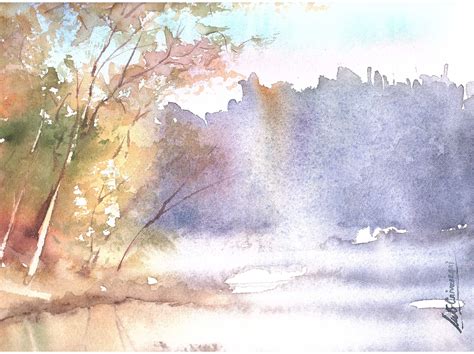
Photoshop ecsetek és keverési módok
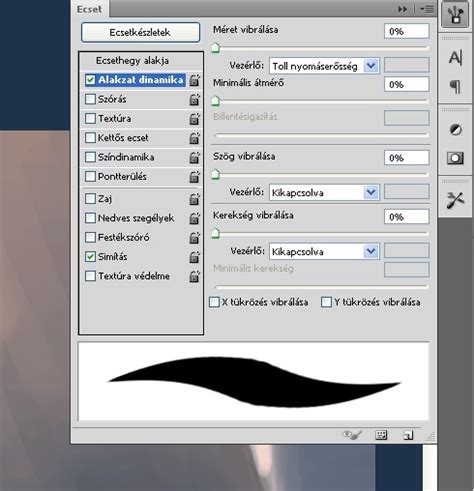
A vizuális érdekesség növelése érdekében használjon ecseteket és keverési módokat egy duplikált rétegen. Válassza ki a "SMART BLUR" réteget a Rétegek panelen. Duplikálja a réteget (CTRL/CMD +J), és nevezze át "BRUSH"-nak. Ezután invertálja a réteget (CTRL/CMD + I), és változtassa meg a Blending Mode-ot Color Dodge-ra.
Töltse be az eredeti Photoshop Legacy ecseteket. Ehhez nyissa meg az Ecset paneljét, és kattintson a jobb felső sarokban található fogaskerék ikonra a legördülő menü aktiválásához. Válassza a Legacy Brushes lehetőséget.
Alkalmazza a DRY BRUSH ecsetet 10%-os Opacity és körülbelül 50%-os Flow értékkel. Ecseteljen könnyedén és véletlenszerűen az egész képen. Ezután válassza ki a WET MEDIA ecsetet a Photoshop Legacy ecsetek közül. Használja a WATERCOLOR TEXTURE SURFACE ecsetet 50%-os Opacity és Flow értékkel. Ecseteljen könnyedén az egész képen - ha túl sokat ecsetel, nagyon autentikus akvarell hatást érhet el.
Az alkalmazás jellemzői és adatbiztonság
Számos alkalmazás és szoftver kínál automatizált megoldásokat az akvarell hatás létrehozására. Ezek a programok valós idejű akvarell szimulációt kínálnak, elmosódó hatást keltenek, és szabályozhatóvá teszik a világosságot, a papírt, a színszűrőket és a részleteket. Alkalmazhatók különböző festési módok, mint például az emberek mód vagy a jelenet mód. Nagy felbontású (FULL HD) képek exportálása és a közössösségi médiában való egyszerű megosztás is lehetséges.
Az adatbiztonság szempontjából fontos megérteni, hogyan gyűjtik és osztják meg a fejlesztők az adatokat. Az adatvédelemmel és -biztonsággal kapcsolatos gyakorlat a használattól, a régiótól és életkortól függően változhat. Egyes alkalmazások megoszthatják a felhasználói adatokat harmadik felekkel, beleértve a helyadatokat és tevékenységeket. Fontos tudni, hogy az adatok titkosítva vannak továbbítás során, és nem mindig törölhetők.
Fotor: AI alapú képszerkesztés
A Fotor egy népszerű online platform, amely AI (mesterséges intelligencia) alapú szűrőkkel és eszközökkel teszi lehetővé a képek átalakítását. Az AI festőgenerátorral bármilyen képet akvarell festménnyé alakíthat. Az akvarell portrék mellett könnyedén készíthet akvarell állatokat és tájképeket is. Néhány kattintással elkészítheti kedvenc háziállatai, utazási tájai vagy bármilyen csendélet fotóinak akvarell változatát.
Professzionális készségekre nincs szükség. A Fotor fejlett AI algoritmusokat használva másodpercek alatt finom akvarell hatásokkal alakítja át a képeket. Egyszerűen töltse fel a fotót, válassza ki az akvarell stílust, és a Fotor automatikusan konvertálja a fotót akvarell festménnyé. Az AI képről képre konverter mellett AI képgenerátorral akvarell fröccsenéseket és más remekműveket is létrehozhat.
A Fotor különböző akvarell szűrőket kínál, így mindenki megtalálhatja a kedvére valót. Különböző akvarell festészeti stílusok állnak rendelkezésére ingyenes akvarell effektjeivel. A Fotor lehetővé teszi fényképek online és mobiltelefonon történő átalakítását akvarell festményekké. Kép-akvarell alkalmazásuk elérhető Android és iOS rendszereken is. Csak a képernyő érintésével azonnal megkaphatja a festményszerűen stílusosított fotót.
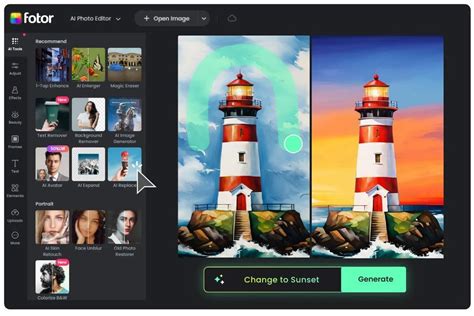
A Fotor további AI szűrőket is kínál, amelyek képeit festményekké alakítják, mint például a fotóból rajzfilm, fotóból anime vagy fotóból vázlat szűrők. Töltse fel képét a Fotorra, és nézze meg a lenyűgöző átalakulásokat.
Photoshop oktatóanyag: Akvarell effektus | Fotók naturalisztikus festményekké alakítása
A Fotor segítségével könnyedén és ingyenesen érhet el tetszetős akvarell hatásokat. Különböző akvarell festészeti stílusok állnak rendelkezésére, így most kipróbálhatja, hogyan alakíthatja át fotóit műalkotásokká.
tags: #watercolor #effectes #kepszerkeszto