A Photoshop egy rendkívül sokoldalú képmanipulációs szoftver, amelynek elsajátítása lépésről lépésre haladva, az alapok megértésével kezdődik. Ahhoz, hogy megértsük a Photoshop működését, nincs szükség varázslatos tehetségre. Az is igaz viszont, hogy ha a felhasználó nincsen tisztában az alapokkal, kínszenvedés előrébb jutni. Az alábbiakban - kifejezetten kezdőknek - bemutatunk néhány, alapvető fontosságú funkciót, amelyek ismeretének birtokában könnyebb lesz a tovább lépés e nagyszerű programban.
1. Az angol nyelv előnye
Az első dolog, hogy a Photoshopot angolul érdemes használni, mégpedig azért, mert a legtöbb segédanyag is ezen a nyelven érhető el hozzá. Ha bármilyen problémába belefutsz, mindig könnyebb angolról magyarra fordítani, mint magyarról angolra. Ezt az alkalmazás szolgál az Adobe programoknak a telepítésére. Elmegyek a fájl menübe, és kiválasztom a Preferences-t, azaz a beállításokat. Itt van az App lehetőség, és itt tudom kiválasztani azt, hogy mi legyen az installációnak az alapértelmezett nyelve. Nekem ugye az angol van kiválasztva. Hogyha korábban magyarul volt a Photoshop, akkor újra kell majd telepítened. Van egy nagyon részletes cikkem arról, hogy miért érdemes angolul használni a Photoshopot, és van benne egy nagyon jó kis szótár is, amiben összeszedtem a leghasznosabb eszközöket, illetve funkciókat a Photoshop-ban, amiket érdemes ismerned.
Légyszi, írd meg kommentben, hogy te milyen nyelven használod a Photoshopot.
2. Non-destruktív szerkesztés: A rétegek ereje
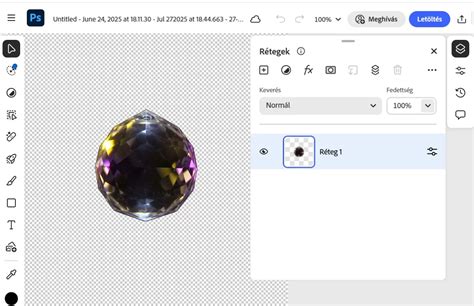
A második dolog, ami nagyon fontos, hogy ne roncsold az eredeti képet, ezt szokták non-destruktív szerkesztésnek is nevezni. A legfontosabb dolog, hogy rétegeket használunk, ezek itt láthatók oldalt. Hogyha megnyitsz egy fotót a Photoshop-ban, akkor egyetlen réteged lesz, ez a Background réteg. Tehát amikor hozzányúlunk a képhez, nem ezt fogjuk módosítani, hanem külön rétegeken fogunk dolgozni, hogy ezt az eredeti réteget ne roncsoljuk. A rétegekkel dolgozik a Photoshop. Ahhoz, hogy ennek lényegét megértsük, képzeljünk el négy üveglapot, amelyek mindegyikére mást rajzolunk egy filctollal. Az egyikre mondjuk egy fej körvonalát, a másikra szemet, a harmadikra fület, a negyedikre pedig egy orrot. Ha ezeket egy üveglapra rajzoltuk volna, kész lenne ugyan a fejünk, de ha elrontjuk, nem lehetne mondjuk az orrot egy picivel lejjebb csúsztatni. Szerencsére mi minden részt külön üveglapra rajzoltunk, így ha ezeket egymás fölé helyezzük, megkapjuk a kész fejet, és még külön is tudjuk mozgatni az arc elemeit hiszen mindegyik egy-egy üveglapon helyezkedik el. Photoshopban hasonlóképpen működnek a rétegek. Egy-egy üveglapot itt „réteget" vagy layernek neveznek. Minden rétegnek vannak módosítható tulajdonságai: átméretezhető, áttetszővé tehető valamennyire vagy teljesen, rajzolhatunk rá, radírozhatunk rajta stb. Az aktuális rétegen elvégzett módosítások nem lesznek hatással az alatta vagy felette lévő üveglapra (rétegekre).
Ha megnyitunk egy fényképet, és azt meg szeretnénk mozdítani, bizony nem fog sikerülni. Ez azért van így, mert a Photoshop készítői úgy gondolták jobb, ha a forrásképet békén hagyjuk (egyébként jól gondolták, munkáink során ezt majd mi is megtapasztalhatjuk). Ha mégis módosítani szeretnénk a képet, a Layers (Rétegek) ablakban megtalálható a réteg kis képe. Erre kattintsunk kétszer, majd a felugró ablakban, ha akarunk, adjunk neki nevet, majd nyomjunk Enter-t. Ettől kezdve azt csinálunk a megnyitott képpel, amit szeretnénk. Ha kétszer kattintunk az alaprétegre, akkor módosítható lesz.
A rétegeknek többfajta típusa is létezik, a legfontosabb azok a képi rétegek, amilyen ez a Background image is, a másik típus pedig a korrekciós rétegek, avagy adjustment rétegek, amik például itt láthatók. Ezek tulajdonképpen olyanok, mint valamilyen szűrő vagy napszemüveg, ezen keresztül látjuk az alatta lévő képet. Itt láthatóan módosult a kontraszt, illetve a színek.
Új réteget egyébként ezzel az ikonnal tudok létrehozni. Meg is jelent itt. Korrekciós réteget pedig ezzel - sok lehetőség közül lehet választani, néhány példa itt látható feljebb. Tehát ez a két fő típus, amit érdemes ismerni, de vannak egyébként még más fajták is. A retust mindig külön rétegen végezzük. Itt mutatom, hogy például a Frequency Seaparationt, amiről van egy külön videóm, elvégeztem külön rétegen.
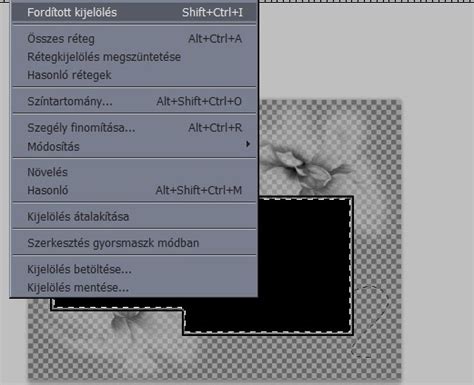
Amit még érdemes első körben tudni a rétegekről, az az, hogy rétegmaszkok kapcsolódhatnak hozzájuk. Most bekapcsolgatom ezeket a rétegeket sorban egymás után, és elérünk az első olyanhoz, aminek nem fehér a rétegmaszkja. Ugye a rétegmaszkok úgy működnek, hogy a fehér átereszt, a fekete pedig eltakar. Tehát, hogyha feketére váltjuk ezt a maszkot, jelen esetben a Ctrl+I segítségével, akkor egyáltalán nem érvényesül a hatása.
A rétegmaszkokra az ecset segítségével tudunk festeni, fehérrel, illetve feketével, ezeket az X segítségével cserélgethetjük. És ezeknek a rétegeknek a hatása ott fog látszani, ahol fehér a rétegmaszk. Ha bekapcsolom ezt a réteget is, akkor látszik, hogy ez a piros hatás a szájon van érvényesítve. Ha Shift+klikkel kikapcsolom ezt a rétegmaszkot, akkor látszik, hogy ilyen lenne, hogyha az egész képen érvényesülne, tehát így nézne ki, hogyha fehér lenne a rétegmaszkom. Így viszont ugye fekete, és csak ezen a kis részen látszik ennek a hatása.
A Layers ablak alján kis ikonokat láthatunk, az utolsóelőttivel réteget adunk a kompozícióhoz, az utolsóval pedig azt a réteget töröljük, amelyen éppen állunk.
A bal oldalon lévő eszközök panel első ikonjára kattintva mozgathatjuk az adott réteget.
A második ikonra kattintva négyzet alakban tudunk kijelölni az adott rétegen. Miután kijelöltünk egy adott területet, nyomjuk meg a Ctrl+C billentyűkombinációt. Ennek hatására a kijelölt terület belsejében lévő elemek másolásra kerültek, és a Ctrl+V lenyomásával bárhová beilleszthetjük ezeket. Persze nemcsak négyzetesen tudunk kijelölni, válasszuk a harmadik ikont („Poligonal Lasso Tool"), majd próbáljuk ki. Kell egy kicsit dolgozni vele, hogy megértsük a működését, de látványos végeredményt lehet vele produkálni.
Kattintsunk arra a rétegre, amit át szeretnénk méretezni, majd a felsõ „Edit" menüben válasszuk a „Free Transform" lehetőséget. Ha a kép sarkához visszük az egeret, egy kis nyíl ikon jelenik meg. Erre kattintva, és az egérgombot lenyomva tartva, húzzuk valamerre. Ha eközben lenyomva tartjuk a Shift billentyűt, méretarányosan változik a kép nagysága.
Ha megnyitottunk egy képet, és át szeretnénk méretezni helytakarékossági okokból, akkor azt az „Image" menü „Image Size" lehetőséggel tehetjük meg. Adjuk meg a kívánt értéket, majd mentsük el a kisebb képet. Így mondjuk egy 4 MP-es képből akár 1MP-es képet is készíthetünk.
Tegyük fel, hogy van egy fényképünk, amit megnyitottunk, és most rá szeretnénk helyezni egy másikat, hogy összeillesszük őket. A File/Open parancs helyett használjuk inkább a File/Place lehetőséget. Így behelyezhetünk egy képet a jelenlegi fölé, és még át is méretezi nekünk a munkafelülethez. Ahhoz, hogy ez a réteg is szerkeszthető legyen, kattintsunk jobb egérgombbal a szóban forgó kép rétegek panelen lévő ikonjára, majd válasszuk a „Rasterize Layer" opciót.
Ha a behelyezett képen a barátunk feje jobbra néz, de mi azt szeretnénk, hogy balra nézzen, akkor menjünk az „Edit" menübe, majd válasszuk a „Transform/Flip Horizontal" parancsot. Ha a feje tetejére szeretnénk fordítani kedves barátunkat, akkor a „Transform/Flip Horizontal" parancsot válasszuk.
Ha fekete-fehérre szeretnénk módosítani egy réteget (ne feledjük, az alatta lévő réteghez semmi köze a felette lévőnek, illetve fordítva), akkor válasszuk előbb azt ki, majd az „Image/Adjustments/Black & White" parancsot. A kép színeinek megváltoztatásához pedig az „Image/Adjustments/Color Balance" utat kövessük.
Ami még fontos a rétegekkel kapcsolatban, hogy érdemes őket elnevezni, hogy tudjuk, hogy miért hoztuk létre őket. Egy ilyen komplex Photoshop fájlnál, mint ez, ez már hasznos. Nyilván, hogyha csak egy-két-három réteged van, akkor nem muszáj ezzel szórakozni.
Ami még nagyon hasznos funkció a Photoshopban - most kapcsolgatom be a többi réteget is -, hogy lehet úgynevezett okos (intelligens) objektumokat vagy Smart Objecteket létrehozni. Ez arra jó, hogy úgy tudunk különböző szűrőket alkalmazni a képen, hogy azokat utólag is ki tudjuk kapcsolgatni, vagy az értékeit meg tudjuk változtatni. Képi rétegekből úgy hozhatunk létre Smart Objecteket, hogy elmegyünk ide a Filter vagy szűrő menübe, és a Convert for Smart Filters lehetőséget választjuk. Ez most ugye azért nem aktív, mert ez a réteg már egy Smart Object.
Szintén az alapokhoz tartozik a rétegekkel kapcsolatban, hogy lehet opacitásuk. Tehát az átlátszóságukat lehet csökkenteni. Ilyenkor ugye átsejlik az alatta lévő réteg. Ezt olyan esetben használjuk, ha például bőrt simítottunk, és nem akarjuk, hogy annyira erős legyen a hatás. Egy ilyennél, mint ez a Liquify, ahol megváltoztattuk a hajnak a méretét, nyilván nem jó használni, hiszen bután néz ki, viszont ezzel jobban meg tudtam mutatni, hogy miről is van szó. Természetesen nemcsak a képi rétegeknek lehet opacitása, hanem ezeknek a korrekciós rétegeknek is, és úgy változtathatjuk a hatásukat. Bekapcsolom a maradék rétegeket is.
Azért jó, hogy ennyi rétegem van, mert így pontosan tudom, hogy mikor mit módosítottam, és adott esetben vissza tudok térni korábbi lépésekhez is.
3. Sokféle megoldás: Kreativitás a gyakorlatban
A harmadik, hogy egy dolgot többféleképpen is meg lehet csinálni a Photoshoppal, tehát nincsen egy darab szent módszer, hanem többféleképpen is meg lehet oldani a problémákat. Erre mutatok most két példát.
Tegyük fel, hogy szeretnénk bizonyos dolgokat eltüntetni erről a képről. Létrehozok ezért egy új réteget, és kiválasztom a Spot Healing Brush-t, aminek a segítségével ezeket a kis foltokat eltüntetem innen. Ha az eszköz nem csinál semmit, akkor az azért lehet, mert a Sample All Layers nincsen bepipálva. Ugye üres rétegen nem tudnék miről mintát venni. Erre azért van szükség, hogy a háttérrétegről is mintát tudjak venni. Ez akár ilyen helyeken is működhet, mint ez a villanykapcsoló. Viszont vannak más módszerek is erre, a Ctrl+Z-vel visszamegyek. Ehhez viszont arra lesz szükségem, hogy duplikáljam a háttérréteget, mert nem tudom üres rétegen megcsinálni. És kiválasztok mondjuk egy lasszó eszközt, kijelölöm a területet, nyomok rajta egy jobb klikket, kitöltés, avagy Fill, Content Aware, tartalomérzékeny kitöltés. És máris eltüntettem a villanykapcsolót egy másik módszerrel.
Vannak egyébként olyan területek, ahol kombinálni kell a különböző módszereket, mert például valószínűleg ezt nem fogom tudni olyan nagyon szépen kivenni, ha csak ennyit csinálok. Fill, Content Aware. Ugye látszik, hogy nem igazán hozott jó eredményt. Ilyenkor azt kell csinálnom, hogy elválasztom ezt a területet egymástól, ehhez egy klónozó bélyegzőt fogok használni. Ennek a flow értéke alacsonyabban van, nem 100 százalékon, úgyhogy erre majd figyelnem kell. Alt-tal veszek egy mintát, és elkezdek ide színezgetni, hogy elválasszam a fejét ettől a dologtól, amit ki szeretnék szedni. Azért nem vagyok száz százalékos flow-n, hogy ne keletkezzenek itt nekem ilyen nagyon éles vonalak. És ha ezzel a módszerrel sikerült elválasztanom, akkor már ki fogom tudni tölteni. Fill, Content Aware.
4. Új dokumentum létrehozása és színmódok
Új dokumentumot a file menüben nyithatunk, a new-ra kattintva (fájl/új), vagy a ctrl+n gyorsbillentyűvel.
Felbontás (Resolution)
A kimenettől függően állítsuk be a felbontást. Hogy ez mit is jelent? Hát természetesen a DPI értéket, azaz Dot Per Inch (képpontok száma inch-enként). 1 inch hossza 2,54 cm, és ezen a szakaszon levő képpontok számát adhatjuk meg itt. Nyomtatásnál már más a helyzet. Egy 15×15 cm-es kép 72 dpi felbontáson mindössze 425×425 képpontból áll, ennek a nyomatát nem tennéd ki a falra.
Színmódok
A Photoshop többféle színmódot kínál, mindegyiknek megvannak a maga előnyei és hátrányai a felhasználási céltól függően:
- Bitmap (Bitkép): Nem azonos a windows bitmap-al! Csak egy channel/csatorna van. Itt a képpontok vagy feketék, vagy fehérek, sem átmenet, sem átlátszó pixel nincs (csak kemény szegélyek lehetnek). Pl. vektor-szerű, vagy „line art” rajzokhoz használható.
- Grayscale (Szürkeárnyalatos): A képpontok a fehérek, feketék vagy ezek közötti 254 szürkeárnyalatban „pompáznak”. Itt is csak egy csatorna van. Nyomdába küldés előtt a készen érkezett hirdetéseket mindig átnézem, mert sokan a deszaturált RGB képet is szürkeárnyalatosnak nézik. Ránézésre kb.
- Duotone (Duplex): Itt a szürkeárnyalatosnál több lehetőségünk van, hiszen itt kettő (sőt akár több: 3-tritone, 4-quadtone) színnel lehet a szürkeárnyalatos kép árnyalatait előcsalni.
- Indexed color (Színpaletta): A kép egy csatornával, és ezt kiegészítendő egy 256 színű (vagy árnyalatú) színpalettát tartalmaz. Ilyen képek pl. a gif formátumúak is. Új dokumentumnak ez a mód nem választható, viszont használható a save for web (mentés webre) menüpontnál, mivel itt lehet beállítani, hogy pl.
- RGB: Itt már végre a programunk minden funkciója elérhető. Ez a formátum a leggyakoribb, hiszen a fényképezőgépektől a monitorig, a TV-től az MP4 lejátszóig minden ezt használja. Ebben a színmódban három csatorna van: Red/vörös, Green/zöld, és Blue/kék. A három 8 bites csatorna miatt ezt szokták 24 bitesnek is nevezni, míg pl. 8 bit: minden további színmódnál választhatjuk, ennél a színmélységnél használható minden filter, az RGB móddal párosítva teljesen kihasználhatjuk programunk képességeit. 16 bit: nagyobb színmélység -> több szín -> több lehetőség… bizonyos esetekben, de ezzel a szűrők egy részéről le kell mondanunk.
- CMYK: Ebben a színmódban négy csatornánk van (Cyan, Magenta, Yellow, Key) - ám ezzel együtt a filterek egy része már nem elérhető, valamint a file mérete is nagyobb a több csatorna miatt (ezért javasolt a kijelöléseket is path/görbeként és nem csatornaként menteni). Az igazán fekete kikeveréséhez kb. Az otthoni nyomtatás -legyen bármilyen profi nyomtatónk, akármennyi külön színpatronnal- nem igényli a CMYK színekre bontást, mivel a nyomtatók alapból RGB fogadására vannak felkészítve, így ha mi előre konvertáljuk, akkor csak ronthatunk a minőségen (ugyanez vonatkozik pl.
- Lab color: Itt is három csatornánk van, „a” (zöld-vörös) és „b” (kék-sárga) csatornák a színt, az „L” csatorna (Lightness) a fényerőt adja meg.
- Multichannel (Többcsatornás): Ennél a módnál az RGB vagy CMYK módhoz hasonló csatornák vannak, ezeket azonban mi hozzuk létre. Az egy bit egyértelmű: 0 fekete 1 fehér, sok lehetőség nincs. Ha már 2 biten tárolnánk a színt, akkor 4 színünk, vagy árnyalatunk lenne (00, 01, 10, 11). RGB színmód esetén ez azt jelenti, hogy a három színcsatornán (Red/vörös, Green/zöld, és Blue/kék) csatornánként az adott szín 256 árnyalatával lehet kombinálni. Vagyis a megjeleníthető színek száma (elvileg) 256×256×256, azaz kb. 16.7 millió színárnyalat… elég lesz. Főleg mivel a monitor meg sem tud ennyit jeleníteni.
Színprofil (Color Profile)
A művünk sajnos mást mutat a monitorokon, az otthoni nyomtatásban, és a nyomdai nyomtatásban. Mivel általában nem kalibrált a monitorunk, és nem nyomdai célra dolgozunk, a következő lehetőségeink vannak: meghagyjuk a megnyitott file profilját, ez digitfényképeknél általában sRGB, ez teljesen jó webes és monitoros megjelenítésre, vagy fényképek előhívására, de új dokumentumnak is megfelel.
Kezdőként felmerül a kérdés: miért van ilyen sok lehetőség, színmód, színprofil, stb. Ma már nem csak a nyomtatott, vagy csak a digitális médiába jelenik meg a tartalom, sőt, egyre több az átfedés. A PS azért (is) nagyszerű, mert pár kattintással a pl. Persze a profi szintű képmanipulációhoz valóban jó szemre és persze sok tapasztalatra van szükség, azonban ahhoz, hogy megértsük a Photoshop működését, nincs szükség varázslatos tehetségre.
Hogyan tovább?
Sokat hallottuk már, hogy a „Google a barátod". Arról viszont kevesebb szó esik, hogy elsősorban az angolul tudóknak segít. Íme néhány tipp, hogyan keressünk a google-n, ha elakadunk photoshop-ban:
- How to make \* effect?
- Photoshop \*\* Tool
- Photoshop tutorial \*\*\*
- Make \*\*\*\* in photoshop
\* = Például ha tüzet akarunk, akkor fire.
\*\* = Ha segítség kéne valamelyik eszközhöz. Pl.: Photoshop Pen Tool
\*\*\* = Ide bármit írhatunk, pl.: „Ice text". Ekkor leírásokat kapunk a jeges szöveg effektrõl.
\*\*\*\* = Ha az előbbi keresés nem hoz sikert, próbálkozzunk ezzel. Pl.: "Make ice text in photoshop".
Természetesen akár itt, a Techline-on is gyakorolhatunk, hiszen rengeteg PS tutorial található Tudástár rovatunkban.
Fontos megértenünk, hogy gyakorlás nélkül nem haladunk előre, és elveszítjük a már megszerzett kreativitásunkat is. Ha értjük az alapokat, kezdjünk el leírásokat olvasni, nézegessük más képeit és próbáljuk utánozni őket.