A betűtípusok minden tudásszinten hatékony eszközök - legyen Ön akár kezdő, akár alkalmi felhasználó vagy tapasztalt grafikai tervező.
A betűtípusok és a szövegek rendkívül hasznos eszközök számos fotós és tervezési projekthez. A Photoshop azokat a betűtípusokat használja, amelyeket a felhasználók aktiváltak a számítógépükön.
Are the built-in fonts in Photoshop a little boring for your taste? Maybe you've been using the same ones for years and feel like you want to use something else. Luckily, you can install new fonts easily after you've downloaded them.
Be aware of licensing, though, since some fonts aren't meant to be used commercially if you haven't paid for them. Avoid licensing problems with Adobe Fonts, which is part of the Creative Cloud subscription.
Betűtípusok letöltése és telepítése
You can search online for "free fonts," then simply click on "download" to get the ones you want. If they are in a .ZIP file, right-click and choose extract. If they are in a .7zip or .rar file, you can also easily extract them with other software. Then find the font itself by looking at the extension. Use the Control Panel to add fonts if you don't have an "Install" option. Some computers will not allow easy installation, but it is still simple to add a new font.
A letöltött betűtípust jobb klikk → Társítás-sal hozzárendeljük a Windows betűtípus-megjelenítőhöz. Utána már elég csak duplán rákattintani, hogy bejöjjön az ablak, amiben láthatjuk a font-ot, és telepíteni is tudjuk.
Search online for "Free Photoshop Fonts Mac." This will bring up hundreds of options, all of which can be easily downloaded and added. Most applications have font support, which means they will be checking your Mac for fonts to use. The fonts may be in a ZIP folder, which you can double-click to open. If they are in a .7zip or .rar file, you can also easily extract them with other software. From there, simply double-click on the actual font to open it in your Font Book. Your new .ttf or .otf file should open in Font Book. From there, simply click "Install Font" in the lower left corner to install it to your Mac.
A Mac rendszereken csak le kell töntenie a fájlt és néhányszor kattintani, hogy betűtípust adjon hozzá. Telepítés:Kattintson duplán a betűtípus fájljára, és megnyílik a Font Box alkalmazás.
Adobe Fonts használata
Az Adobe Fonts a Creative Cloud-előfizetés részeként több ezer betűtípust kínál a felhasználóknak. Ezek a betűtípusok személyes és kereskedelmi célra is használhatók. Néhány kivétellel azonban számolni kell - például mobil- vagy asztali alkalmazásokban való használat esetén.
You'll find this by clicking open the text tool in Photoshop, then selecting More from Adobe Fonts. You must have a Creative Cloud account and paid subscription to use this method. Make sure Photoshop is not running when you are adding the fonts.
Minden aktívan használt betűtípus elérhető a felhasználói profiljának Saját Adobe-betűtípusok részében. Az aktív betűk azok, amelyeket a Creative Cloudon keresztül aktiváltak. Az Aktív betűtípusok lapon kezelheti jelenlegi és korábban telepített betűtípusait. Több lehetősége is van a betűtípusok deaktiválására. Használhatja a Deaktiválás kapcsolót egy betűcsalád neve mellett az egész család eltávolításához, vagy használhatja az egyes betűstílusok melletti kapcsolót is egy adott betűtípus eltávolításához. Fontos megjegyezni, hogy a korábban használt betűtípusokat nyilvántartjuk a Korábban aktív lapon.
Gyakran használt betűtípusok és ékezetes karakterek kezelése
A leggyakoribb Photoshop-betűtípusok az Arial, a Calibri, a Verdana, a Times New Roman és a Georgia. Ezek mind webkompatibilisnek tekinthetők, mivel szinte minden számítógépen és eszközön széles körben elérhetők. További gyakran használt Photoshop-betűtípusok a Helvetica, a Tahoma és a Trebuchet MS.
Korábban volt egy cikk, amiben a fontok ékezetesítését mutattam be a FrontCreator programban. Nagyon klassz, de van vele pár probléma. Az egyik az, hogy fizetős. Ha ezen már túltettük magunkat, akkor jön a következő nehézség, hogy el is kell készíteni az ékezetes betűket. Nem mondom, hogy bonyolult, de ha állandóan beleszeretünk újabb és újabb betűtípusokba, elég macerás mindegyiket átszerkeszteni.
A scrapbook-ban, fotókönyvben viszont általában rövidebb szövegek vannak, illetve sokszor van egy cím, amihez egy különlegesebb betűtípust választunk, peches esetben ékezet nélkülit.
Ha már telepített betűnk van, és elkezdünk írni, rögtön kiderül, hogy mely ékezeteket tartalmazza. Vagy semmi nem lesz azon a helyen, ami nincs a karakterkészletben, vagy egy teljesen más betűtípust látunk, amivel helyettesíti a program.
Készítünk ebből egy rétegmásolatot, amit raszterizálunk (jobbklikk a rétegen → Rasterize Type). Az á vagy í betűből megtartjuk az ékezet, a többit a radírral letöröljük. Ezt aztán másolgatjuk, és odahúzzuk, ahova kell. Ebben az esetben figyelni kell, hogy ha arrébb rakjuk vagy méretezzük a szöveget, akkor együtt kezeljük a rétegeket, amihez a legjobb megoldás, ha smart objectet készítünk belőle.
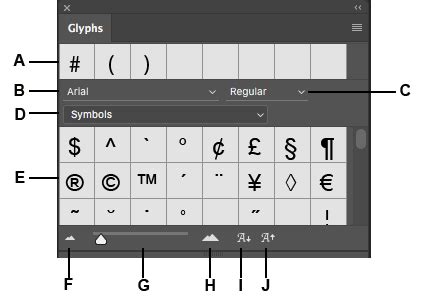
Mindez szebb megoldással. Ennek lehetőségét akkor tudjuk legjobban kihasználni, ha a legújabb PS CC 2015-tel dolgozunk, amibe bekerült a Glyphs panel, amiben a betűtípus összes karakterét látjuk. A Glyphs panelen megnézzük, hogy mi közül választhatunk. A panelről a szövegeszköz kiválasztása után dupla kattintással lehet alkalmazni. Ez viszont nem tetszett, mert túl nagy a távolság a két vonal között, inkább a szimplából írtam kettőt. Utána az o és az ékezetek közé a kurzort, és megint közelít. A betűtípust nem szerencsés változtatni, mert nagy valószínűséggel rossz lesz, de a méretet nyugodtan lehet. Ö és Ü betűk esetén a ponttal oldhatjuk meg.
Betűtípus kompatibilitás és problémák
Not all fonts support Photoshop, so you will have to experiment a bit to see which work and which don't.
No, you need access to the Control Panel and other system settings. To fully access these, you need admin privileges.
Not all fonts can be used in the Photoshop program. Look for True Type or OpenType fonts (.tt and .otf) to be sure they will work. Photoshop should not be running while you are installing new fonts.
Photoshop CS6 Tutorial ł Betűtípus és Stílus hozzáadása
tags: #betutipus #importalasa #photoshopba