A digitális képfeldolgozás izgalmas világában a professzionális megjelenés elérése kulcsfontosságú. Az Adobe Lightroom presetek, vagyis előbeállítások, hatalmas segítséget nyújtanak ebben, időt takarítanak meg, és lehetővé teszik a kreatív vízió kibontakozását. De vajon hogyan készíthetünk saját, egyedi preseteket?
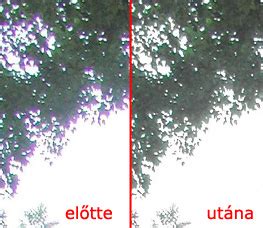
A kromatikus aberráció egy gyakori lencsehiba, amely a kontrasztos élek mentén jelentkező színes szegélyként nyilvánul meg. Ez a jelenség a fény különböző színösszetevőinek eltérő törésszögeiből adódik, ami azt eredményezi, hogy a színek nem egy pontban egyesülnek. Minél jobb minőségű egy objektív, annál kevésbé fordul elő ez a hiba, de még a legjobb objektívek sem tökéletesek. A kromatikus aberráció nem csupán a monitoron látható, hanem a kinyomtatott képeken is rontja az összképet. Szerencsére utómunkában könnyen szűrhető, akár a Lightroom, akár az Adobe Camera Raw segítségével.
A Lightroom 3-as verziója számos újdonságot hozott, többek között a korábbiaknál hatékonyabb zajszűrést és élesítést, valamint a szinte végtelennek tűnő, de valójában nem is olyan hosszú bétatesztelés után megjelent végleges kiadást. Az Adobe tavaly októberben tette közzé a nyilvános bétát, melyre 600 ezer felhasználó mozdult, hogy kipróbálja és tapasztalatait megosztva tökéletesítse a népszerű RAW konvertert. A végeredményt a hét elején kezdte forgalmazni a fejlesztő.
Az Adobe Photoshop, Lightroom és Camera Raw beépülő modul számtalan lencseprofilt tartalmaz, amelyekkel kijavíthatóak az objektívek okozta elterjedt aberrációk, így például a hordó és tűpárna típusú geometriai torzítás. Külön lencseprofilok vannak a nyers és a nem nyers fájlokhoz. Az Adobe Lens Profile Creator szoftverrel bárki akár házilag is elkészítheti saját gépe és objektívjei korrekciós fájlját. Ehhez csak egy tesztábra lefotózására és némi szabadidőre lesz szükség. A korrekciós fájl azután felhasználható a Photoshop CS5 és Lightroom 3 verziókban. A szoftverek az EXIF adatok alapján kiválasztják a megfelelő gép+objektív párt és eltüntetik az összes optikai hibát.
A Lencsekorrekció panel a Develop modulban található, sorban hátulról a harmadikként. A geometriai (hordó- és párna-) torzítást, perspektívát, kromatikus aberrációt és a vignettálást manuális beállításokkal vagy egy előre megadott objektívprofil alapján tudja javítani a szoftver. A profil szerinti korrekció ugyanúgy az Adobe adatbázisán alapul, mint a Photoshop CS5 esetében, de szükség szerint finoman hangolható három csúszkával. A manuális módban öt csúszkával lehet állítani a hordó-, illetve párnatorzítást, a függőleges és vízszintes perspektívát, a kép elforgatását és méretét. További két csúszka szolgál a vignettálás kiküszöbölésére és kettő a kromatikus aberráció megszüntetésére ugyanúgy, mint ahogyan azt a Photoshop Adobe Camera Raw pluginja esetében megszoktuk.
A kromatikus aberráció korrekciójánál nagyítsuk fel a képet, és a kép sarkaira figyeljünk, ahol a legerősebben jelentkezik ez a hiba. A lila-bíbor és zöld (tengelymenti színeltérés) szegélyeket pedig a Defringe két csúszkájával tudjuk korrigálni. A színtartományokat szabályozni tudjuk, de azért figyeljük a képet, hogy csak annyira, amennyire szükséges, nehogy a kép színei is módosuljanak. Ha a csúszkák mozgatása közben nyomva tartjuk az Alt billentyűt, jobban látjuk, hogy mikor lesz semleges színű a szegély. Az Adjustment Brush opciói között is van Defringe. -100 és +100 közötti értékeket lehet beállítani.
Miért készíts saját presetet?
Mielőtt belevetnénk magunkat a technikai részletekbe, érdemes tisztázni, miért éri meg időt és energiát fektetni a saját Lightroom preset elkészítésébe:
- Egyedi stílus kialakítása: A saját preset segít abban, hogy a képeid azonnal felismerhetőek legyenek, és kifejezzék a személyes látásmódodat.
- Időmegtakarítás és hatékonyság: Egy fotózás során akár több száz, vagy ezer kép is készülhet. Képzeld el, mennyi időt spórolhatsz meg, ha egy kattintással eléred a kívánt alapszerkesztést!
- Kreatív szabadság és tanulás: A preset készítése során mélyebben megismered a Lightroom eszközeit és a képfeldolgozás alapelveit.
- Egységes megjelenés: Brandépítés szempontjából is kiemelten fontos. Legyen szó egy blogról, Instagram profilról, vagy egy vállalkozásról, az egységes vizuális megjelenés hitelességet és profizmust sugároz.
A preset készítésének lépései
1. Kezdd egy jó alapképpel: Ne egy túlexponált, alulexponált vagy rosszul fókuszált képpel kezdj! Válassz egy olyan fotót, amely technikailag jó minőségű, megfelelően exponált, és tartalmazza azokat a színeket és tónusokat, amelyeken szeretnéd tesztelni a presetedet. Ideális esetben egy olyan nyers (RAW) fájlt válassz, amely a lehető legtöbb információt tartalmazza.
2. A Develop modul használata: Az összes preset készítéshez szükséges eszközt az Adobe Lightroom Classic (vagy Lightroom CC) Develop moduljában találod. Itt találhatóak a panellek, amelyekkel módosíthatod a képeid expozícióját, színeit, élességét és sok más tulajdonságát.
Alapvető beállítások (Basic Panel):
- Fehéregyensúly (White Balance): Döntsd el, hogy szeretnéd-e, hogy a preset tartalmazza a fehéregyensúly beállításokat. Általában érdemes kihagyni, mivel ez képfüggő.
- Expozíció (Exposure): Állítsd be a kép általános világosságát.
- Kontraszt (Contrast): Növeli vagy csökkenti a világos és sötét területek közötti különbséget.
- Csúcsfények (Highlights) és Árnyékok (Shadows): Ezekkel tudod visszahozni a részleteket a kiégett világos részekből, vagy világosítani az elnyelt sötét területeket.
- Fehérek (Whites) és Feketék (Blacks): Ezekkel állítod be a kép legvilágosabb és legsötétebb pontjait, optimalizálva a tónustartományt.
- Textúra (Texture): Kiemeli a finom részleteket anélkül, hogy az egész képet túlélesítené.
- Tisztaság (Clarity): Növeli a középtónusú kontrasztot, ami a képeknek „poposabb” megjelenést kölcsönöz.
- Ragyogás (Dehaze): Eltávolítja vagy hozzáadja a ködöt, párát a képről.
- Telítettség (Vibrance) és Színtelítettség (Saturation): A Vibrance intelligensebben növeli a telítettséget, főként a kevésbé telített színekre fókuszálva, és kíméli a bőrtónusokat. A Saturation az összes szín telítettségét egyenletesen növeli.
Tónuskulcs (Tone Curve):
A Tónuskulcs az egyik legerősebb eszköz a Lightroomban, amellyel rendkívül finom és precíz kontrollt gyakorolhatsz a kép kontrasztja és tónusai felett. Egy S-görbe adhat „popot” a képnek, egy laposabb görbe pedig matt, filmes hatást érhet el.
Szín (Color Mixer):
Ez a panel a színek szelektív szerkesztésére szolgál. Az Árnyalat (Hue) módosítja az egyes színek árnyalatát, a Telítettség (Saturation) növeli vagy csökkenti az egyes színek telítettségét, a Világosság (Luminance) pedig világosítja vagy sötétíti az egyes színeket.
Színátmenet (Color Grading):
Ez a funkció (korábban Split Toning néven ismert) lehetőséget ad arra, hogy különféle színeket vigyél fel a kép árnyékaira, középtónusaira és csúcsfényire. Ezzel drámaian megváltoztathatod a kép hangulatát és filmes, vagy művészi hatást érhetsz el.
Részletek (Detail):
Itt állíthatod be az élesítést és a zajcsökkentést. Fontos, hogy ezeket óvatosan használd, különösen az élesítést, mert könnyen túlzottá válhat. Az élesítés paraméterei: Amount (Erősség), Radius (Sugár), Detail (Részlet), Masking (Maszkolás). A zajcsökkentés paraméterei: Luminance (Világossági zaj) és Color (Színes zaj).
Lencsekorrekciók (Lens Corrections):
Javasolt bekapcsolni a „Profilkorrekciók engedélyezése” (Enable Profile Corrections) és a „Kromatikus aberráció eltávolítása” (Remove Chromatic Aberration) opciókat. Ezek a kamera- és objektívprofilok alapján automatikusan javítják a torzításokat és színeltéréseket.
Átalakítás (Transform):
Ez a panel a perspektíva és a függőleges/vízszintes vonalak korrekciójára szolgál.
Szemcsézet (Grain):
Ha filmes, vintage hangulatot szeretnél adni képeidnek, a szemcsézet hozzáadása remekül működhet.
Vignettálás (Post-Crop Vignetting):
Sötét
Színprofil (Color Profile):
Ez a panel az egész képre ható finom színkorrekciókat tesz lehetővé, elsősorban a piros, zöld és kék alapszínek árnyalatának és telítettségének módosításával. Ez egy haladó eszköz, amellyel egyedi, mélyreható színprofilt adhatsz a presetednek.
Preset mentése
- A Develop modulban, a bal oldali Presets (Előbeállítások) panelen kattints a „+” ikonra (vagy menj a menüben a Develop > New Preset opcióra).
- Ez egy kulcsfontosságú döntés. Itt tudod kiválasztani, hogy melyik beállításokat tartalmazza az előbeállításod. Alapvető (Basic): Javasolt kiválasztani az összeset, kivéve az expozíciót és a fehéregyensúlyt. Ezek képfüggőek, és általában jobb, ha minden egyes képnél külön állítjuk be őket.
- Adj a presetnek egy beszédes nevet, ami utal a stílusára (pl. „Napfényes Portré”, „Filmikus Éjszaka”). Hozhatsz létre új mappát is a presetjeidnek, így könnyen rendszerezheted őket.
Ne vidd túlzásba: A legjobb presetek finomak. Teszteld több képen: Alkalmazd különböző típusú fotókon (portré, tájkép, beltéri, kültéri, nappali, éjszakai), hogy lásd, hogyan viselkedik különböző fényviszonyok és színek esetén. Iterálj és finomíts: Ne félj módosítani a preseten! Gondold át, mi maradjon ki: az expozíció és a fehéregyensúly általában kimarad a presetekből, mert ezek képfüggőek.
A Lightroom 3 zaj- és élesítőszűrőit más termékekkel összevetve úgy véljük, hogy a Lightroom igencsak szép, versenyképes eredményt produkál. Az új digitális szemcsézés effektus pedig remekül használható, ha filmes, vintage hangulatot szeretnél adni képeidnek.
A vízjel beállítások segítségével könnyedén rábiggyeszthetünk szinte bármilyen feliratot, vagy ábrát képeinkre, így védve őket a netes felhasználás során. Bélyegzőként JPEG vagy PNG képeket használhatunk vagy tetszés szerinti szöveget általunk megadott mérettel, színnel és betűtípussal.
A Lightroom 3-as verziójában a Tone Curve panel alján megjelent a Point Curve funkció. Az egérrel a görbére kattintva újabb és újabb vezérlőpontokat hozhatunk létre rajta, amelyeket ide-oda húzkodva lehet alakítani a görbét - persze ez is roncsolásmentes korrekció.
A Lightroom továbbra is favorit a képtárkezelésben. Legyen szó akár az otthoni fotógyűjteményről, akár a műtermi fotótárról, ez a szoftver nagyszerű lehetőségeket rejt magában. Érdemes az új verzióra váltani, vagy aki még nem használta, az feltétlenül próbálja ki. Eleinte lehet, hogy szokatlan a filozófiája, de ha sikerül megbarátkozni vele, akkor nagyszerű segítőt ismerhetünk meg benne.
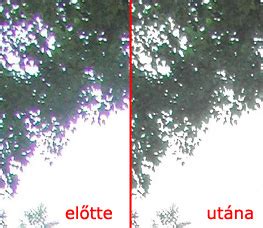
Kromatikus aberráció korrigálása Lightroom Classicban | Egy Lightroom perc | Adobe Lightroom
A nemrég megjelent Photoshop CS5-ben is kiemelt szerepet kapott az automatikus lencsekorrekció, mely a fontosabb optikai hibák önálló eltávolítását jelenti. Ilyen például a színhiba (kromatikus aberráció), a geometriai torzítás (halszem és párna hatás), vagy a képsarkok sötétedése (vignettálás).
A Lightroom kezelőfelülete lényegében nem változott, maradt a letisztult, sötétszürke, paneles elrendezés. A Publish Services funkció a Library modulban közvetlen kapcsolatot tesz lehetővé a Flickrrel. A honlapra nemcsak a képeket lehet feltölteni, hanem ha egy ismerősünk értékeli a képet, vagy megjegyzést fűz hozzá, az a Lightroom Libraryben is azonnal megjelenik a Comments panelen.
A Library eddig csak statikus RGB, RAW, DNG képekkel dolgozott, most viszont a DSLR videofájlokat is ugyanúgy lehet vele kezelni, mint a képeket és az előnézeten kívül le is játszhatjuk őket. A Slideshow menüpontban a diavetítéshez kísérőzene köthető és a vetítést MP4 videoformátumban lehet exportálni.
Az Import panelt teljesen átalakították, letisztult és áttekinthető felületet kapott. A panel bal oldalán lehet kiválasztani, hogy honnan akarjuk importálni a képeket, a jobb oldalon pedig azt, hogy hová kerüljenek az importált képek. Itt állíthatjuk be azt is, hogy hogyan nevezze el a képeket a Lightroom és milyen képfeldolgozási műveleteket hajtson végre automatikusan az importálás során.
Újdonság a Tethered Capture funkció a File menüben. Közvetlen kábeles kapcsolattal való fotózáshoz szolgál (ezt a metódust leginkább műteremben szokás alkalmazni), ilyenkor a fényképezőgép és a számítógép kábellel vagy Wi-Fi-kapcsolattal össze van kötve, így a képek rögtön számítógépre kerülnek az exponálás után, a memóriakártya kimarad a történetből.
A Lightroom világosság- és színzaj-csökkentése, valamint az élesítés lehetősége nem új keletű, sőt látszólag a Detail panelen nem is történt semmi változás. A state-of-the-art zajcsökkentő technológia a korábbinál kifinomultabb, tisztább korrekciót ígér a nagy ISO-értékkel készített felvételeknél. Az élesítő algoritmust szintén fejlesztették, de ez is csak az eredményen látszik, ami kétségkívül látványos, természetesebb hatású.
A korábbi verzióknál gyakori hiba volt a kép túlélesítése, különösen nyomtatásnál, illetve a zajszűrés eredménye is hagyott maga után kívánnivalót. A Lightroom 3 zaj- és élesítőszűrőit más termékekkel, például a Nik Dfine 2.0 zajszűrővel és a Nik Sharpener Pro 3.0-val összevetve úgy véljük, hogy a Lighroom igencsak szép, versenyképes eredményt produkál.
A Lightroom, mint egy profi szerszám, valahogy úgy viszonyul a többi szoftverhez, mint az eredeti Victorinox svájci bicska az olcsó ázsiai utánzatokhoz. A képtár kezelésén felül a Lightroom mindent tud, amit egy digitális sötétkamrának tudnia kell. Azonnali képfeldolgozáshoz műteremben vagy külső helyszínen ideális, de teljes értékű megoldást csak a Photoshoppal kiegészítve nyújt, szerencsére a két termék remekül együttműködik.
tags: #kromatikus #aberracio #lightroom