A nagyméretű kiadványok szerkesztése gyakran több szakember összehangolt munkáját igényli, akik különböző fejezeteken dolgoznak, és a részek végső sorrendje csak a munkafolyamat során válik véglegessé. Ennek a kihívásnak a kezelésére az InDesign egy hatékony megoldást kínál: a Könyv funkciót.
Az InDesign Könyv funkció bemutatása
Az InDesign Könyv funkciója lehetővé teszi több különálló InDesign dokumentum egyetlen, összefűzött kötetként történő kezelését. Ez különösen hasznos, ha egy terjedelmesebb kiadványt, például egy könyvet, brosúrát vagy katalógust kell összeállítani több, egymástól függetlenül szerkesztett részből.
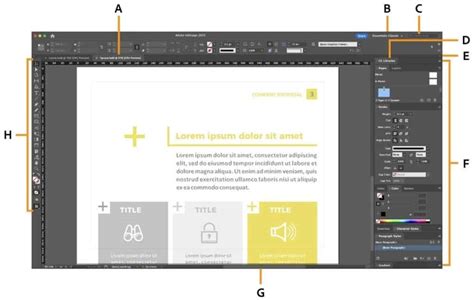
A Könyv funkció elérése a Fájl > Mutasd az utat > Könyv menüponton keresztül történik egy üres programablakban. Ezt követően meg kell adni a könyvfájl nevét és a mentési helyét. Az így létrehozott fájl ".indb" kiterjesztést kap, jelezve, hogy egy InDesign-könyvről van szó.
A létrehozott könyvablak kezdetben üres, de szabadon mozgatható vagy rögzíthető a Paletta sávban. Ezt követően importálhatók azok a dokumentumok, amelyekből a könyvet össze kell állítani.
Dokumentumok hozzáadása és számozás
A dokumentumok importálásához kattintson a Könyvablak alsó részén található kis pluszjelre, majd válassza ki a fájlokat a fájlkezelőből. A hozzáadott fájlok megjelennek a Könyvablakban. Ekkor láthatóvá válik, hogy az oldalszámozás nem folyamatos a különböző dokumentumok között.
A folyamatos oldalszámozás beállításához nyissa meg a dokumentumot egy dupla kattintással a Könyvablakban található bejegyzésen. Ezután válassza a Szerkezet > Számrendszeri és szakasz opciók menüpontot, vagy a Könyvvezérlő menüben a Dokumentum számrendszeri opciókat. Itt állítható be az Automatiqus oldalszámozás. Egy "OK" kattintás után az InDesign folyamatosan számozza a dokumentumot a korábbi dokumentumokkal összefüggésben, és az oldalszámok automatikusan frissülnek.
Szükség esetén ezt a beállítást más dokumentumok esetén is el kell végezni. Így az összes dokumentum a könyvfájlban folyamatosan át lesz számozva. Az oldalszámok formátuma azokat a bekezdésformátumokat követi, amelyeket a listákhoz használtak a bekezdéstípusoknál.
Formázási forrás és szinkronizálás
Az első hozzáadott dokumentum alapértelmezés szerint a formázási forrás, ami azt jelenti, hogy más dokumentumok formátumai ehhez igazodnak. Ezt a beállítást könnyedén megváltoztathatja egy másik dokumentum előtti pipa bejelölésével.
A szinkronizálás a Könyvszekrény alsó szélén lévő kis dupla nyílra való kattintás után következik be. A szinkronizálandó dokumentumokat előzetesen ki kell jelölni. Ha egyetlen dokumentum sincs kijelölve, akkor a könyv összes fejezete a kijelölt formázási forrással szinkronizálódik.
Fontos tudnivalók a szinkronizálásról:
- Ugyanolyan nevű formátumok esetén a cél dokumentum formátumai felülíródnak a formázási forrás alapján.
- Ha az elemek nincsenek jelen a formázási forrásban, akkor a céldokumentumban hozzáadódnak.
- A formázási forrásban hiányzó elemek megmaradnak a céldokumentumban.
- A mintadatalapok nem szinkronizálódnak.
A szinkronizálás előtt győződjön meg arról, hogy a formázási forrásként szolgáló dokumentum minden szükséges formát és helyes beállítást tartalmaz, különben komoly zűrzavar keletkezhet. Az előny viszont verhetetlen: ha például később egy szín vagy egy alakzat megváltoztatására kerül sor, ez a változás egy kattintással átvihető az összes többi dokumentumra a formázási forrásból.
Hogyan készítsünk InDesign könyvelrendezési sablont
Szinkronizálási beállítások testreszabása
A szinkronizálási beállításokat a Palettamenü segítségével lehet elérni. Itt lehetőség van egyes formátumok kizárására a szinkronizálásból. Fontos figyelembe venni, hogy minden olyan formátum, amely más formátumok meghatározásában szerepel (például egy Objektstil, amely bekezdés- és karakterformátumokat, valamint színtereket tartalmazhat), szintén érintett lehet.
A szinkronizáláshoz nem szükséges megnyitni a különálló könyvdokumentumokat. Az InDesign automatikusan megnyitja a zárt dokumentumokat, elvégzi a szükséges változtatásokat, majd menti és újra bezárja őket. A szinkronizáláskor nyitva lévő dokumentumok is módosulnak, de nem lesznek mentve, amíg manuálisan nem menti őket.
Dokumentumok megnyitása és mentése
A könyv egyes fejezetei (dokumentumai) dupla kattintással nyithatók meg a Könyvszekrény bejegyzéseire. Ekkor a megnyitott könyvet egy szimbólum jelzi, és a fájlnevek fülek formájában jelennek meg az InDesign ablakában. A dokumentumokon végzett változtatások nem kerülnek mentésre a könyvfájlban, csak az elrendezés, a számozási beállítások és a formázási forrás.
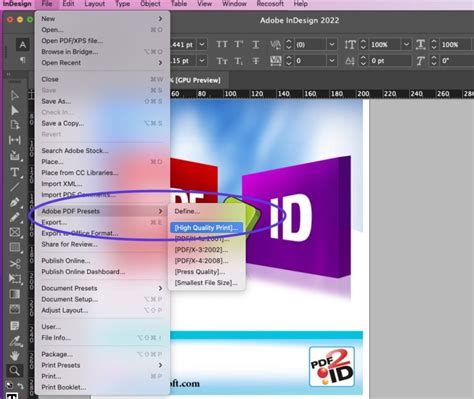
A könyvfájlban történő változtatások mentéséhez kattintson a Könyvszekrény alsó sarkában található Floppi ikonra. Ezután az egész könyvet nyomtatható fájlként lehet exportálni: jelölje ki az összes fejezetet a Könyvszekrényben, majd válassza a Könyv PDF-be exportálása lehetőséget a Palettamenüből.
Általános jó tanácsok InDesign dokumentumkezeléshez
A szoftveres és hardveres eszközök fejlődése idővel teljesítménycsökkenést és rendszerproblémákat okozhat. Ha érvénytelen hivatkozásokkal kapcsolatos problémákat tapasztal, fontolja meg a hivatkozott fájlok és a dokumentum azonos mappában való tárolását. Ez megkönnyíti az áthelyezést számítógépek között, és biztosítja, hogy az InDesign megtalálja az eredeti grafikát nyomtatáskor.
Sablonok használata javasolt, ha gyakran hoz létre hasonló projekteket. A sablonok tartalmazhatják az oldalszámozást, fejlécet, stílusokat, segédvonalakat, így gyorsabban hozhat létre egységes dokumentumokat, miközben az eredeti fájl változatlan marad.
Mielőtt hálózati köteten vagy cserélhető tárolón lévő dokumentumot nyitna meg, másolja azt a hozzá kapcsolódó grafikákkal együtt a helyi merevlemezre. A sérült Adobe PageMaker vagy QuarkXPress fájlok általában az InDesign alkalmazásban megnyitva is sérültek maradnak. Ha konvertált fájllal problémák adódnak, nyissa meg az eredeti fájlt a forrásalkalmazásban, és keresse meg a lehetséges sérüléseket.
Mentse gyakran a dokumentumokat, és készítsen biztonsági másolatot a fontos fájlokról. A "Mentés másként" parancs használatakor az InDesign teljesen újraírja a dokumentum adatait a merevlemezen, beleértve az aktuálisan a dokumentumban lévő objektumokra és oldalakra vonatkozó adatokat is.
A stílusokat dokumentumokban hozza létre. Ha több dokumentumban is ugyanazt a stílust szeretné használni, mentse, majd töltse be a stílust. Használjon megfelelő típusú betűket, és csak megbízható gyártótól származó betűtípusokat használjon. Ne használjon túl sok szövegkeretet, hogy ne növelje feleslegesen a fájlméretet.
Mindig a megfelelő grafikus fájlformátumot használja, és tárolja a grafikákat a dokumentumokon kívül. Ha egy grafikus fájlt importál, az InDesign alapértelmezés szerint egy hivatkozással csatolja a grafikát, ami csökkenti a dokumentumok fájlméretét és javítja az InDesign teljesítményét.
A dokumentumok helyes nyomtatása érdekében ellenőrizze, hogy az összes hivatkozás érvényes-e, illetve hogy az összes betűtípus rendelkezésre áll-e. A hivatkozások akkor szakadnak meg, ha törlik, áthelyezik vagy átnevezik az eredeti grafikát.
A dokumentum- és sablonfájlok megnyitása hasonló más programokhoz. Az InDesign CS6 és CC verziókban a dokumentumok bárkinek küldhetők, aki az InDesign korábbi verzióját használja, extra lépések nélkül. Ha egy dokumentum hiányzó betűtípusokat tartalmaz, a Hivatkozások panelen javíthatja ki a hivatkozásokat.
Az Adobe Bridge egy több platformon működő alkalmazás, amely segít megkeresni, rendszerezni és böngészni a nyomtatott vagy webes tartalmak, illetve a video- és hanganyagok készítéséhez szükséges forrásokat. Az Adobe Bridge forrásait az InDesign dokumentumablakába húzva, illetve a dokumentumablakban lévő forrásokat az Adobe Bridge ablakába húzva objektumdarabokat hozhat létre.
Az InDesign 2022 (17.0) verziójától kezdve módosítják az alkalmazás nyelvezetét, hogy az jobban tükrözze az Adobe befogadásra vonatkozó alapvető értékeit.
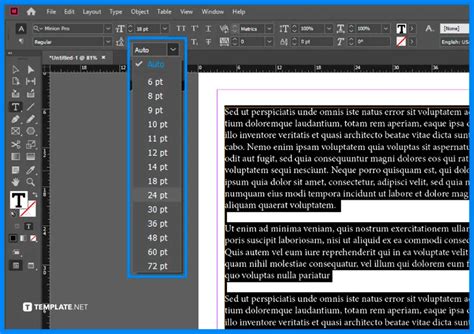
A szöveg kijelölésének gyorsítására használhatja a dupla, tripla vagy ötszörös kattintást, illetve a "Minden kijelölése" parancsot. Ha nem sikerül kijelölni a keretben lévő szöveget, lehetséges, hogy a szövegkeret zárolt rétegen vagy szülőoldalon található.
A Szövegegység-szerkesztőben a táblázatokat is szerkesztheti, és a program megjelenítheti az elrejtett karaktereket, mint a szóközök, tabulátorok, bekezdés végi karakterek.
A szövegszerkesztő (Beta) alternatívaként használható a szöveg gyorsabb beírására, különösen nagy dokumentumok esetén. Ez egy csak szöveges formátumú szerkesztő, amely nem támogatja a szöveg formázását és stílusának módosítását.
A feltételes szöveg használatával különböző szövegtartományokra vonatkoztathat feltételeket, így könnyen készíthet dokumentumok különböző változatait. Ez különösen hasznos, ha a dokumentumot több nyelven vagy különböző célcsoportoknak kell elkészíteni.
A feltételek alkalmazhatók szövegre, rögzített objektumokra, valamint táblázatcellákban lévő szövegre. A feltételek elrejtésekor vagy megjelenítésekor a dokumentum oldalszámozása és a hivatkozások is frissülnek.
Az InDesign programban lehetőség van a dokumentumok korrektúrázására többféle módon is. A "Változtatások követése" funkció kiemeli az újonnan hozzáadott, illetve áthúzással jelöli a kitörölt szöveget. A CS Review egy online szolgáltatás, amellyel megoszthatja terveit, és mások azonnal véleményezhetik azokat.
A dokumentum becsomagolása funkció segít a dokumentum és az összes kapcsolódó fájl egy mappába mentésében, így könnyen elküldhető a szolgáltatóirodának. A csomag tartalmazza az összes használt képet és betűtípust, és ellenőrzi a hivatkozások érvényességét.
tags: #indesign #nevmutato #szerkesztese