A grafikusok által "cutout"-nak nevezett eljárás során a képek hátterét távolítják el, hogy aztán az eredeti fotót vagy rajzot kedvük szerint manipulálhassák, alakíthassák.
Leírásainkban szinte mindig alkalmazzuk valamelyik cutout trükköt. Hogy melyik eljárást választjuk, az rengeteg mindentől függ, például hogy éppen melyik kolléga írja a tutorialt, milyen az alapkép, ki-melyik megoldásra esküszik stb.
Néhány cutout módszert ismertettünk már, azonban több olvasónk is nehezményezte (jogosan), hogy az alapokról elfeledkeztünk, azaz nincs olyan tutorial, ahol szépen kigyűjtöttük és elmagyaráztuk volna, hogy milyen módszerekkel érdemes igényes és gyors háttér-eltávolításokat készíteni. Itt az idő, hogy kigyűjtsük a legnépszerűbb megoldásokat, a kezdőtől a középhaladó szintig!
A legegyszerűbb megoldás? A tragikus pálca
A Magic Wand az angol grafikusok körében csak „Tragic Wand” becenévre hallgat: az eszköz eredeti célja az automatikus kijelölés lenne, azonban az esetek többségében nem hoz megfelelő eredményt.
Az eszköznek vannak ugyan beállításai, de bármennyire is tuningoljuk, soha nem fogja „kitalálni”, hogy mit is akarunk kivágni a képből, így legfeljebb arra alkalmas, hogy egy fehér háttér előtt lefényképezett fekete kockát vágjunk ki egy képből. Általános tanács tehát: ha lehet, kerüljük a „Tragic Wand” eszközt, nem éri meg a szenvedést.
Előnyei:
- Nem igazán vannak, esetleg nagyon egyszerű objektumok kijelölésére jó
Hátrányai:
- A bonyolult alakzatokkal nem boldogul, sok a hibás kijelölés, nem elég testre szabható, ha elrontjuk nem igazán javítható.
Cutout a Pen-tool segítségével
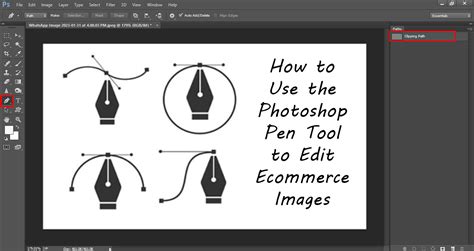
A legegyszerűbb és a kezdők által is legjobban kedvelt megoldás a Pen-tool (toll/ceruza eszköz) használata. A Pen egy igen sokoldalú eszköz, ha esetleg valaki nem barátkozott még meg vele, akkor érdemes elolvasni vonatkozó leírásunkat.
A Pen nem csak rajzolásra való, hanem útvonalak (Path) kijelölésére is, és éppen ez a tulajdonsága lesz segítségünkre a háttér eltávolításban. Gyakorlatilag annyit fogunk tenni, hogy egy olyan útvonalat rajzolunk, ami a „megtartandó” figura vagy objektum körvonalait követi. A path nem látható a képen (nem fogjuk tehát „összefirkálni”),csak egy mankó a Photoshop számára. Később ezt az útvonalat fogjuk átalakítani kijelöléssé, és készen is vagyunk. Lássuk, hogyan!
Először is válasszuk a Pen Tool-t (P betű), majd bizonyosodjunk meg róla, hogy a felső eszköztáron a „Shape Layers” helyett a „Path” ikon van aktivizálva. Ha az első ikon aktív, akkor gyakorlatilag rajzolunk az eszközzel, de ez nekünk most nem jó, ezért kell a második funkció, a path.
Minden egyes klikkeléssel lerakunk egy horgonypontot, két pontot pedig vonallal kötünk össze, ha pedig nyomva tartjuk az egérgombot, akkor Bezier görbét húzunk egyenes vonal helyett (részletesen lásd itt). Utóbbi a lágy vonalak, hajlatok kijelölésében segít.
Csak rajzoljuk körbe, amit meg akarunk hagyni a képből, majd zárjuk le az útvonalat - az első és az utolsó pontot kössük össze. Ha több részen is ki akarunk vágni, csak ismételjük meg az eljárást.
Készen is vagyunk: csak kattintsunk a Layer (réteg) palettán a Path (Útvonal) fülecskére, és máris látjuk a most megrajzolt körvonalat.
Jobb egérklikk a vonalon, és válasszuk a Make Selection (kijelölés készítése) opciót.
Feather Radiusnak itt érdemes megadni 1-2 pixelt, így a kijelölés „finomabb” lesz. Ha leokéztuk, máris megjelennek a Photoshopban jól ismert kijelölés „hangyák” - mennyivel könnyebb így, mintha ezt a bonyolult kijelölést valamelyik selection eszközzel vagy varázsceruzával kellett volna elkészítenünk!
Utolsó lépésként meg kell fordítanunk a kijelölést (mivel most magát a figurát vágnánk ki, de mi a hátteret akarjuk kivágni).
Nyomjuk meg az M betűt, majd jobb egérkattintás a képen, és válasszuk a Select Inverse opciót, és már készen is vagyunk. Ha most megnyomjuk a backspace-t, máris eltüntettük a hátteret!
Előnyei:
- Gyors, egyszerű, kezdőknek is ideális, viszonylag korrekt végeredmény.
Hátrányai:
- Bonyolult alakzatokat, hajat, vizet és „blending” felületeket nem lehet vele kivágni, inkább rajzokra és egyszerűbb alakzatokra jó, fotókra, portrékhoz nem igazán.
Kivágás a gyorsmaszk segítségével
Reklámgrafikusok körében népszerű megoldás - ezt a módszert főleg akkor tudjuk tökélyre fejleszteni, ha valamilyen rajztáblát használunk (pl. Wacom), de egérrel is használható, ha van egy kis kézügyességünk, és viszonylag jó egerünk.
A dolog nagyon egyszerű: töltsük be a képet, majd nyomjunk egy Q betűt (ez a Quick Mask). Ha most a Brush (ecset) eszközt választjuk, meglepődve fogjuk látni, hogy piros színnel rajzol. Ez azt jelenti, hogy gyakorlatilag nem rajzolunk, ellenben „maszkolunk”. Csak maszatoljunk az ecsettel a képen, majd nyomjuk meg megint a Q betűt, és máris láthatjuk, hogy a piros színre festett részek kijelöléssé alakultak át.
A legjobb az egészben, hogy a Q betű megnyomásával folyamatosan váltogathatunk: maszkolunk, majd a Q-t megnyomva „belenézünk”, hogyan áll a kijelölés. Ha nem vagyunk elégedettek, megint Q betű és festegetünk tovább. A lényeg, hogy pirossal fessük be azt a felületet/figurát, amit meg akarunk tartani. Ha készen vagyunk (azaz megnyomjuk a Q betűt, és úgy látjuk a kijelölés tökéletes), csak nyomjuk a backspace-t és máris eltűnt a felesleg a képről.
Előnyei:
- nagyon gyors, nagyon egyszerű, remek végeredmény, ha ügyesen rajzoltuk a maszkot.
Hátrányai:
- hajat és egyéb bonyolult elemeket ezzel a módszerrel sem igazán tudunk kivágni.
Kivágás hagyományos maszkolással
Ez az eljárás hasonló, de időigényesebb. Cserébe viszont már igazi maszkot használunk, ami azt jelenti, hogy nem fog elveszni információ, azaz bármikor javíthatunk, változtathatunk, kedvünkre adhatunk hozzá a kijelöléshez, vagy vehetünk el belőle.
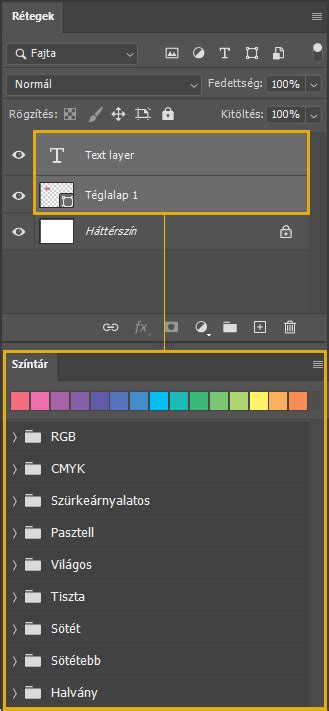
Töltsük be a képet, majd nyomjuk meg a New Layer Mask opciót a réteg palettán (lásd kép). Észre fogjuk venni, hogy a képünk mellett, a palettán megjelent egy fehér kocka.
Ez a maszk, egyelőre üresen. A maszkot úgy képzeljük el, mint egy fóliát a kép fölött, ami teljesen átlátszó (ezért nem is látunk változást, pedig a maszk már a kép fölé került). Ha most erre a „fehér fóliára” feketével rajzolunk, akkor ott már nem lesz tovább átlátszó, de nem is a fekete vonalakat fogjuk látni, hanem a semmit! Ha fehérrel rajzolunk rá, akkor megint átlátszó lesz (ergó „visszajön” a kép).
Nincs tehát más dolgunk, mint kiválasztani egy Brush-t (ecset vagy B betű), és fekete színnel eltüntetni azokat a felületeket, amelyekre nincsen szükség, azaz a hátteret. Az eljárás előnye, hogy most nem „belülről” rajzolunk a megtartani kívánt figurára, hanem kívülről rajzoljuk körbe - van, akinek így könnyebb.
A legjobb az egészben, hogy miközben rajzolunk, rögtön látjuk, ahogy eltűnik a háttér. Ha tehát hibát vétünk, rögtön látjuk. Ilyenkor csak váltsunk fehérre, és „fessük vissza” azokat a részeket, amelyekbe véletlenül beletöröltünk. Közben nyugodtan állítgassuk az ecset méretét a [ és a ] billentyűkkel, így könnyebb lesz.

Előnyei:
- profi megoldás, bármikor javíthatunk, rögtön látjuk a végeredményt.
Hátrányai:
- haj, bonyolultabb alakzatok, átmenetek kivágásához állítanunk kell az ecset átlátszóságát, ami macerás.
Kivágás radírral
Az Eraser (radír) eszközzel is eltávolíthatunk hátteret a képről, így azonban elveszik az információ, és nagyon nehéz javítani. Ráadásul nem is elég precíz maga az eszköz sem. Szóval inkább ne használjuk!
Előnyei:
- Nincs.
Hátrányai:
- Elveszik a képinformáció, csak Undo-val vagy a History-ból javítható, nem elég precíz.
Kivágás Extract szűrővel
Az Extract szűrő minden Photoshopban benne van, telepítés után azonban mégsem találjuk a szűrők között! Hogy is van ez? Nos, valamiért nem telepíti alapból a Photoshop, de ha belenézünk a telepítő DVD-be, akkor ott lesz, csak másoljuk be, a „Goodies” könyvtárban lesz.
Az Extract szűrővel már hajakat, szőröket, vízesést és minden egyéb bonyolult alakzatot is kivághatunk a képből, éppen ezért ez a második legprofibb eljárás bonyolult képek/fotók hátterének eltávolításához. Cserébe viszont kissé időigényes. A szűrő használatát részletesen leírtuk itt.
Előnyei:
- nagyon profi, gyakorlatilag bármilyen figurát, alakzatot tökéletesen kivághatunk egy képből.
Hátrányai:
- Kezdőknek kicsit bonyolult lehet, gyakorolni kell.
Kivágás színek alapján
Ha olyan képünk van, ahol viszonylag egységes színű a háttér, megpróbálhatjuk a „color range” megoldást.
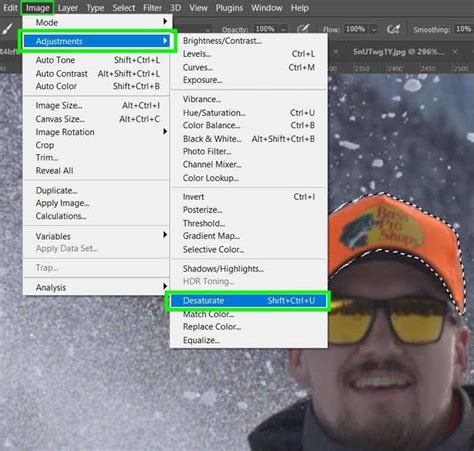
Válasszuk a Select (kijelölés) menüből a Color Range (magyar Photoshopban elképzelni sem tudom, mi lehet, „színtartomány” esetleg?) opciót. A ablak alján, a Selection Preview legördülő menüből válasszuk a „Quick Mask” opciót (alapból itt „None” van).
A Save gomb alatt három jól ismert Color Picker ceruzácskát látunk. Válasszuk azt, amelyik mellett a + jel található, majd kattintsunk a fotón azokra a színekre, amiket el akarunk távolítani. Ha a háttér elég homogén (égbolt, hasonló), akkor elég könnyen kiválaszthatjuk a megfelelő színtartományt, három-négy klikkelésből meg is vagyunk. Az előnézet ablakban láthatjuk a végeredményt, a piros a Mask, ezek a részek fognak megmaradni a képből.
A Fuzzines csúszkával javíthatunk az eredményen. Ha elégedettek vagyunk a kijelöléssel, csak okézzuk le az ablakot, és készen is vagyunk a kijelöléssel!
Előnyei:
- nagyon könnyű, gyors, viszonylag szép, pontos eredmény
Hátrányai:
- Csak egyszerű, homogén háttér esetében működik
Kivágás Fluid Maskkal
A legprofibb megoldás a Fluid Mask használata. A Fluid Mask nem más, mint egy szűrő, sajnos azonban nincsen benne alapból a Photoshopban - külön meg kell vásárolnunk, nem is olcsón (száz dollár az ára). Jó hír viszont, hogy van demó verzió, szóval 15 napig kísérletezhetünk vele, mielőtt döntünk.
Ezzel a szűrővel bármit kivághatunk a képből, százszázalékosan profi végeredménnyel! Minden kis elálló hajszál, átlátszó üveg és hasonló a helyén marad, a végeredmény garantált (valószínűleg éppen ezért ilyen drága ez a filter).
A működése hasonló az Extract szűrőhöz: amit zöld ecsettel festünk be, az megmarad, a piros el lesz távolítva, a kék pedig az ún. blending-tartomány.
Automatikus háttér eltávolítás a Photoshopban
A Photoshop Háttér eltávolítása funkciója azokon a képeken a leghatékonyabb, amelyeken nagy a kontraszt a tárgy és a háttér között. A Háttér eltávolítása funkció egy sokkal gyorsabb, inkább automatikus megoldás, míg a Radír eszközzel csak lassabban és manuálisan törölhető a háttér.
Próbáltál már megtanulni, hogyan kell törölni a hátteret a Photoshopban, de nem sikerült? Nos, ne aggódj, biztosan nem vagy az egyetlen. Valójában meglehetősen gyakori, hogy a kezdők, sőt a tapasztalt tervezők nehézségekkel szembesülnek a szoftver összetettségével. Egyesek különösen nehéznek találják a tiszta és precíz kivágás elérését.
Néhány gyakorlattal és megfelelő útmutatással azonban bárki elsajátíthatja a Photoshop háttereinek törlésének művészetét és olyan alternatívákat, mint az Adobe Illustrator és az Adobe Express. Ebben a blogbejegyzésben pontosan megmutatjuk, hogyan törölhet egy hátteret a Photoshopban.
A Photoshop az egyik legsokoldalúbb szerkesztési szoftver, hihetetlen eszközökkel, amelyek minden szerkesztési igényt kielégítenek. De ha a háttér eltávolítása a képekről, akkor elég nehézkes lehet, különösen, ha nem tudod, hogy melyik eszközt használod, vagy milyen irányt választasz a szerkesztéseiddel. Szerencsére öt olyan eszközt kínál, amelyek hatékonyan törölhetik a hátteredet, de ne feledd, hogy nem mindegyik ugyanúgy működik.
Itt van, hogyan lehet törölni egy hátteret a Photoshop ezekkel az eszközökkel.
A háttér eltávolító eszköz nem jó megoldás, ha gyors és hatékony módszert szeretne a háttér eltávolítására a grafika. Ez azért van, mert időigényes lehet, és türelmesnek kell lennie a legjobb eredmények eléréséhez.
Hogyan lehet törölni egy kép háttér a Photoshop háttér radír eszköz
- Kezdje a szerkeszteni kívánt kép megkettőzésével és a megkettőzés törlésével.
- Keresse meg a háttértörlő eszközt az eszközök palettájában.
- Kattintson a szerszám felső opciójára, hogy beállítsa az ecset méretét, keménységét és távolságát az Ön preferenciái szerint.
- Válasszon a folyamatos, egy vagy swatch mintavételi lehetőségek között, attól függően, hogy a kép mennyi részét törölni szeretné. Ha a folyamatos mintavételt választja, folyamatosan törli a háttérszínt. Ez ideális több szín eltávolítására, de véletlenül törölheti a téma egyes részeit. Az egy mintavételi lehetőség csak egyszer törli a színt a keresztszőr alatt. Ez lehetővé teszi a pontos szerkesztést az egyes színek kiválasztásával. A pontos szerkesztéshez használja a swatch opciót az adott színek és színtartományok törléséhez.
- Válassza ki az összefüggő, egyértelmű, vagy keresse meg a széleket a Korlátok opció alatt. Minden opció eltérő módon törli a pixeleket a keresztszőrhöz való viszonyuk alapján.
- Mentse el a projektet, és exportálja a képet PNG fájlként, ha befejezte a szerkesztést.
Hogyan lehet törölni a hátteret a Photoshop gyorskijelölő eszközéből
- Duplázza a szerkeszteni kívánt képet a jobb gombbal kattintva a háttérre, és válassza ki a duplikált réteget.
- Irány a szerszámok paletta, és válassza ki a gyors kiválasztó eszköz mellett a varázspálca szerszám.
- Ellenőrizze az Auto Enhance opciót a simább kiválasztási élekért.
- Mozgassa a mutatót, és válassza ki az eltávolítani kívánt területeket.
- Ha túl sok területet adt hozzá a kijelöléshez, és el akarja távolítani őket, egyszerűen használja az alt gombot (Windowshoz) vagy az opció gombot (macOS-en) a terület kijelöléséhez. Most mentse el a képet PNG-ként.
Hogyan lehet törölni a fehér háttér Photoshop toll eszköz
- A szerkesztési folyamat megkezdése előtt nyissa meg a képet és készítsen másolatot.
- Ezután keresse meg a toll eszközt az eszközök palettában, amely a szöveges eszköz felett helyezkedik el.
- Válasszon ki egy megfelelő kiindulópontot, lehetőleg egy szél mentén, és kattintson a horgony létrehozásához. Innentől gondosan dolgozzon a téma körül.
- Ne feledje, hogy kétféle görbékkel találkozik - egyszerű és összetett. Ha görbékkel foglalkozik, kattintson, tartsa és húzza az ívelt vonal létrehozásához. Ezután az egérmutató mozgatásával állítsa be a vonal hosszát és szögét.
- Miután befejezte a téma nyomon követését, térjen vissza a korábban megnyitott útvonalak mezőjébe. Kattintson az útvonal bélyegképére, amelyen dolgozott. Ezzel a témát válogatássá alakítja.
- Kattintson a rétegre, majd válassza ki az alábbi rétegmaszk ikont a kijelölés betöltéséhez. Miután elégedett a kijelöléssel, hozzon létre egy új fájlt, és húzzon és dobjon bele a kijelölést. Végül exportálja a képet PNG fájlként.
Hogyan töröljünk egy fehér hátteret a Photoshop gyorsműveleti eszközével
- Nyissa meg a képet, és menjen át a rétegpanelre.
- Kattintson a képre a feloldáshoz. A réteg neve "Háttér"-ről "0. rétegre" változik.
- Menj az Ablak → Tulajdonságok menüpontba, és megtalálja a párbeszédpanelt. Itt a következő lehetőségeket találja a Gyorsművelet alatt: "Háttér eltávolítása" és "Tárgy kiválasztása".
- Ha a "Háttér eltávolítása" gombra kattint, a kép háttere automatikusan eltávolításra kerül. Mentse és exportálja a képet PNG-ként.
Photoshop: hogyan kell törölni a fehér háttér mágneses lasso eszközzel
- Válassza ki a mágneses lasso szerszámot a bal oldali szerszámok palettájából, hogy rajzoljon a téma szélén. Ezt lassan és óvatosan tegye.
- Miután kiindulópontot kapunk, fedjük le az összes szélét, és térjen vissza a kiindulópontra, hogy válogasson. Ez a válogatás menetelő hangyákká alakul.
- Ugrás a Kijelölés → Kijelölés mentése menüpontba, és adja meg a nevet.
- Ezután a Kiválasztás → Inverz, és kattintson a Törlés gombra a háttér eltávolításához. Az eredeti helyett fehér/szürke kockás hátteret fog látni.
Hogyan cserélj hátteret egy képen Photoshoppal egyszerűen?
A CapCut kivágás egy népszerű eszköz mind a kezdők, mind a szakértők számára. Nem igényel semmilyen komplex szoftver telepítését vagy bármilyen fejlett technikai készséget. Néhány kattintással hatékonyan eltávolíthatja a háttereket a PNG képekről, és személyre szabott grafikákká alakíthatja őket bármilyen tervezési munkához.
Főbb jellemzők
- Nagy pontosság: Az algoritmus gyorsan azonosítja a téma határait, lehetővé téve, hogy nagy pontossággal válasszon ki és izoláljon objektumokat vagy személyeket egy képen.
- Okos színválasztó: automatikusan kiválaszthatja és hozzáadhatja a színeket a kép háttéréhez, hogy megbizonyosodjon arról, hogy kohézis a témával.
- Automatikus eltávolítás: Úgy tervezték, hogy automatikusan eltávolítsa a háttereket vagy bizonyos objektumokat a képről.
- Háttér testreszabás: Ez a funkció lehetővé teszi, hogy a kép eredeti hátterét új képpel vagy színnel cserélje ki. Nagyszerű a tartalom vizuális vonzerejének fokozásához.
Lépések, hogy egy professzionális háttér egy fotó a CapCut
- Feltöltés: Töltse fel a szerkeszteni kívánt képet a CapCut felhőtérrel, a Google Drive-al, a Dropbox segítségével vagy közvetlenül a készülékről.
- A háttér eltávolítása és módosítása: A kép feltöltése után az eszköz automatikusan eltávolítja a hátteret az automatikus eltávolítás funkcióján keresztül. Most megváltoztathatja a háttér színét a panel bal oldalán található "Háttér" gombra kattintva, vagy beállíthat egy képet háttérként. Az intelligens színválasztót is használhatja, hogy olyan színt adjon hozzá, amely automatikusan megfelel a kép általános esztétikájának.
- Export: Kattintson az "Exportálás" gombra a fénykép mentéséhez a készüléken. Itt megváltoztathatja a fájl nevét, válassza ki a formátumot, és válassza ki a felbontást, mielőtt végül exportálhatja a képet.
Az Adobe Illustrator egy legjobb vektoros rajzprogram a piacon, de többet tesz, mint ez. Háttértávolítójával fokozhatja a fotózást a figyelemelterelés, a felesleges tárgyak és a tökéletlenségek eltávolításával a fényképekről. Ez is nagyszerű a képek előkészítéséhez speciális szerkesztésekhez, mert lehetővé teszi, hogy tükröződéseket, árnyékokat és egyéb fejlesztéseket adjon hozzá.
A háttér eltávolítása az Illustratorban a Image Trace használatával
- Töltse fel a képet az Adobe Illustratorba. Mutassa meg az átláthatósági rácsot a Nézet,Átláthatósági rács megjelenítése menüpontra. A kockás tábla mintája jelzi a kép háttérének átlátszó területeit.
- Futtassa a "Képnyomot" az Ablak fülre kattintva, és válassza ki a "Képnyomot" a legördülő menüből. Nyomja meg a "Kiválasztás" eszközt (fekete nyíl) az eszköztárból, majd kattintson a képre a kiválasztáshoz.
- Válassza ki a "High Fidelity Photo Preset" lehetőséget a "Képnyom" ablakban az optimális eredmények elérése érdekében. Alternatívaként választhat bármilyen más előre beállítást, amely megfelel a fotó minőségének. Állítsa be a "Mode" lehetőséget a "Color" előre beállításra.
- Átalakítsa a képet vektorba az Object>Expand menüpontra.
- Keresse meg a "Közvetlen kiválasztást" az eszköztárban (Fehér nyíl), és kattintson rá. Válassza ki az eltávolítani kívánt háttérelemeket és alkatrészeket, majd kattintson a "Törlés" gombra, hogy eltávolítsa őket.
- A fájl exportálása és mentése a "Objektum fül" alatt. Válassza a "Bővítés" lehetőséget a fájl exportálásához. EPS vagy PNG. Exportálás előtt győződjön meg róla, hogy bepipálta a "" Háttér átlátszó"" mezőt. Végül kattintson a "Fájl" gombra, válassza ki a " Mentés mint " lehetőséget, és mentse el az új képet.
A háttér eltávolítása az Illustratorban a Pen Tool használatával
- Nyissa meg az Adobe Illustratort, és töltse fel a képet a munkaterületre. Válassza ki az eszköztárban található " Pen Tool " lehetőséget a kép háttérének kiválasztásához.
- Nyissa meg a képet és nagyítson ki az eszköztárból a " zoom eszköz" kiválasztásával. Nyissa meg a " toll eszközt ", és válassza ki a stroke színét. Kattintson a " Nincs kitöltés " gombra, és kattintson tovább a képterület körül a horgonypontok létrehozásához. Ezek a pontok létrehoznak egy képvázlatot, amelyet szerkeszthet. Miután kiválasztotta a kép háttérvázlatát, zárja be az alakját az első horgonypontra kattintva.
- Kattintson a "Shift" gombra, és válassza ki mind a vázlatot, mind az egész képet rájuk kattintva. Kattintson a jobb gombbal a kiválasztásra, és lépjen át a "Clipping Mask" menüpontra, hogy eltávolítsa a hátteret a képről.
- Ellenőrizze az újonnan szerkesztett kép átláthatóságát a Nézet, átláthatósági rács megjelenítése gombra kattintva. Ez lehetővé teszi, hogy vizualizálja az ellenőrzőtábla háttérét. Ha elégedett az eredménnyel, jelölje meg a "Háttér átlátszó" mezőt, és navigáljon az objektum, bővítés. Exportálja a képfájlt. EPS vagy PNG, majd kattintson a fájl, mentés As gombra a kép mentéséhez.
A háttér eltávolítása az Illustratorban a Magic Wand használatával
- Töltse fel azt a képet, amelyről eltávolítani kívánja a hátteret. Válassza ki a kép eltávolítani kívánt részét, és hagyja, hogy a Magic Wand azonosítsa a megfelelő elemeket. Ha több elemet kell hozzáadnia a kiválasztáshoz, nyomja meg a Shift gombot, és kattintson a hozzáadni kívánt kép azon részére.
- Testreszabhatja a képbeállításokat az eszköztárban elérhető opciók használatával, például a lökés súlya, az átlátszatlanság vagy a szín.
- Miután végzett, kattintson a Törlés gombra a kiválasztott háttérelemek eltávolításához. Ismételje meg, amennyiszer szükséges, amíg kielégítő eredményeket nem ér el.
Az Adobe Express egy ingyenes kép háttértávolítóval rendelkezik, amely tökéletes a háttér eltávolítására a fotókról. A képeket még tovább szerkesztheted az Adobe Expressben, ahol megváltoztathatod a hátteret, hozzáadhatsz grafikákat és még sok mást. Íme, hogyan törölhetsz egy kép hátteret az Adobe Expressben.
- Töltse fel a fényképet a kép háttér eltávolító eszközre. Csak olyan fájlokat támogat, amelyek PNG, JPG és JPEG formátumban vannak.
- Amint a fájl feltölt, az AI-hajtású eltávolító eszköz automatikusan kivonja a hátteret a képről.
Az útmutatóban felvázolt lépéseket követve megtudhatja, hogyan kell törölni a hátteret a Photoshopban, hogy zökkenőmentes és professional-looking kivágások. Ne feledje, gyakorolni és tökéletesíteni, így finomíthatja technikáját a Photoshopban, az Adobe Expressben és az Illustratorban. Ha azonban az automatizáltabb megközelítést részesíti előnyben, próbálja ki a CapCut kivágást. Ez egy gyors és egyszerű folyamat - töltse fel a képet, és másodperceken belül eltávolításra kerül a háttér. Adj egy lövést a CapCut-nak ma, és vigye a szerkesztési készségeit a következő szintre!
GYIK a Photoshop kép hátterének eltávolításával kapcsolatban
- Törölhetem egy komplex kép hátterét több témával a Photoshopban?
Igen, egy komplex kép háttérét törölhetjük több témával a Photoshopban. Ennek a feladatnak a megfelelő eszköze a Quick Selection Tool, mert AI-hajtású, és hibák nélkül képes pontosan elválasztani a témákat a háttérből. Használhatja az Auto Enhance funkciót a bonyolult képek éleinek zökkenőmentesebb kiválasztásához is. Hasonlóképpen, a CapCut kivágás képes törölni egy összetett kép háttérét több témával, miközben megőrzi a képminőséget. - Hogyan kezeljem a hajat és más bonyolult részleteket a háttér törlésekor a Photoshop segítségével?
Ha a hajjal és más bonyolult részletekkel foglalkozik, használjon olyan eszközöket, mint a Fine Edge ecset vagy a Select and Mask funkció, hogy finomítsa a választást. Az ecsetbeállítások beállítása és a finom részletekkel rendelkező területek festése segíthet létrehozni egy reálisabb és zökkenőmentes eredményt. Ezenkívül fontolja meg olyan technikákat, mint a rétegmaszkolás, hogy simán keverje össze a széleket az új háttérrel.
tags: #szurke #hatter #eltavolitasa #photoshop