Az Archicad egy komplex építészeti tervezőszoftver, amelynek egyik kiemelkedő funkciója a lépcsők és korlátok precíz modellezése. Ez az útmutató részletesen bemutatja ezen elemek létrehozását, beállításait és testreszabását.
Lépcsők létrehozása és beállítása
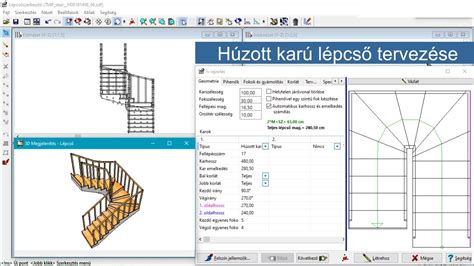
A Lépcső eszköz megismeréséhez először helyezzen lépcsőket a tervre az alapértelmezett beállítások vagy valamelyik kedvenc használatával. Az adatok az alaprajzon és a 3D ablakban is megadhatók, a sokszögvonal és a fal létrehozásához hasonlóan. A sokszögvonal rajzolásakor a program azonnali grafikus visszajelzést nyújt, így látható, hogyan nézne ki a kész lépcső. A lépcső rajzolása egy alapvonal mentén történik.
Kattintson a lépcső rajzolásának megkezdéséhez a fal mentén. Kattintson duplán a fal mindkét sarkára, majd egy újabb dupla kattintással fejezze be a lépcsőt. A lépcső teljes.
Nyissa meg a Lépcső beállításai párbeszédpanelt, és tekintse át a Geometria és elhelyezés beállításokat. Ez a lépcső nem felső csatlakoztatású, és fixen 8 homloklappal rendelkezik. Adja meg a lépcső beállításait az ábrán jelzett módon. Ez a lépcső a felső szinthez csatlakozik, és fixen 18 homloklappal rendelkezik.
A Varázspálca funkcióval (szóköz billentyű + kattintás) automatikusan létrehozható egy lépcső a kattintással kijelölt él vagy poligon mentén. Szükség esetén módosítsa az alapvonalat az Infótáblán vagy a Lépcső beállításainál (a lépcső bal oldalán, jobb oldalán vagy közepén).
Lépcsők megjelenítése és jelölése
Minden lépcsőhöz két beállításcsoport tartozik, melyek a Lépcső alaprajzi jel (és az összetevők) megjelenítési beállításait tartalmazzák az Alaprajzra és a Mennyezeti tervre vonatkozóan. A lépcső megjelenítése nézet szerint váltható, a Modellnézet-beállítások segítségével. Módosítsa a lépcső alaprajzi jelének megjelenítését szintenként. Jelenítse meg vagy rejtse el a lépcsőhöz tartozó összes alaprajzi jelet.
A látható vagy a rejtett jellemzők használata a lépcső megjelenített részein. Az attribútumkészlet meghatározása (a rejtett és látható részekhez) minden alaprajzi jel összetevő esetén a saját beállítási oldalon történik. További elrendezések is elérhetők a több szintet érintő lépcsők számára, amelyeknél több törésjel használható.
Lépcső elrendezése a középső szinteken: nincs (1. megtörés vonal alatt) - látható (megtörés vonalak között) - rejtett (2. Törölje a „Modellnézet-beállítások szerint” beállítás jelölését, és a lenti listában adja meg, hogy mely alaprajzi jeleket kívánja megjeleníteni és elrejteni. Példa: Ha adott nézetben meglévő és új lépcső is található, szükség lehet arra, hogy a meglévőt kevésbé részletesen jelenítse meg. Az alábbi listában törölje a jelet azoknál az elemeknél (pl.
A Lépcső beállítások Alaprajzi megjelenítés pontjánál és a Mennyezeti terv megjelenítésének pontjánál is elérhető. Segítségükkel tetszés szerint felülírható a lépcső összes 2D jelképe (vonalak, tollak, kitöltések). A Lépcső beállítások Alaprajzi megjelenítés pontjánál és a Mennyezeti terv megjelenítésének pontjánál is elérhető.
A jellemzők beállításához válasszon egy Alaprajzi jel elemet (törésjel, járóvonal stb.) a Lépcső beállítások fastruktúrából, és nyissa meg a beállításait. Válasszon törésjelet (pl. Állítsa be a törésjel attribútumait (Törésjel-összetevők beállításai), beleértve a „Motívum” (pl. (Ezzel szemben a Lépcső beállításainak Geometria és elhelyezés paneljén megadott Számított járóvonal hatással van a lépcsőlap geometriájára, és csak a Lépcső beállításainál szerkeszthető. Amikor Vég jelet választ a járóvonalhoz, vegye figyelembe, hogy az „automatikus” opciók azt jelentik, hogy a nyílnak rögzített végpontjai vannak, amely pontosan a lépcsőkar szélességének felel meg. A nyíl végpontjainak módosításához válasszon egyedi jeltípust.
Speciális lépcsőcímkék használhatók a lépcsőlapok és homloklapok feliratozásához.
ArchiCAD #14 méretezés beállitása cm re
Korlátok létrehozása és beállítása
A Korlát eszközzel bármilyen hagyományos és egyedi korlát létrehozható, amely 3D-s épületelem. Korlát a sokszöghöz hasonlóan hozható létre, és pontokból, valamint szakaszokból áll. A lépcsőhöz és a függönyfalhoz hasonlóan a Korlát eszköz is hierarchikus elem, amely egy fő sémából és különböző összetevőkből (oszlopokból, korlátokból és/vagy panelekből) áll.
A Korlát eszköz segítségével létrehozhat korlátot szabadon álló elemként, vagy korlátot egy meglévő lépcsőre / rámpára.
Hozzon létre egy korlátot a korlát útvonalának felvázolásával. Az útvonal tartalmazhat vonalakat és íveket. Korlátot hozzáadhat egy meglévő lépcsőhöz / rámpához. A lépcső vagy rámpa korlát nélküli oldala kiemelve jelenik meg, amikor a kurzort fölé viszi.
Nyissa meg a lépcső vagy rámpa tulajdonságok párbeszédpanelt. Kattintson a Korlát gombra, és megjelenik a Korlát stílusok panel. Válassza ki a korlát stílusát opcionálisan a bal és a jobb oldalhoz.
A födém körvonala jelzi, hogy a födém mely éleit használja a program a korláthoz. Mivel a födém sokszög, több megoldás is létezik. Megjegyzés: Az opció csak akkor elérhető, ha a szülőelem poligon (azaz födém).
Jelölje ki a korlátszakaszt, és használja a Szakasz típusa mozgó palettán lévő vezérlőket. A Korlát eszköz legyen bekapcsolva.
A korlátkiosztás hossza beállítható úgy, hogy illeszkedjen a lépcsőlapok számához.
A Felső korlátrúd a szakasz tetejénél fekszik, így mindig együtt mozog a korlátsémával. A mintához legfeljebb két Fogódzó tartozhat, ezek mindegyike megkettőzhető úgy, hogy a korlát mindkét oldalán húzódjanak. A korlátrudak általános vízszintes elemek. Eltolhatók a korlátszakaszra merőlegesen, illetve bármilyen magasságba helyezhetők. A baluszterek külön mintát alkotnak a mintázaton belül: ha kijelöl egy balusztert, annak összes példánya kijelölésre kerül a Mintaszerkesztőben.
A Panel és Oszlop összetevőkhöz nem csak beépített, hanem egyedi GDL összetevők is választhatók, melyek mentése előre meghatározott korlát-altípusok segítségével történik. Minden vízszintes elem (felső korlátrúd, fogódzó, korlátrúd) rendelkezhet csatlakozásokkal és végekkel mindkét oldalon.
Összetevő (pl. belső oszlop) kijelölésekor annak összes, a mintában szereplő példánya is kijelölésre kerül.
A lépcsők és a korlátok GDL alárendelt elemeket tartalmaznak. Alapértelmezés szerint több gyári alárendelt elem is elérhető az elem és az összetevő beállítási párbeszédpaneljein. Lépcsők és korlátok esetén ezzel a funkcióval hozhatók létre egyedi lépcső- és homloklapok (lépcsők), illetve egyedi panelek és oszlopok (korlátok).
Használja a helyi menü Kijelölés átalakítása alakzattá parancsát. Jelölje ki az alakzatot, és kattintson a Fájl > Könyvtári elemek > Kijelölés mentése mint... Jelölje ki a lépcsőt, és nyissa meg a Lépcsőlap beállításokat. A párbeszédpanelen egyedi lépcsőlap látható, mivel az alakzattá alakított lépcsőlap most nem elérhető.
Az újragenerálás jelölőnégyzet akkor aktiválható, ha módosít egy meglévő lépcsőt. Alapértelmezés szerint az új korlát mindig kapcsolódik egy másik modellelemhez. Ez azt jelenti, hogy amennyiben a felsorolt elemgeometriák valamelyikét módosítják (például a lépcsőt, amelyre a korlátot helyezte), a kapcsolódó korlátgeometria azzal együtt mozog majd.
Kattintson a lépcső határvonalának két végére (az adott határvonalat a program kiemeli a korlát asszociatív bevitelekor). Kattintson duplán a lépcsőhöz kapcsolt korlát befejezéséhez.
Lépcső lehelyezése előtt megadhatja, hogy a program automatikusan hozzáadjon-e egy korlátot: ehhez kattintson az egyik vagy mindkét „Korlát hozzáadása” lehetőségre a Lépcső Infótáblán.