Üdvözöllek a digitális fotózás izgalmas világában, ahol a képkészítés csak a kezdet! Ha már túl vagy az első kattintásokon, és szeretnéd a fotóidat a következő szintre emelni, akkor jó helyen jársz. Ez a kezdő útmutató az Adobe Lightroom programhoz abban segít, hogy magabiztosan tedd meg az első lépéseket a világ egyik legnépszerűbb és leghatékonyabb képszerkesztő programjának használatában.
Mi az az Adobe Lightroom?
Az Adobe Lightroom nem csupán egy képszerkesztő program, hanem egy teljes értékű fotókezelő és -szerkesztő szoftver, amelyet kifejezetten fotósok számára terveztek. Két fő verziója létezik: az asztali alapú Lightroom Classic és a felhőalapú Lightroom (CC). Míg a CC verzió a szinkronizálásra és a mobil eszközökről való szerkesztésre helyezi a hangsúlyt, addig a Classic a professzionális asztali munkafolyamatok sarokköve, melyet ebben az útmutatóban részletesebben is megismerhetsz.
A Lightroom egyik legnagyobb előnye a nem-destruktív szerkesztés, ami azt jelenti, hogy soha nem módosítja az eredeti képeidet, hanem az összes változtatást külön tárolja. Az Adobe Lightroom használatához Adobe Creative Cloud előfizetésre van szükséged, amely többek között a Fotós csomag részeként érhető el (Lightroom és Photoshop együtt).
Az Első Lépések: Importálás és Katalógus Kezelés
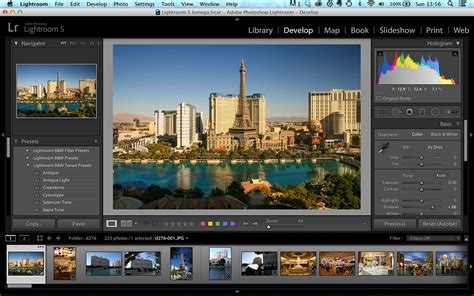
Miután telepítetted a programot, első indításkor egy üres felület fogad, amely talán kissé ijesztőnek tűnhet. Ne aggódj! A Lightroom egy moduláris felépítésű szoftver, ahol minden feladatra - legyen szó importálásról, rendszerezésről vagy szerkesztésről - külön modul áll rendelkezésre.
Az első és legfontosabb lépés a fotók importálása a Lightroomba. Fontos megérteni, hogy a Lightroom nem tárolja a képeket saját magában, hanem egy „katalógus” (catalog) fájlt hoz létre, amely az összes képed elérési útvonalát, az alkalmazott beállításokat és metaadatokat tartalmazza.
Importáláskor választhatsz az alábbi opciók közül:
- Copy (Másolás): Ez a leggyakrabban használt és ajánlott mód, különösen, ha memóriakártyáról importálsz.
- Move (Áthelyezés): Áthelyezi a képeket az eredeti helyükről egy új célmappába.
A jobb oldali „Destination” panelen állítsd be, hová kerüljenek a képek a merevlemezeden. Jó gyakorlat, ha egy logikus, dátum alapú mappaszerkezetet használsz (pl. év/hónap/nap).
Az importálás során további beállításokat is megadhatsz az „Apply During Import” (Alkalmazás importáláskor) részben, például alapvető metaadatokat (pl. szerzői jogi információkat).
A Képek Rendszerezése: Könyvtár és Gyűjtemények
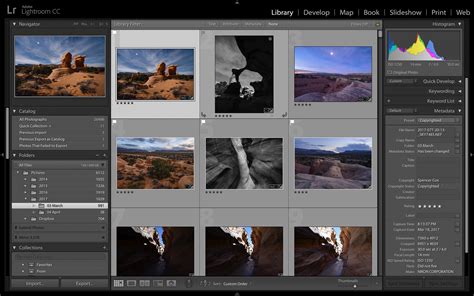
Gratulálok! A profi fotókezelés alapja a hatékony rendszerezés. A Lightroom Library (Könyvtár) modulban többféleképpen is rendszerezheted a képeidet:
- Mappák (Folders): Ezek a merevlemezen lévő fizikai mappáidat tükrözik.
- Gyűjtemények (Collections): Ez a Lightroom egyik legerősebb eszköze. A gyűjtemények virtuális csoportosítások, amelyek nem másolják vagy mozgatják a képeket. Bármilyen logikai csoportba rendezheted a fotókat (pl. „Esküvő”, „Tájképek”, „Portrék”).
- Okos Gyűjtemények (Smart Collections): Ezek automatikusan frissülnek a beállított szabályok alapján (pl. „Összes 5 csillagos kép, amiben szerepel a ‘táj’ kulcsszó”).
A képek rendszerezéséhez további eszközök állnak rendelkezésedre:
- Értékelések (Ratings): Az 1-től 5-ig terjedő csillagértékelés a képek válogatásának alapja.
- Zászlók (Flags): Két opció van: „Pick” (kiválasztott) és „Reject” (elutasított).
- Kulcsszavak (Keywords): A legfontosabb eszköz a kereshetőséghez. Gondolj arra, mit írnál be a Google-be, ha a képedet keresnéd, és add hozzá azokat a szavakat (pl. „hegy”, „tó”, „nyár”, „naplemente”).
A Képfejlesztés Varázsa: A Develop Modul
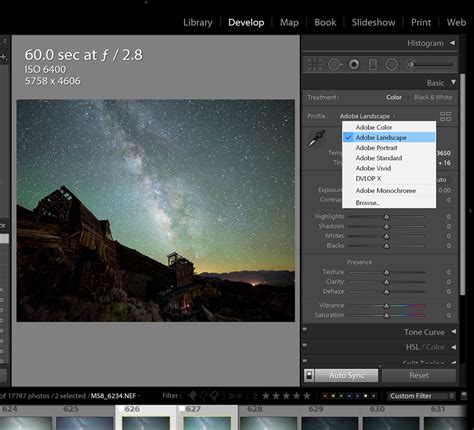
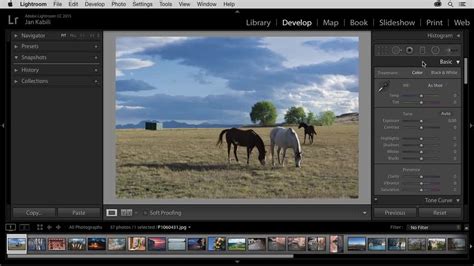
Itt történik a varázslat! A Develop (Fejlesztés) modul a Lightroom szíve, ahol a RAW fájlokban rejlő hatalmas potenciált kihasználva életet lehelhetsz a fotóidba.
Alapvető Korrekciók:
- White Balance (Fehéregyensúly): Talán a legfontosabb. Korrigálja a kép színhőmérsékletét, hogy a fehérek valóban fehérek legyenek. Használhatod a pipettát (eyedropper tool) egy semleges szürke vagy fehér területre kattintva, vagy választhatsz előre beállított értékeket (pl. „Auto”, „Daylight”, „Cloudy”).
- Exposure (Expozíció): A kép általános fényességét szabályozza.
- Contrast (Kontraszt): Növeli vagy csökkenti a világos és sötét területek közötti különbséget.
- Whites (Fehérek): A kép legvilágosabb pontjait szabályozza.
- Blacks (Feketék): A kép legsötétebb pontjait szabályozza.
- Clarity (Tisztaság): Növeli a középtónusú kontrasztot, ami élesebb, „harapósabb” megjelenést kölcsönöz a képnek.
- Dehaze (Párátlanítás): Csökkenti a ködösséget vagy növeli a ködöt a képen.
- Vibrance (Élénkség): Növeli a kevésbé telített színek telítettségét, miközben kíméli a már telített bőrtónusokat.
- Saturation (Telítettség): Az összes szín telítettségét egyenletesen növeli vagy csökkenti.
Speciális Szín- és Részletbeállítások:
- HSL / Color (Szín): Lehetővé teszi az egyes színek árnyalatának (Hue), telítettségének (Saturation) és világosságának (Luminance) precíz beállítását.
- Detail (Részlet): Élesítés (Sharpening) és zajszűrés (Noise Reduction) beállításai.
Objektív Korrekciók:
Lens Corrections (Objektív korrekciók): Majdnem minden objektív torzít valamennyire (vinnyettálás, kromatikus aberráció). A „Enable Profile Corrections” bekapcsolásával a Lightroom automatikusan kijavítja ezeket az objektívprofilok alapján.
Kreatív Eszközök és Finomhangolás
Nem mindig kell az egész képen változtatni. A Lightroom számos precíziós eszközt kínál:
- Graduated Filter (Átmenetes szűrő): Egyenes átmenetes hatást alkalmaz (pl. az égbolt sötétítésére).
- Radial Filter (Sugárirányú szűrő): Kör alakú vagy ovális területen belül vagy kívül alkalmaz beállításokat (pl. portrék megvilágítására).
- Adjustment Brush (Beállító ecset): A legprecízebb eszköz, amellyel szabadon festheted fel a kívánt korrekciókat (pl. szemek kiemelése, bőr simítása).
Exportálás: A Képek Megosztása és Felhasználása
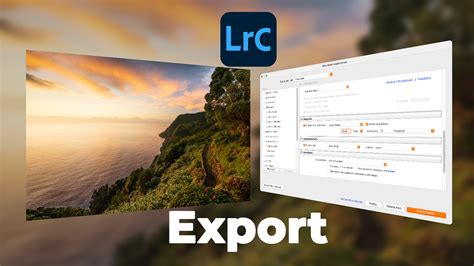
Miután elkészültél a szerkesztéssel, a képeidet exportálni kell, hogy megoszthasd őket, kinyomtathasd, vagy feltölthesd az internetre.
- Format (Formátum): Általában JPEG-et használsz webes megosztásra vagy nyomtatásra.
- Quality (Minőség): JPEG esetén általában 80-100 között állítható.
- Image Sizing (Kép átméretezése): Ha weboldalra, közösségi médiára töltesz fel, érdemes átméretezni a képet (pl. 2048 pixel a leghosszabb oldalon).
- Metadata (Metaadatok): Eldöntheted, milyen metaadatokat tartalmazzon a kép (pl. szerzői jogi információk, kulcsszavak).
Tippek és Jó Gyakorlatok
- Gyakorolj, gyakorolj, gyakorolj! Kezdd az alapokkal: Fehéregyensúly, expozíció, kontraszt.
- Ne vidd túlzásba: A „kevesebb több” elv gyakran érvényes a szerkesztésben.
- RAW formátum: Ha fényképezőgéped támogatja, mindig RAW formátumban fotózz! Ez maximális rugalmasságot biztosít a szerkesztés során.
- Készíts biztonsági mentést: Rendszeresen készíts biztonsági mentést a Lightroom katalógusodról!
A Lightroom Totál Kezdő Kurzus
Ha valaha is úgy érezted, hogy nem hoztad ki a legtöbbet a fényképeidből, mert nem érted a Photoshop működését, ne hibáztasd magad. A Photoshop első nekifutásra tényleg bonyolult, ezért remek lehetőség, hogy megtanuld a Lightroom használatát, amit könnyebb megérteni, megtanulni és használni is. Ez garantáltan könnyebbé és hatékonyabbá teszi a fénykép kidolgozását.
A Lightroom Totál Kezdő Kurzus elsősorban azoknak szól, akik újonnan találtak rá a fényképészetre és még bizonytalanok fotóik kidolgozásában. Másodsorban azok számára, akik már kipróbáltak több képfeldolgozó programot, de a Lightroom-hoz nem mertek hozzáfogni, mert túlságosan bonyolultnak tűnt. A kurzus nevével ellentétben a gyakorlott felhasználóknak is tud újat mutatni.
A kurzus során biztos alapokat kapsz, hogy megtaláld a saját stílusodat. Megmutatják a saját munkafolyamatukat, de segítenek, hogy saját munkafolyamatodat is kitaláld. Fontos, hogy ne csak nézd a videókat, hanem valóban megtanuld, amit láttál. Ezért a kurzus részeként 30 saját képüket adják mellé, amelyek segítségükkel lépésről lépésre elsajátíthatod a videók tartalmát.
A fényképezés első része az elkészítés, a második pedig a kép kidolgozása. A kurzus teljesen az elejétől indul, és bemutatják, hogy mi mindenre képes a Lightroom. Az interneten azt mondják, hogy minden információ megtalálható, amire szükséged van. Ez igaz. Azonban a rengeteg értelmetlen és haszontalan tartalom között megtalálni azt, ami neked valóban szükséges, sok időt vehet el a kevés szabadidődből. Ne pazarold az idődet haszontalan információk kutatására. Ne hagyd, hogy a fényképeidben rejlő potenciál elvesszen! Tanuld meg a Lightroom használatát, és válj a saját képeid művészévé. Ne habozz, csatlakozz a Lightroom Totál Kezdő Kurzushoz még ma!
5 lépés, hogyan használd Adobe lightroom classic kezdőknek | 10 percben | 2022
A kurzus jelenleg 9 óra 4 percben és 68 videóban mutatja be a Lightroom világát, ami folyamatosan bővül az év során. A kurzus végére totál kezdőből egy magabiztos haladóvá válhatsz. Nem csak egy kész munkafolyamatot mutatnak meg, hanem azokat a lehetőségeket is, amikkel sajátot tudsz majd létrehozni, hogy gyorsan csodás képeket tudj kidolgozni. Ehhez a Lightroom Classic-ot fogják segítségül hívni. Semmilyen előzetes fotós tudásra nincs szükséged a kurzus elvégzéséhez.
A kurzus sorrendje kötött és egymásra épül, de ha nem vagy már annyira kezdő, akkor nyugodtan ugorj a számodra fontosabb részekhez. A Fotósiskola hivatalosan bejelentett felnőttképző (nyilvántartási szám: B/2023/000665), így államilag elismert, hivatalos tanúsítványt kapsz a képzés végén. Ezzel a papírral igazolni tudod, hogy elvégezted a kurzust.
A Lightroom egy hihetetlenül hatékony eszköz a fotósok kezében, amely lehetővé teszi, hogy a nyers képből valódi műalkotásokat hozz létre. Ez a kezdő útmutató csak az első lépéseket mutatta be, de reméljük, hogy elegendő önbizalmat ad ahhoz, hogy belevágj, és elmélyedj a programban. Ne félj kísérletezni, fedezd fel a lehetőségeket, és engedd szabadjára a kreativitásodat! A digitális sötétszoba kapui tárva-nyitva állnak előtted.