Szeretnél jobb lenni Lightroomban? Órákat töltesz el a gép előtt, és úgy érzed, hogy nem elég ütősek a képeid? Ebben a gyűjteményben megtalálod az eddig közzétett összes bejegyzést, ami a Lightroom használatához fűződik.
A Lighroom használata során a nyers (RAW) képfájlokból készítünk kész, kidolgozott és felhasználható képeket. Használata során a Lightroom nem nyúl a nyers vagy is Raw fájlokhoz, hanem a katalógusában létrehoz egy virtuális réteget a képhez, amit a program segítségével módosítunk, és az exportálás során ebből a virtuális rétegből és a nyers fájlból készül el a végleges kép. Amiket utána a Lightroom exportálás használva tudsz kimenteni különböző fájl típusokba és méretekbe. Például JPEG vagy PNG, ha webre, vagy TIFF kiterjesztésben a nyomtatáshoz.
Pár évre rá elkezdtem a blogon leírni, mit hogyan érdemes csinálni. 2019-ben elindítottam a Youtube csatornámat, és nagyon sok kérdést kaptam utómunkázással kapcsolatban. Mindazt a tudást, amit Lightroom használata kapcsán összeszedtem, rendszerezett módon, lépésről-lépésre, magyar nyelven adom át azoknak, akik most ismerkednek a fotós utómunkával. Ez egy kizárólag online tanfolyam, melyet úgy alakítottam ki, hogy előzetes tudás nélkül, napokon belül tudd fotóidat Adobe Lightroom segítségével megszerkeszteni.
Bár a Lightroom angol nyelvű, természetesen mindenen magyarul vezetlek végig, és minden csúszkának megadom a magyar nevét. A tanfolyam előtt is használtam a Lightroomot, de inkább csak nagyon kezdő szinten, úgy hátha sikerül!
Mi mindent tanulhatsz a Lightroom tanfolyamon?
A tanfolyamon megtanultak tudatossá tették a vágás, színkezelés, élesítés, zajmentesítés kérdéseit. Megtanultam a világosítás, retusálás lényegi kivitelezését… és sok mást, ami nélkül nehéz ‘dicsekedni az elkészült képekkel.
Számomra nem volt olyan kérdés, amire nem kaptam választ. Nekem, mint amatőrnek tökéletesen megfeleltek a témák magyarázatai, bemutatásai. A gyakorlatokat, útmutatásokat gyakorolva, végig csinálva, hatalmas sikerélményt nyújtott, hogy a saját képeim is javulnak, szebbé válnak.
Ez a tanfolyam kitűnő, köszönöm, hogy hozzájuthattam, sokat tanultam belőle, sőt értelmezhetővé vált (utánaolvasva) az a több kg könyv, amivel előtte próbáltam tudást szerezni a Lr-ban.
Amennyiben Photoshop-ra is csinálnál hasonló könnyen érthető tanfolyamot, - így túl a 6. X-en is, - azonnal jelentkeznék rá. Így utólag arra jöttem rá, hogy szinte semmit nem tudtam az utómunkáról.
Örömmel veszek elő, még régi képeket is, mert sokkal jobban át tudom dolgozni őket! Maga a fotózás is változott… Tudom, hogy utána mit és hogyan tudok módosítani a képeken.
A videókon felül számos kvízt is elhelyeztem: az ember akkor emlékszik igazán valamire, ha egy kérdésre kell aktívan válaszolnia.
A Lightroommal most ismerkedtem meg, előtte Photoshoppal szerkesztettem a képeimet, de az túlságosan összetett és bonyolult volt.
Nagyon részletesen és érthetően magyaráztál mindent a tanfolyam során. Egyes részeknél, ha maradt is kérdés, egy-két videóval később arra is választ kaptam. Külön tetszett, hogy lehetett kérdezni, így az egész interaktívvá vált.
Végre nemcsak találomra szerkesztem a képeimet, ide-oda állítva a csúszkákat, lesz, ami lesz alapon, hanem tudatosan. A tanfolyam önbizalmat adott és azóta sokkal elégedettebb vagyok a szerkesztett képeimmel.
Egy ballonból fotózott lapos-kontraszttalan kép egyből életre kel pár csúszka helyes használatával. Hogy hozzuk, emeljük ki a részleteket, amitől ütős lesz a kép? Ezt a Tejútas fotót egy kompakt géppel, a Sony RX100 III-sommal fotóztam. Hogyan lehet az eget szelektíven módosítani? Tájképeknél szinte mindig előjön, hogy az ég sokkal világosabb, mint az előtér. Mindjárt jobb! A Lightroom ecsetje van annyira okos, hogy maszkolni tudja magát. Itt egy körkörös szűrővel modelleztem az arcra eső több fényt.
Sokan azt szeretik, ha “vizuálisan” tudnak szerkeszteni, azaz egy-egy részbe belekattintva közvetlenül szerkeszteni. Nagyon finom ecsethasználattal enyhítettem a ráncok mélységén, a bőrön enyhítettem, és a fogakat egy picit fehérítettem. A fenti GIFeken azt demonstráltam, hogy a Lightroomban is milyen jó retust el lehet érni az ecsetek kreatív használatával.
Hogyan lehet színeket szelektíven módosítani (pl. Tájfotóknál nagyon gyakran fordul elő, hogy az ég nem olyan árnyalatú kék, mint amilyennek szeretnénk. Dehogyis! Ma a digitális korszakban szerencsére már nem kell spéci objektív, Lightroomban pár kattintással lehet korrigálni a perspektívát.
A Presetek előre elmentett beállítások, amelyeket egy kattintással lehet aktiválni. Ugyanaz a kép, mégis teljesen más a fekete-fehér hatása. Ennyit számít, hogy melyik szín milyen arányban jelenik meg a szürkeárnyalatban. Régen, a filmes korszakban ezért használtak pl. A szépiahatást imádom a fekete-fehér hatással párosítani. Ekkor a kép színes marad, de az összes szín egy árnyalaton belül lesz. Ismét fekete-fehér + szépia. Jobb oldalt látszanak a beállítások.
A tanfolyam megkezdése előtt hogy álltál a fotós utómunkához? A fotós utómunka egyáltalán nem volt “szimpatikus”, fogalmam sem volt, hogy ez szükséges a valós színvilág rögzítéséhez. A tanfolyam elvégzése után hogyan változott meg hozzáállásod a fotós utómunkához? Az utómunkázott képeimen látom az eredményeket… Nagyon sokat segített abban, hogy ne adjam el a gépemet, közelebb állnak az elkészített fotóim azzal, amit meg szerettem volna örökíteni. Persze csak a felszínt kapargatom, de nagy segítséget kaptam Tőled a haladáshoz.
Azt hiszem magamtól is eljutottam volna egy darabig a tanulás folyamatában, de a tanfolyam nélkül nem tudtam volna eljutni arra a szintre, ahol most tartok. Valamelyest tudok angolul, de a Lightroom funkcióinak még a megértésével is problémái lehetnek egy laikusnak - még magyarul is. Ebben is látom a hasznosságát a tanfolyamodnak - érthetően, alaposan mutatod meg a program használatát, melyik gomb, csúszka mozgatása mit csinál a nyers képpel. Közben olyan trükköket is ismertettél, amelyeket - gyatra angol tudásom miatt - nem ismertem volna meg. (pl. obi korrekcióinak alkalmazása presetekkel- és ennek magyarázata, auto zajszűrés beállított iso- értékeknél, stb.)
Sokan külső merevlemezen tárolják a nyers képeiket (pl. Végigvezetlek azokon a gyakorlati beállításokon, amik nekem beváltak. De igen! Gondolj csak bele, hogy amikor például egy fotókönyvet raksz össze, hány különböző helyről kell összeszedni a fotókat? De lehet okos gyűjteményt készíteni még pl.
A tanfolyam megkezdése előtt hogy álltál a fotós utómunkához? A tanfolyam előtt is próbálkoztam már néha utómunkával. Próbálkoztam a Lightroom-al de a Nikon szoftvereivel is. Volt amit sikerült megoldani, volt amit nem. Legtöbbször az volt a gond, hogy vagy időm nem volt az aprólékos kidolgozásokra, vagy a türelmem fogyott el túl korán. A tanfolyam elvégzése után hogyan változott meg hozzáállásod a fotós utómunkához? Volt amit már a tanfolyam előtt is használtam (pl. retus ecset) de nem ennyire tudatosan. Sokszor kellett már fotókat világosítani, sötétíteni, de a tanfolyam után sokkal egyszerűbb az egész. A legnagyobb felfedezés a katalógus rendszer volt. Most jöttem rá, hogy lehet sok képet kereshető rendszerben tárolni. Most nekiállhatok az összes képemet rendszerezni, és közben biztos lesz olyan, amit megpróbálok “megjavítani”.
A tanfolyam minden filmjét megnéztem és igyekeztem megoldani a feladatokat. Saját képre alkalmazva a tanultakat sokszor vissza kellett lapoznom a megfelelő részhez. Sokat segített, hogy az egész tanfolyam “önbizalomnövelő” módon szólt hozzám.
Ez akkor hasznos, ha valami extra retus munkát kell csinálnunk, vagy ha pl. Tulajdonképpen olyan voltam, mint a vak tyúk, aki néha talált szemet. A csúszkák nagy részét nem tudatosan húzkodtam, csak találomra. Ezért aztán volt olyan kép, ami tetszetős lett és volt olyan, ami nem (de inkább nem). Ezért aztán nem is nagyon foglalkoztam az utómunkával. 🙂 Most úgy gondolom, hogy már értem az eszközök célját. A használatukat még gyakorolni kell. Sokat tanultam. Végre értem a görbéket (ez az eszköz is abba a körbe tartozott, amit találomra használtam), az élesítést, és a zajszűrést, a szelektív ecsetkezelést.
Odaadom a teljes éjszakai fotós Presetcsomagomat (természetesen segítek installálni is). Fontos: a Preset csomagom csak Lightroom Classic 7.3 vagy újabb verziókkal, vagy Lightroom CC-vel működik együtt. Sajnos az Adobe nem adja meg a lehetőséget a régebbi Lightroom telepítésére, így nem tudom a Presetjeimet a régi Lightroomokkal kompatibilissé tenni.
Korábban leginkább csak az ollót használtam a képeim szerkesztésénél, illetve néhány esetben egy másik szerkesztő program “auto” gombját nyomkodtam, ha nem voltam elégedett valamivel. Ez vagy segített, vagy nem. De amikor segített, akkor néha nagyon. Ezért szerettem volna ezt a munkát tudatossá tenni. Miklósnak köszönhetően sok minden megvilágosodott bennem, vagyis tudatossá vált, hogy mitől mi változik, mit kell tennem ahhoz, hogy olyan legyen a látvány, amilyet szeretnék. Ez persze még nem a Nirvána, de hatalmas segítség egy “offline” tanfolyamhoz képest, hogy később is bármikor visszanézhetem a videókat, ha valamire már nem pontosan emlékszem. Élvezetes, részletes magyarázatokat és gyakorlati útmutatókat kaptam. Köszönöm Miklós!
Használtam a Lightroomot már korábban és amióta ismerem, azóta a képeimet utómunkázom. Próbáltam könyvből, Youtuberól elsajátítani, ami valamennyire azért sikerült, de természetesen nem voltam elégedett, ezért is választottam a tanfolyamot. Az ismereteim közül a legnagyobb problémát a zaj/élesség megléte/határa jelentette, illetve a fehéregyensúly pontos meghatározása.
A Lightroom tanfolyam nagyon kellemes csalódás volt. Nem gondoltam, hogy ennyi újat tanulhatok és válaszokat is kaptam a problémáimra. Az élesség/zaj képi formája már érthető számomra és most már tudom is, hogyan kell alkalmazni, illetve egyensúlyozni. Nagyon sok új dolgot tanultam meg! Bizonyos funkciókról tudtam, ismertem, de csak minimálisan és nem tudtam, hogy kell őket alkalmazni, mennyire jól ki lehet használni. Ezekről se könyvben, se YT-on (magyar nyelvű) nem találtam leírást, előadást. Voltak olyan funkciók is, amelyekről nem is hallottam és nagyon hasznosak. És persze voltak olyanok is, amelyeket már ismertem, de szívesen meghallgattam még egyszer. A fehéregyensúly bevallom, nem annyira tiszta, mint az élesség/zaj, de azért arra is kaptam rávilágítást, hogyan próbáljam alkalmazni, de azt még fejlesztenem kell. Itt elsősorban portréra, bőrszínre gondolok. Az biztos, hogy még párszor azért visszanézem a videókat, hogy a már korábban berögzült képfeldolgozásokat átszoktassam erre az újra. Egyébként ez a 2x gyorsítás remek, mert most már elég így visszanéznem 🙂 Kíváncsiságból több olyan képet is megszerkesztettem, melyeket már korábban, így össze tudtam hasonlítani a különbségeket és határozottan mondom, hogy sokkal jobbak az újraszerkesztett képek. És szerencsére a családnak is azok tetszenek jobban.
Nem nagyon utómunkáztam eddig (úgy gondoltam, hogy túl macerás, sok idő) - most már fogok, a tanfolyam megmutatta, hogy nagyjából pár kattintással is elég nagy javulást lehet elérni egy vagy több kép esetében. Emiatt nagyon hasznos volt a tanfolyam számomra. Én főleg a fényviszonyok feljavítására szolgáló csúszkákat tudom hasznosítani a jövőben, a tanfolyam megmutatta, milyen gyorsan lehet ezeket megtanulni használni, és percek alatt feljavítani a képeket.
A Lightroom Mastery (LRM) végigvezet téged minden olyan Lightroom funkción, ami a képeid rendszerezéséhez, szerkesztéséhez, és webre vagy nyomtatásra való előkészítéséhez szükséges. Az anyagot a saját tempódban sajátíthatod el, bárhol, bármikor, bármilyen eszközről internetezve. Az anyagot akár többször is visszanézheted, így nem kell azon izgulnod, hogy valamit elfelejtesz, ahogyan például egy személyes oktatás esetében. (Talán te is jártál már úgy, hogy nézegetted a jegyzeteidet, aztán sehogy sem tudtad kibogozni, hogy mi is volt az, amit fel szerettél volna írni.) Az LRM-hez biztosítom a nyers képeket is, hogy mindent velem együtt tudj csinálni és elmélyüljenek a tanultak. Bármilyen elfoglalt vagy is akár munka, akár gyerkőcök, akár tanulás mellett, az LRM tökéletesen fog alkalmazkodni a te időbeosztásodhoz, hiszen annyi anyagot dolgozhatsz fel egyszerre, amennyire éppen érkezésed van. Az LRM összesen öt órányi anyagot tartalmaz, amennyi információt személyesen legalább két napig tartana átadni. Így nagyon hatékony, ráadásul költséghatékony módon tudsz tanulni.
Úgy gondolom, hogy a Lightroom az egyik legsokoldalúbb és legjobb utómunka eszköz, és számos olyan módosítást is el lehet vele végezni, amikről esetleg azt gondolnád, hogy csak Photoshopban lehetségesek. Ilyen például a színek komplex finomhangolása (“color grading”) vagy akár a portré retus. Ráadásul sokkal könnyebb megtanulni, mint a Photoshopot, hiszen egyszerűbb és átláthatóbb a felülete. Abban is segít, hogy rendszerezd a képeidet, és tudjuk, hogy manapság ez mekkora kihívás mindenkinek! És hogy miért pont tőlem tanuld meg? Évek óta használom és folyamatosan tanulom a Lightroomot annak érdekében, hogy a legtöbbet tudjam kihozni a képeimből.
A Lightroom egy ún. katalógusalapú szoftver: ez azt jelenti, hogy a fotókat nem nyitja meg és menti el, hanem beimportálja a katalógusába. Bármilyen szerkesztést csinálok a képen, a Lightroom ezt automatikusan menti (nem kell semmilyen gombot külön megnyomni hozzá). A gyakorlatban ez azt jelenti, hogy a nyers képfájlhoz hozzá se nyúl! Ez azt is jelenti, hogy egy nyersfájlhoz tartozhat több különböző, Lightroomban megszerkesztett verzió is.
Szeretném gyakorlati példákon is bemutatni a Lightroom működését, ezért most 3 különböző fényképemen viszem végig az utómunka folyamatát. Fontos: mindhárom fotó RAW formátumú.
A Lightroom felhasználói felülete és alapjai
A Lightroom felhasználói felülete intuitív és jól felépített. A képek kezelése Lightroomban (Library) magában foglalja az importálást, ahol különböző lehetőségek, preview típusok és nézetek közül választhatunk. A rendszerezés kulcsfontosságú: a folder, catalog, collection, collection set, smart collection, keyword használatával hatékonyan tárolhatjuk és kereshetjük képeinket. A képek válogatása zászlókkal (flag), értékelésekkel (rating) és színekkel (color) történik, míg a keresés szöveges, tulajdonság alapú vagy metaadatok alapján is lehetséges. Az exportálás során pedig különböző opciók állnak rendelkezésre, legyen szó webre vagy nyomtatásra való előkészítésről.
RAW konverzió és szerkesztési technikák
A Lightroom az iparági sztenderd RAW fájlok konvertálására, szerkesztésére és rendszerezésére. A RAW konverzióhoz ugyanazt a Adobe Camera RAW motort használja, mint a Photoshop és a Bridge. Természetesen nemcsak RAW képeket, hanem bármilyen más képfájlt is lehet vele szerkeszteni, pl. JPEG vagy TIFF.
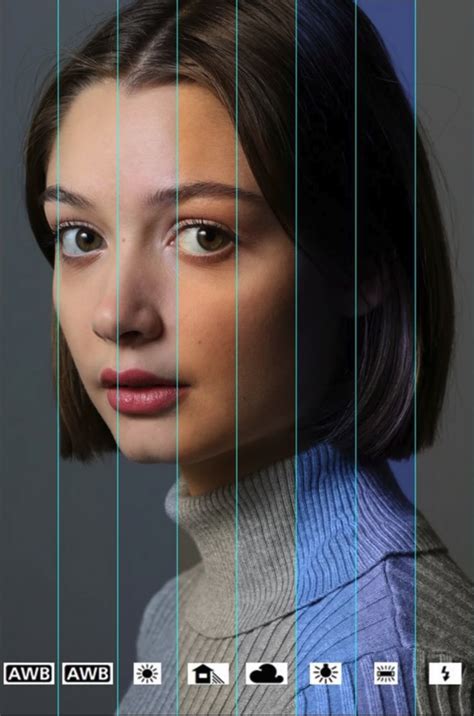
A Develop modulban a leggyakrabban használt eszközök állnak rendelkezésre a képek finomhangolásához. A fehéregyensúly beállítása, a kontraszt és a színek módosítása alapvető fontosságú. A Vibrance és Saturation csúszkák segítségével a színtelítettséget növelhetjük, míg a Tint csúszka a zöld és lila színek közt mozoghat.
Az Exposure (expozíció) beállításával a kép általános világosságát szabályozhatjuk. A Dehaze és Clarity csúszkák segítenek a kép kontrasztjának és részletességének növelésében, de óvatosan kell bánni velük, mert befolyásolhatják a színtelítettséget.
A kép forgatása és vízszintezése is egyszerűen megoldható. A Lightroomnak van egy speciális funkciója, a Range Mask, amely lehetővé teszi a szelektív beállítások alkalmazását, például az égbolt világosabbá tételét.
A Photoshop egy kiváló program, de ezt egy-egy kép szerkesztésére találták ki. Az utómunka egész folyamatát, a rendszerezést, a szerkesztést és kedvenc „gyorsító trükkjeimet” is leírom ebben a bejegyzésben.
Haladó technikák és tippek
A Lightroomban nagyban gyorsítja a munkát, ha ismerjük a legfontosabb billentyűparancsokat. A CAPS LOCK lenyomásával például automatikusan ugrik a következő képre a szín, csillag vagy zászló hozzáadása után. A vágóeszköz aktív állapotában az X billentyű lenyomásával válthatunk az álló vagy fekvő formátum közt.
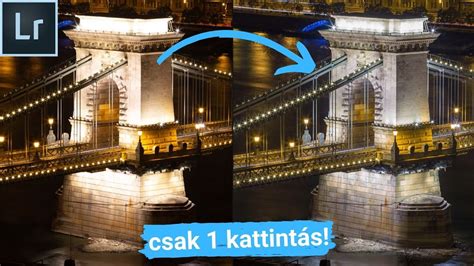
A Presetek (Presets) előre elmentett beállítások, amelyeket egy kattintással aktiválhatunk. Ezek nagyban megkönnyítik a munkát, különösen ha hasonló stílusú képeket szerkesztünk. A Develop Presetek a develop panel csúszkáinak beállításait mentik el.
A fekete-fehér átalakítás során a színarányok nagyban befolyásolják a végeredményt. A szépiahatás remekül párosítható a fekete-fehér képekkel.
A Lightroomban fejlett retusálási lehetőségek is elérhetők, például az ecsetek kreatív használatával finomíthatók a bőrhibák, ráncok vagy a fogak.
A perspektívakorrekció is egyszerűen elvégezhető, még speciális objektív nélkül is.
Lightroom Classic vs. Lightroom CC
Az Adobe kínálatában két fő Lightroom verzió érhető el: a Photoshop Lightroom Classic CC és a Lightroom CC. A Classic az asztali verzió, a régi Lightroom továbbfejlesztése, míg a CC a felhőben tárolja a fájlokat és hiányoznak belőle bizonyos haladó funkciók.
Az Adobe Creative Cloud előfizetéses modellje magában foglalja a Lightroomot, a Photoshopot és más Adobe alkalmazásokat is, ami hosszú távon költséghatékony lehet.
Exportálás és fájlkezelés
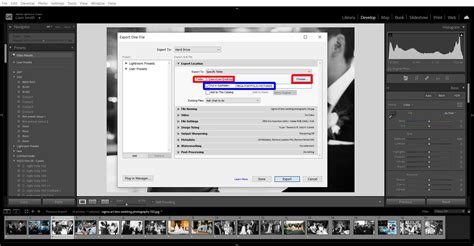
Ez az a művelet, amely során a megszerkesztett fotóból tényleg „valóság” lesz. Azaz a Lightroom készít egy olyan fotót az általam megadott helyre, mint amilyet a szerkesztőpanelen láttam. Meg lehet adni egy adott könyvtárat, vagy ha lusta vagyok, akkor mondhatom azt is, hogy tegye ugyanabba a mappába, ahol az eredeti fotók is voltak.
A File Naming részben megadhatjuk az exportált fájlok nevét, akár metaadatok felhasználásával is. Választhatunk sRGB és AdobeRGB színterek közt, és optimalizálhatjuk az élesítést a célhordozóra. A Metadata panel alapértelmezetten hagyható, és lehetőség van vízjel hozzáadására is, akár szöveges, akár grafikus formában.
A Lightroomban szinte minden munkafolyamatra lehet Presetet készíteni. A "Develop Presetek" a develop panel csúszkáinak beállításait mentik el.
Így exportáld a fotóidat webre, hogy tökéletesen jelenjenek meg! (Lightroom)
Remélem, ezzel a bejegyzéssel segítettem valamelyest eligazodni a Lightroom világában.