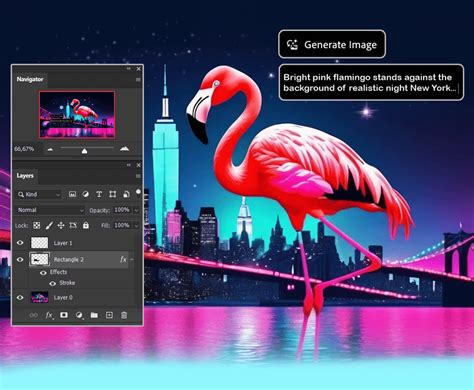
A fotók sarkainak lekerekítése az egyik módszer arra, hogy különlegessé tegye őket. Ebben az oktatóanyagban megnézhetjük az élek lekerekítését a Photoshopban. A cikk három módszert mutat be a fényképek éleinek lekerekítésére a Photoshop alkalmazásban. Az első két módszer egyszerű. És még a kezdők is azonnal megfoghatták őket. A jártas felhasználók pedig a harmadik megoldásból tanulhattak valami érdekeset, például a vektormaszkokat. Ha a Photoshop lekerekített éleire keresi a választ, oktatóanyagunk hasznos lesz.
1. Módszer: Lekerekített téglalap eszköz
Ami a fotók sarkának lekerekítését illeti a Photoshopban, a Rounded Rectangle Tool a legegyszerűbb módja a kezdőknek. Indítsa el a Photoshop programot a számítógépén, és lépjen a következő helyre: filé > Nyisd ki a lekerekített éleket létrehozni kívánó kép importálásához.
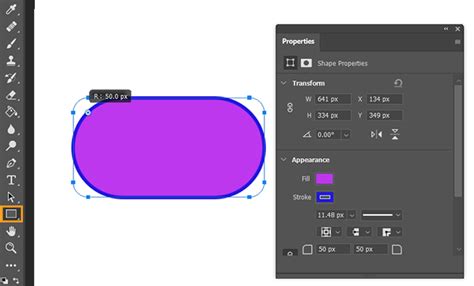
A Téglalap eszközhöz kapcsolódó egyéni beállítások a felső szalagon jelennek meg. Feltétlenül vegye fel Útvonal a stílus legördülő menüből. Ezután módosíthatja a számot a Sugár opcióban. Javasoljuk, hogy 100-nál nem nagyobb számot adjon meg. Minél nagyobb a szám, annál simábbak a sarkok.
Vigye a kurzort a bal felső sarokba. És húzza be, hogy a keresett részt a szegélybe zárja. Ezután engedje el az egeret. Ezt követően a lekerekített téglalap befejezése után kattintson a jobb gombbal a képre.
Menj választ > Fordítottja a felső szalagon, majd nyomja meg a Delete billentyűt a billentyűzeten. Ezután az élek lekerekítésének munkája a Photoshopban befejeződött. Tudod szerkessze a képet tovább, vagy azonnal mentse merevlemezre.
2. Módszer: Kijelölő eszköz és simítás
Ez egy másik módszer a fényképek széleinek lekerekítésére a Photoshopban. Importálja a képet, amelynek éleit le szeretné kerekíteni a Photoshopban. Keresse meg a Rétegek panelt a jobb oldalon, és kattintson duplán a kép miniatűrjére a zárolás feloldásához.
Kattintson a kép bal felső sarkára, és húzza a jobb alsó sarokba. Ekkor megjelenik a képen a kijelölő keret.
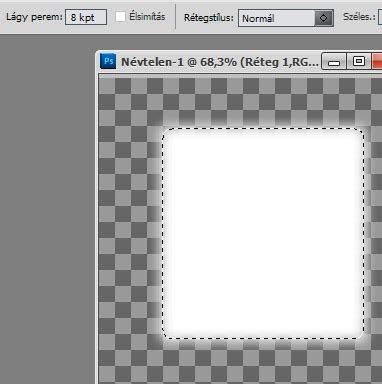
Rajzolja rá a képet a Kijelölő eszközzel, amíg elégedett. Menj választ > módosít > Sima. Amikor megjelenik egy sima kiválasztási párbeszédpanel, írjon be egy sugárszámot a mezőbe, és kattintson a gombra OK gombot a megerősítéshez.
Kattintson Fordítottja a választ menüpontot, és vágja le a képet. A fénykép éle lekerekített lesz. Egy másik módszer a lekerekített élű vagy sarkú képek módosítására a Photoshop segítségével.
3. Módszer: Vektormaszkok
Amint azt korábban említettük, a Vector Mask a Photoshop éleinek lekerekítésének egyik varázslatos módszere. Nyissa meg a Photoshopban feldolgozandó fényképet, oldja fel a kép zárolását, és adjon hozzá egy rétegmaszkot.
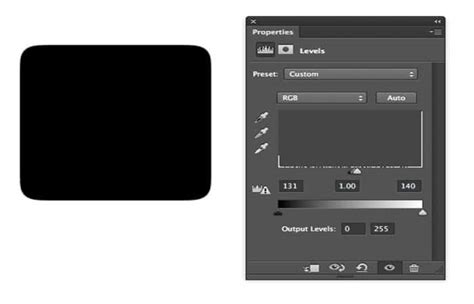
Megjegyzések: Ha Brush Tool-al fehérre festjük a rétegmaszkot, akkor az eredeti képet láthatjuk. A fekete szín pedig elrejtheti az eredeti képet.
Vedd fel a Lekerekített téglalap eszköz a bal oldali eszköztárról. Ezután nyomja meg a Alakítsa meg a rétegeket ikont az egyéni beállítások szalagon. És dobj egy számot a mezőbe Sugár. Kattintson az Vektor maszk a Rétegek panelen. Ezután rajzolja meg az alakzatot a képére, és győződjön meg róla, hogy minden megtartani kívánt részt tartalmaz.
Az egér elengedése után a lekerekített téglalapon kívüli rész automatikusan elrejlik.
Menj Kép > Állapot majd vágja le a Átlátszó képpontok a képen.
A kijelölő eszközök áttekintése a Photoshopban
A Photoshop Bézier-eszköze nagyon éles vágások létrehozására alkalmas. Kitűnő technikai eszközök - gépalkatrészek, autók, repülőgépek - körbevágására. A rétegkezelőn van egy lukas téglalap-ikon. A VEKTORMASZK (vagy vektoros vágómaszk) egy nagyon szimpatikus eszköz azoknak, akik a vektorgrafika felől érkeztek a Photoshopba.
A Photoshop-felhasználóként a képkivágás elengedhetetlen folyamat. Lehetővé teszi, hogy elkülönítse az objektumokat a hátterüktől, és kreatív terveket hozzon létre. Az évek során a Photoshop számos eszközt vezetett be az objektumok kijelölésére és levágására. Ez a bemutató átfogó áttekintést nyújt a Photoshop legfontosabb kijelölő eszközeiről, beleértve a legújabb AI-alapú funkciókat is. A végére képes lesz arra, hogy hatékonyan használja az eszközöket a tervei javítására.
Alapvető kijelölő eszközök
Először is meg kell ismerkednie a Photoshop alapvető kijelölő eszközeivel. Először a kijelölő téglalap eszközt ismertetem, amely négyzet vagy téglalap alakú objektumokhoz alkalmas. Kattints az eszköztáron a téglalap alakú kijelölő eszközre. Ha kerek kijelölést szeretne készíteni, használja helyette a kijelölési ellipszis eszközt. Ha például egy focilabdát szeretne kijelölni, húzza a kijelölést, miközben lenyomva tartja a bal egérgombot és lenyomja a szóköz billentyűt. Ez lehetővé teszi a kijelölés utólagos mozgatását.
Ha a kijelölés nem tökéletes, a jobb gombbal kattintva és a kijelölés átalakításával módosíthatja a kijelölést. Elmozdíthatja a sarkokat vagy beállíthatja a képarányt. A kijelölésre is ráközelíthet, hogy biztosan pontosan dolgozzon.
Ha elégedett a kijelöléssel, nyomja meg a maszk ikont az objektum levágásához. Ebben a példában sikeresen levágtuk a labdarúgót. Az eredeti képréteghez való visszatéréshez duplikálja a réteget. Így megtartja az eredeti képet, és folytathatja a vágási folyamatot.
További kijelölési eszközök
Most nézzük meg az egyes sorok vagy oszlopok kijelölő eszközét. Ezt az eszközt leginkább a webdesignerek használják, és a mindennapi képszerkesztésben nem olyan gyakran alkalmazzák.
A durva kijelöléshez a lasszó eszközt ajánlom. Egyszerűen húzza át a kívánt területet a kijelölés létrehozásához. Automatikusan felismeri az objektumok széleit, és lehetővé teszi, hogy a háttérben kattintva kijelölést hozzon létre. Ha a kijelölés nem optimális, az éleket kézzel is beállíthatja.
A varázspálca eszköz az egyik legrégebbi eszköz a hasonló színárnyalatok kiválasztására. Ha például fehér hátteret választ ki, egyszerűen használja a varázspálcát. Automatikusan kiválasztja a hasonló képpontokat, amikor beállítja a tűréshatárt.
Gyors kijelölő eszköz és AI funkciók
A gyors kijelölés eszköz különösen hasznos az objektumok gyors kijelöléséhez, mivel a Photoshop automatikusan felismeri, hogy a kép mely részeit szeretné kijelölni. Egyszerűen húzza az eszközt a kijelölni kívánt terület fölé. Ha a kijelölésen túl szeretne lépni, nyomja le az ALT billentyűt a kijelölés egyes részeinek eltávolításához.
Ha elégedett a kijelöléssel, kattintson a maszk ikonra. A maszkok további szerkesztéséhez használhatja a "Kijelölés és maszk" funkciót is, amellyel növelheti a kontrasztot, és jobban beállíthatja az objektum szélét.
A Photoshop mostantól integrálja a mesterséges intelligencia képességeit. Az objektum-kijelölő eszközzel egyszerűen rákattinthat a kijelölni kívánt objektumra. A Photoshop ezután elvégzi a többit Ön helyett, és automatikusan kijelöli az objektumot. Jómagam a menü -> Kiválasztás -> Tárgy kiválasztása menüpontot szeretem használni. Ezután a tárgy általában tökéletesen ki van jelölve anélkül, hogy bármi mást kellene tennem. Igazán hasznos AI funkció, amely csak a CC verzióban érhető el.
Ha rossz az él, vagy a kijelölt terület nem tökéletes, akkor is visszatérhetünk a "Kijelölés és maszk" funkcióhoz. Itt elmozdíthatja az éleket, vagy beállíthatja a maszk sűrűségét, hogy minden megfelelően legyen kivágva.
Színtartomány és fókuszterület kiválasztása
Az objektumok kijelölésének egy másik módszere a színtartomány-kijelölés. Ezzel a funkcióval közvetlenül a kép egy színére kattinthatsz, és a Photoshop megpróbálja kiválasztani ezt a színt helyetted. Növelje a tűréshatárt, hogy a hasonló színárnyalatokat is bevonja.
Nagyon hasznos trükk a "Fókuszterület" funkció. Ezzel kiválaszthatja azt a területet, amely a képen a fókuszban van. Ez a funkció nagyon hasznos, ha elmosódott a háttér.
A kijelölő eszközök árvája - (Lightroom tipp (#86.)
Összefoglalva, ez a technika megmutatja, hogy a különböző kijelölő eszközök kombinációja kiváló eredményt hozhat, ha megfelelő megközelítést alkalmaz és kísérletezik a funkciókkal.