A legtöbb felhasználó számára a "Mentés" gomb egyértelműen jelzi a fájlok rögzítését, legyen szó bármilyen szoftverről. Az Adobe Systems azonban eltérő megközelítést alkalmaz a fotók mentése terén, ami gyakran felveti a kérdést: hogyan is kell valójában menteni egy képet a Lightroomban?
Ellentétben más számítógépes programokkal, ahol a kreatív munka eredményét közvetlenül fájlokba menthetjük, az Adobe Lightroomban a képek exportálása szükséges a fájlok létrehozásához. Ez a megközelítés kezdetben szokatlannak tűnhet, de a folyamat megértése kulcsfontosságú a program hatékony használatához.
Képek exportálása a Lightroomból
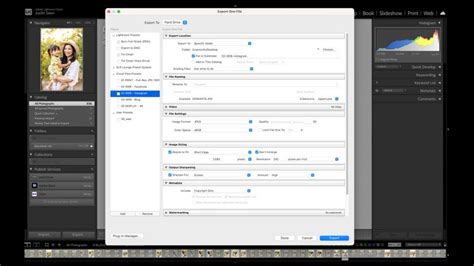
Az exportálási folyamat megkezdéséhez először ki kell választania azokat a képeket, amelyeket menteni szeretne. Ezek lehetnek JPEG, TIFF, DNG vagy PSD formátumú fájlok. A kiválasztást a Film Panel vagy a Rács nézetben teheti meg a Könyvtár modulban (#40;Macintosh: #41; Cmd billentyű, Windows: Ctrl billentyű) lenyomásával. A Könyvtár modulban kattintson az "Exportálás" gombra, amely a bal oldali oldalsáv alján található.
Ha a Film Panelben választott ki képet, és egy másik modulban tartózkodik, a következő billentyűkombinációkat használhatja: Macintosh rendszeren Cmd + Shift + E, Windows rendszeren pedig Ctrl + Shift + E. E művelet végrehajtása után megjelenik az "Exportálás" párbeszédablak, ahol módosíthatja a beállításokat.
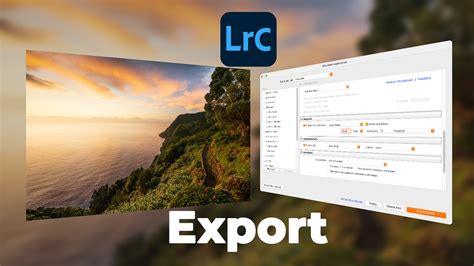
Az Exportálás párbeszédablak beállításai
Az "Exportálás" párbeszédablak bal oldalán található az "Előbeállítások" (Presets) szekció. Itt listázva vannak az elérhető Lightroom előbeállítások, valamint lehetősége van saját beállítások létrehozására és mentésére. Például, ha JPEG formátumban szeretné menteni a képeket, és egyidejűleg a lemezre rögzíteni őket, használhatja a "Burn Full-Sized JPEGs" előbeállítást.
Ez az előbeállítás kiindulópontként szolgálhat a további beállítások módosításához az exportálás párbeszédablakban, hogy a képeket a kívánt formátumban és helyen mentse el.
Fájlok mentési helyének kiválasztása
Ha a JPEG képfájlokat nem a lemezre, hanem a számítógép könyvtárába szeretné menteni, kattintson az "Exportálás" párbeszédablak jobb felső sarkában található ikonra (háromszögek). Ezután kiválaszthatja a célkönyvtárat, és lehetősége van arra is, hogy a képeket egy almappába rendezze az eredeti mappán belül.
Ha a feldolgozott képfájlokat elkülönítve szeretné tárolni más képektől, válassza az "Egyedi mappa" (Custom Folder) opciót az "Exportálás ide" (Export To) legördülő listából. A kívánt mappa kiválasztásához kattintson a "Kiválasztás" (Choose) gombra, és keresse meg azt. Ha gyors hozzáférést szeretne biztosítani az exportált képekhez, mentse őket az asztalon lévő mappába.
A "Tegyél almappát" (Make Subfolder) opció használatával és egy mappa nevének megadásával rendezetten tárolhatja fájljait. Ez a funkció különösen hasznos lehet, ha több projektet kezel egyszerre.
Fájlok átnevezése exportáláskor
Egy másik fontos beállítás a fájlok elnevezése. Előfordulhat, hogy nem szeretné átnevezni az exportált képfájlokat, és meg akarja tartani az eredeti nevüket. Ebben az esetben válassza a "Fájlnév sablon" (File Naming Template) opciót a legördülő listából, és lépjen a tesztablak következő mezőjére.
Ha mégis át szeretné nevezni a fájlt, figyeljen a beépített vagy felhasználó által létrehozott sablonokra. Például, a "Fotó neve" (Photo Name) sorozat alapján a fájlok így lesznek elnevezve: "Foto-1", "Foto-2" és így tovább. Ezt a "Egyéni név - Szekvencia" (Custom Name - Sequence) sablon használatával érheti el.
Utófeldolgozás és fájlkezelés
Az "Utófeldolgozás" (Post-Processing) szekcióban megadhatja, mi történjen a fájllal az exportálási folyamat után. Ha a "Mi történjen exportálás után" (After Export) legördülő listából a "Nem csinál semmit" (Do Nothing) opciót választja, a változtatások módosítások nélkül mentődnek a megadott könyvtárba.
Ha az "Megnyitás itt: Adobe Photoshop CS" (Open in Adobe Photoshop CS) opciót választja, az exportált fájl megnyílik a Photoshopban. Emellett, ha azonnal szeretné használni a mentett képet egy másik programban, választhatja a "Megnyitás másik alkalmazásban" (Open in Another Application) lehetőséget.
How to Export Photos at High Quality in Lightroom Classic [2026 Full Guide]
Kép méretének és minőségének beállítása
Az exportálás során lehetőség van a képek méretének módosítására is. Ez különösen fontos lehet, ha a képeket webes használatra, nyomtatásra vagy más célra készíti elő.
A tintasugaras nyomtatók és képernyők beállításainál érdemes lehet kísérletezni a "Matt papír" (Matte Paper) és "Standard" beállításokkal. Ezek általában jól működnek, de előfordulhatnak, hogy nem ideálisak bizonyos helyzetekben, például női portrék esetén. Ebben az esetben javasolt tesztnyomat készítése.
Előbeállítások mentése és használata
A beállított exportálási paramétereket elmentheti külön előbeállításként. Ezzel elkerülheti, hogy minden alkalommal manuálisan végezze el ugyanazokat a lépéseket, amikor képeket szeretne exportálni JPEG formátumban egy számítógépes könyvtárba.
Ha létrehoz egy egyedi előbeállítást, például a "JPEG" mappába történő mentéshez, akkor minden alkalommal, amikor JPEG képeket exportál, azok automatikusan ebbe a mappába kerülnek. Javasolt az "Almappa készítése" (Make Subfolder) opció törlése, ha nem szeretne további almappákat létrehozni.
Ezután hozzon létre egy új mappát az asztalon, adjon neki megfelelő nevet (pl. "JPEG"), majd kattintson a "Kiválasztás" gombra, és keresse meg a listában. Válassza ki az újonnan létrehozott könyvtárat a képek exportálásához. Itt kerülnek mentésre minden JPEG képfájl.
Abban az esetben, ha a program ugyanazon nevű fájlokat talál a könyvtárban, válassza a "Kérdezze meg, mit tegyen" (Ask What To Do) opciót a "Meglévő fájlok" (Existing Files) legördülő listából. Emellett, ha a fájlokat "Foto" néven szeretné elnevezni, és ezek a nevek már léteznek a könyvtárban a korábbi exportokból, válassza a "Fájlnév sablon" (File Naming Template) legördülő listát. Az aktuális fájl neve mentésre kerül.
Új előbeállítás létrehozása
Miután létrehozta a frissített beállításokat, kattintson az "Add" (Hozzáadás) gombra az "Exportálás" párbeszédablak alján található beállítási mezőben. Ezt követően megnyílik az "Új előbeállítás" (New Preset) párbeszédablak, ahol megadhatja az előbeállítás nevét.
A "Létrehozás" (Create) gombra kattintás után az előbeállítás elmentésre kerül a felhasználói kategóriába a programban. Az exportálás a JPEG képekhez a megfelelő beállításokkal egyszerűen az előbeállításra kattintva végezhető el.
Ha módosítani szeretné a mentett előbeállítást, például újra beállíthatja a vízjel jelölőnégyzetet. Miután létrehozott egy előbeállítást, elfelejtheti az "Exportálás" ablak elérését. Hasonló módon sok időt takaríthat meg.
Automatikus exportálás előbeállítással
A JPEG kép exportálásához jelölje ki a szükséges felvételeket, majd navigáljon a "Fájl" (File) menüpontra, és válassza az "Exportálás előbeállítással" (Export Presets) opciót. Ezután kattintson egy adott előbeállításra. Ezt követően az automatikus kép exportálás felhasználói beavatkozás nélkül végezhető el.