A fényképek átméretezése elengedhetetlen folyamat, legyen szó online megosztásról, nyomtatásról vagy különböző platformok optimalizálásáról. A Lightroom egy hatékony eszköz, amely leegyszerűsíti ezt a feladatot, lehetővé téve a képek méretének és felbontásának módosítását anélkül, hogy jelentősen romlana a minőségük.
Miért fontos a képek átméretezése?
Kameránk fejlett eszköz, amely millió pixelt tartalmaz. Ez ideális, ha nagy felbontású képeket szeretnénk nyomtatni, de mi van akkor, ha ezeket a fotókat online szeretnénk megosztani? Az automatizált képcsökkentési folyamatok gyakran nem optimalizáltak a legjobb minőség elérésére, ami lágyabbá teheti a képet, és akár színvesztést is eredményezhet a veszteséges JPEG tömörítés használatakor. Annak érdekében, hogy elkerüljük ezt, mindig jó ötlet a képek megfelelő átméretezése az online használat előtt. Így teljes mértékben mi irányíthatjuk, hogyan néz ki a fotónk.
Előfordult már, hogy olyan helyzetbe került, amikor a fotója lenyűgöző, de túl nagy ahhoz, hogy hatékonyan megoszthassa vagy feltöltse? Adja meg a képek átméretezésének szükségességét. A Lightroomban két különböző módszert tanulhat meg a képek átméretezésére. Emellett a Lightroom képességein túlmenő alternatív módszereket is megvizsgálunk a képek hatékony átméretezésére.
A Lightroom kép átméretezési munkafolyamata
A Lightroom nagymértékben leegyszerűsíti a kép átméretezési folyamatát. Íme egy egyszerűsített munkafolyamat:
- Importálja a képeket a Lightroomba.
- Végezze el a szükséges beállításokat a képen, amelyet át szeretne méretezni.
- Alkalmazzon élesítést a teljes méretű képre a Részletek almodulon keresztül.
- Exportálja a képet sRGB színprofilban, speciális élesítési beállításokkal.
Ezt a folyamatot használom a legtöbb esetben, és csak akkor folyamodok a sokkal bonyolultabb Photoshop átméretezési folyamatomhoz, ha olyan kiválasztott képekkel dolgozom, amelyeket ki szeretnék emelni.
Kép átméretezése Lightroom Classic CC-ben
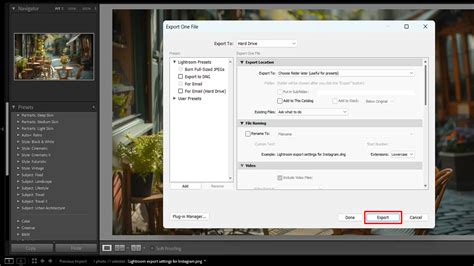
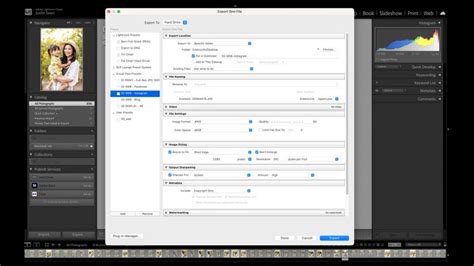
Válasszon ki egy vagy több képet, amelyet exportálni szeretne a Lightroom Classic CC-ből, majd menjen a Fájl -> Exportálás menüpontba, vagy nyomja meg a CTRL+SHIFT+E (CMD+SHIFT+E Mac-en) billentyűkombinációt. Ekkor megjelenik az export ablak.
Export Helyszín
Válassza a "Konkrét mappa" opciót a legördülő menüből. Ezután kattintson a "Tallózás" gombra, és válasszon ki egy mappát a számítógépén, ahová az exportált fájlokat menteni szeretné. Sokan az Asztalukra exportálnak, majd bejelölik a "Helyezze almappába" opciót, és minden exportáláskor más nevet írnak be. Bármi is működik Önnek.
Meglévő fájlok
Nekem "Kérdezze meg, mit tegyek" opcióra van állítva, így a rendszer megkérdezi, mit tegyek, ha egy fájl már létezik az export mappában.
Fájlnév
Ha bejelöli az "Átnevezés" opciót, az exportált fájlok más néven lesznek átnevezve. Általában az importálás során nevezem át a fájlokat, és nem nyúlok ehhez a beállításhoz. Így a rendszerben lévő fájlnevek megegyeznek az exportált fájlnevekkel. Ha bármilyen okból újra ki kell húznom egy képet, tudni fogom, melyikre lesz szükségem. A "Kiterjesztés" nem számít - én "Kisbetűs"-re állítottam.
Fájlbeállítások
Ez a következő szakasz nagyon fontos. Itt kezelheti a fájl minőségét és beállíthat néhány fontos paramétert:
- Fájltípus: Amikor képeket exportál webre, mindig a "JPEG" legyen a fájltípus.
- Minőség: Mellette található egy "Minőség" csúszka. Sokan egészen jobbra húzzák, azt gondolva, hogy ez őrzi meg a legjobb minőséget. Nos, igen, de ez óriási fájlméreteket is eredményez! Általában 65 és 84 közé állítom. Ritka esetekben, amikor nyomtatásra van szükségem, magasabb értéket is választhatok, de soha nem webre.
- Szín Tér: Állítsa a "Szín Tér"-t sRGB-re - ezt látják a legtöbb internetes eszköz megfelelően.
- Fájlméret korlátozása: Hagyja bejelöletlenül.
Kép Méretezése
Győződjön meg róla, hogy az "Átméretezés" be van jelölve - ez az, ami valójában kisebb verzióra méretezi át a képet a webhez. Általában az "Hosszabb él" opciót használom, ami korlátozza a kép szélességét vagy magasságát (attól függően, hogy vízszintes vagy függőleges) egy bizonyos értékre. Az érték, amit közvetlenül alatta, az első mezőbe írok. Általában "2048" pixelt használok, ami jó méret a webhez, de rajtad múlik, hogy kisebbet vagy nagyobbat szeretnél-e.
Felbontás
Ez a beállítás semmit sem jelent, amikor a fényképeket webre exportálja. Beállíthatja bármilyen számra, 1-től a legkisebbig. Bármilyen számot is ír be, a Lightroom egyszerűen beírja a fájlba referenciaként a nyomtatási célokra. Ha valaki úgy dönt, hogy kinyomtatja a képét, a nyomtatója valószínűleg ezt a felbontást / DPI beállítást fogja használni alapértelmezetten. De ez igazából nem számít, mert a DPI a nyomtatás idején is megváltoztatható. Én 72 képpont per hüvelyken tartom, ami az alapértelmezett.
Kimeneti Élesítés
A következő "Kimeneti Élesítés" szakasz nagyon fontos. Itt állíthatja be azt az élesítési mennyiséget, amelyet a Lightroom alkalmazni fog a képekre az exportálás után.
Ha már alkalmazott élesítést a Lightroom Fejlesztés moduljában, tartsa szem előtt, hogy a kép 100%-os felbontású exportálása (átméretezés nélkül) az "Élesítés" beállítással további élesítést eredményez a képen. Ebben az esetben, mivel csökkenti a kép felbontását, a Lightroom élesítési beállításai nem igazán számítanak. Tájkép képek exportálásakor általában a "Képernyő"-re állítom a "Kimeneti Élesítés"-t, és a "Mennyiség"-et "Magas"-ra választom. Portrék esetén a mennyiséget "Normál"-ra korlátozom.
Metaadatok, Vízjelzés és Utófeldolgozás
Amikor képeket exportál webre, érdemes lehet korlátozni a metaadatok mennyiségét, amelyek a képével együtt kerülnek kivonásra, így érzékeny adatok, mint például a kamera beállításai, a Lightroom beállításai és a GPS helye ki lesznek zárva. Az én ajánlásom az lenne, hogy csak a szerzői jogokat és elérhetőségi információkat tartalmazza, miközben minden mást eltávolít. Ha van vízjele, amelyet használni szeretne, válassza ki a megfelelőt a "Vízjelzés" alatt. Ha szeretné megtudni, hogyan adhat hozzá vízjelet a Lightroomban, tekintse meg a "Hogyan vízjelezzünk egy fotót a Lightroomban" cikkemet. Végül, hagyja a "Ne csináljon semmit" opciót a "Utófeldolgozás" -> "Exportálás után" alatt.
Ha végzett, csak kattintson az "Exportálás" gombra az ablak alján, és a képek exportálása megkezdődik. Miután beállította a beállításokat ebben az ablakban, a Lightroom mindig megjegyzi őket, így újra felhasználhatja a beállításokat anélkül, hogy minden alkalommal módosítania kellene őket.
Kép átméretezése Lightroom CC-ben
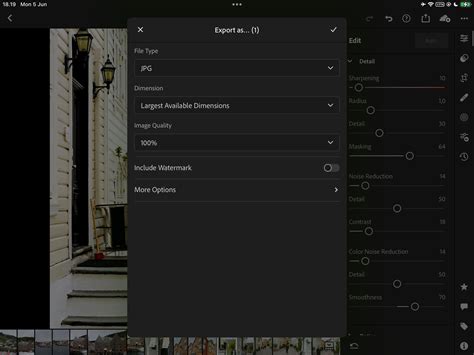
Ha a Lightroom felhő alapú verzióját, a "Lightroom CC"-t használja számítógépén vagy mobil eszközén, a kép átméretezési folyamata eltérő lesz. Válasszon ki egy vagy több képet, amelyet exportálni szeretne a Lightroom CC-ből, majd menjen a Fájl -> Exportálás menüpontba, vagy nyomja meg a SHIFT+E billentyűkombinációt. Ekkor megjelenik az export ablak.
Amint láthatja, az export ablak nagyon eltér a Lightroom Classic CC-ben lévőtől. Az ablak sokkal egyszerűbb, és csak néhány beállítás közül választhat.
A jobb oldalon egy "Előbeállítások" legördülő menüt talál, egyszerű előbeállításokkal, amelyek meghatározott exportméreteket állítanak be, mint például az "Exportálás JPG (Kicsi)", "Exportálás JPG (Nagy)" és "Exportálás Eredeti". Ne foglalkozzon ezekkel az előbeállításokkal, mivel nem mutatják a pontos felbontást, és idővel változhatnak. Ehelyett menjen végig minden beállításon egyenként.
- Fájltípus: Győződjön meg róla, hogy a "JPG" van kiválasztva.
- Méretek: Állítsa "Egyéni"-re, ami felfed egy további beállítást alatta, ahol megadhatja a kép Hosszabb élét. Én 2048 pixelt állítottam be.
- Minőség: Állítsa a minőséget valami ilyesmire: 80%, de nyugodtan változtassa meg más beállításra, az Ön igényeitől függően. Webes használatra 80% elegendő, de ha képet kell nyomtatnia, azt javaslom, hogy állítsa 100%-ra.
- Vízjel Tartalmazása: Hagyja bejelöletlenül, hacsak nem szeretne vízjelet hozzáadni az exportált kép(ek)hez.
- További Opciók: Kattintson a "További Opciók" legördülő menüre további beállítások megjelenítéséhez.
- Szerzői jogok: Annak érdekében, hogy minden kamerabeállítást és Lightroom beállítást, valamint a GPS helyét kizárja, győződjön meg róla, hogy a "Csak Szerzői jog" opciót választja.
- Fájlnév: Állítsa "Eredeti"-re az eredeti fájlnév megőrzéséhez.
- Kimeneti Élesítés: A legfontosabb beállítás itt a "Kimeneti Élesítés". Annak érdekében, hogy képe megfelelően legyen élesítve, győződjön meg róla, hogy a "Kimeneti Élesítés" "Képernyő"-re van állítva, a mennyiséget pedig "Magas"-ra. Ha a kimeneti kép az Ön ízlésének túl élesnek tűnik, itt csökkentheti.
- Szín Tér: Végül állítsa a "Szín Tér"-t "sRGB"-re.
Kattintson a "Fényképek Exportálása" gombra a jobb felső sarokban a kiválasztott kép(ek) exportálásához. A Lightroom CC meg fogja kérdezni, hogy hova szeretné menteni ezeket a képeket, így kiválaszthatja az exportálási mappáját.
Miért ne használja soha a Lightroomot a képek felnagyítására?
Ahogy ebből a cikkből is láthatja, csak a képek kicsinyítéséről adtam információt a Lightroomban. Talán azon gondolkodik, miért nem adtam meg semmilyen információt a kép felnagyításáról - az eredeti felbontáson túli kép felbontásának növeléséről. Ha az eredeti fájlnál nagyobb kép felbontást állít be, akkor elmosódott képet fog kapni. Ez azért van, mert a Lightroom nem rendelkezik fejlett funkciókkal a megfelelő kép felnagyításhoz! Emiatt soha ne használja a Lightroomot képek felnagyítására / felskálázására.
Adobe Lightroom: fotók gyors és egyszerű utómunkája - az alapok + kedvenc tippjeim
Gyakran Ismételt Kérdések a Képek Lightroomban Történő Átméretezésével Kapcsolatban
Hogyan vághatok egy képet meghatározott méretre a Lightroomban?
Egy képet adott méretre vághat a Lightroomban a Vágás opció kiválasztásával. Adja meg a kívánt méreteket a Képarány legördülő menüben. Emellett manuálisan is módosíthatja a vágódobozt a kívánt méretre. Végül alkalmazza a kivágást, hogy a kép a kiválasztott méretben legyen.
A Lightroom ingyenes?
A Lightroomnak különböző verziói vannak. Létezik egy mobil verzió a telefonokhoz, amely korlátozott funkciókkal ingyenes. Az asztali verzióhoz előfizetés szükséges az összes funkcióhoz való teljes hozzáféréshez.
Szerkeszthetek RAW fotókat a Lightroomban?
Teljesen! A Lightroom kiválóan alkalmas RAW fotók szerkesztésére. Kiterjedt eszközöket kínál a RAW képfájlok beállításához és javításához. Több vezérlést és jobb minőségű szerkesztéseket biztosít a többi fájlformátumhoz képest.
Hogyan működik a Lightroom a képek nyomtatásra való átméretezése?
A Lightroomban, amikor átméretez egy képet nyomtatáshoz, beállíthatja a kiváló minőségű nyomatokhoz szükséges méreteket és felbontást. Biztosítja, hogy a kívánt méretben nyomtatva a kép éles és tiszta legyen.
Milyen felbontásban exportáljak fényképeket a Lightroomból?
Állítsa az exportálási felbontást 300 pixel/hüvelyk értékre, hogy kiváló minőségű nyomatokat kapjon. Állítsa be az élesítést a nyomtatási formátum és a használni kívánt nyomtató típusa alapján.