A Photoshop egy kiváló program grafikusok, designerek és webdesignerek számára.
Azonban, ha nyomdai munkáról van szó, mint például szórólap vagy névjegykártya készítése, fontos tudni, hogy a Photoshop nem erre a célra lett optimalizálva, különösen a nyomdai vágójelek, kifutók, regisztrációs jelek, színellenőrző csíkok beállítását illetően.
Nyomdai jelek és kifutók beállítása Photoshopban
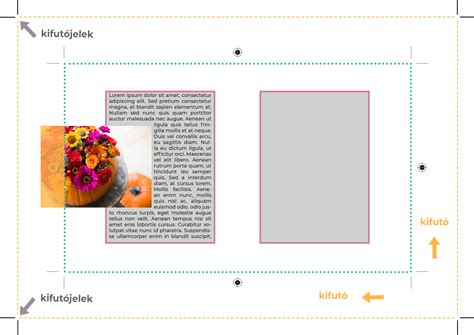
A vágójelek arra utalnak, hogy hol kell a papírt elvágni. Nyomtathatók a sarkokba, vagy akár a kép belsejébe is, ha a vágás a grafikán belül történik.
A passzer jelek, mint például a koncentrikus körök és csillag alakú céljelek, segítik a színek pontos illesztését a nyomtatási folyamat során.
A Photoshop képes kinyomtatni a "Fájlinformációk" párbeszédpanelen megadott tetszőleges szöveget, ami körülbelül 300 karakter hosszú lehet, és kinyomtatja a fájl nevét is a kép fölé.
Ha nincs lehetőség professzionális nyomdai szoftver használatára, vagy a nyomda nem rendelkezik megfelelő eszközökkel, a kifutót és a vágójeleket manuálisan is el lehet készíteni, például a Vonal eszközzel.
Amennyiben A4-es (210x297 mm) méretű lappal dolgozunk, és mind a négy oldalhoz 5-5 mm kifutót adtunk, akkor a munkaterületünk 220x307 mm lesz.
A munka végül PDF formátumban menthető, "kiváló minőségű nyomtatás" beállítással. Ez a PDF a nyomdában levágható és kivágható a megfelelő méretre.
Ez a módszer nem professzionális, de vészhelyzet esetén segíthet a kifutóval és vágójelekkel ellátott munkák elkészítésében. Fontos azonban előzetesen egyeztetni a nyomdával az elfogadott formátumról.
Alternatívák és kiegészítő szoftverek
Az Illustrator vektorgrafikus képszerkesztő program, melyet elsősorban logókészítésre használnak. Online tanfolyamok keretében elsajátítható.
Profi kiadványszerkesztő program az InDesign. Az InDesignban megnyitható a Photoshopból mentett JPG/PNG fájl, és a szükséges nyomdai jelekkel exportálható PDF fájlként.
Az InDesignban a munkafelületet célszerű rögtön kifutóval (pl. 3-5 mm) megnyitni. A kifutót piros vonalak jelzik, amelyek segítenek pontosan megadni a Téglalapkeret méretét, ahová a munka illeszthető.
Az Illustrator programban is megnyitható a Photoshopból mentett PSD fájl, és a szükséges jelekkel, kifutókkal PDF fájlként menthető. Itt a megadott területre kell beigazítani a munkát.
Fontos megjegyezni, hogy kétoldalas munkák esetén egyeztetni kell a nyomdával, hogy egy vagy külön PDF-ként kérik a két oldalt.
Papírtextúrák és effektek Photoshopban
A design elkészítéséhez, legyen az nyomtatott hirdetés, meghívó vagy névjegykártya, vagy fénykép feljavítása, időt kell szánni a szerkesztésre és retusálásra.
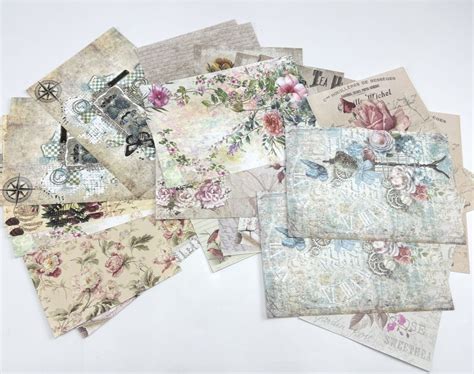
A Service FixThePhoto által tervezett régi papírtextúra-csomagok segíthetnek a kiváló eredmények gyorsabb elérésében.
A tervezőknek gyakran van szükségük papírtextúrákra a Photoshophoz, mivel ezek az effektek univerzálisak.
A "régi papír" textúracsomagok 10 különböző papírváltozatot kínálnak, mint például vintage, klasszikus és dombornyomott papír.
Ezek a textúrák retro vonásokkal javíthatják a képeket, eredetivé téve azokat.
Az újsághatású effektek, vintage effektek mindig divatosak, és a "vintage papír" háttér remekül illeszkedik ehhez.
A "grunge papír" textúra és az "érlelt papír" hatás emlékezetessé teheti a képeket.
Számos ingyenesen használható papírtextúra áll rendelkezésre, amelyek vintage, kopott, foltos, csíkos, sárga, fehér vagy éppen szemcsés megjelenést kölcsönözhetnek a képeknek és a dizájnoknak.
A "szendvics pozitív" réteg-átmenet és a "fénytörés" szűrő további vizuális effekteket hozhat létre.
Bekezdés formázása és beállításai Photoshopban
A Bekezdés panelen formázhatja a hasábokat és a bekezdéseket.
A szöveget a bekezdés egyik széléhez igazíthatja (vízszintes szöveg esetén balra, jobbra, középre; függőleges szöveg esetén felülre, középre, alulra).
A szöveg akkor sorkizárt, ha mindkét élhez igazítva van. A sorkizárás alkalmazható az utolsó sor mentésével vagy anélkül.
A sorkizárási beállítások a szövegsorok vízszintes elhelyezésére és esztétikai megjelenésére hatnak, befolyásolva a szavak, betűk és karakterjelek térközét.
Pontosan szabályozható a Photoshopban a betűk és szavak közötti távolság, valamint a karakterek méretezése a "Szóköz", "Betűköz" és "Karakterjel-méretezés" mezőkben.
A behúzás a szöveg és a határolókeret közötti távolság. Beállítható a bal margó behúzása, a jobb margó behúzása és az első sor behúzása.
A függő központozás (Latin írásjelek) beállítás lehetővé teszi a központozási jelek margón kívüli megjelenését.
Az elválasztási beállítások a szövegsorok vízszintes elhelyezésére és esztétikai megjelenésére hatnak. Az automatikus elválasztás be- vagy kikapcsolható.
Két tördelési módszer közül választhat: Adobe mindensoros tördelés és Adobe egysoros tördelés.
A mindensoros tördelés a szöveget egy töréspont-hálózatnak tekinti, optimalizálva a korábbi sorokat az esztétikailag kifogásolható törések elkerülése érdekében.
Az egysoros tördelés a szöveg hagyományos, soronként meghatározott tördelését képviseli, hasznos, ha manuálisan szeretné meghatározni a sortörések helyét.
A bekezdésstílusok karakter- és bekezdésformázási jellemzőket is tartalmaznak, és egyetlen bekezdésre vagy bekezdések tartományára alkalmazhatók.
Photoshop alapok, amiket minden fotósnak tudnia kell
A Bekezdésstílusok panelen hozhatók létre és kezelhetők a stílusok. Alapértelmezés szerint minden új dokumentum tartalmaz egy "Alapbekezdés" stílust.