Az Adobe Illustratorban többféle módon is készíthetünk hullámvonalakat és változtathatjuk meg az ecsetvonások megjelenését. Ez a cikk bemutatja az alapvető lépéseket és néhány speciális technikát, amelyekkel professzionális megjelenésű grafikákat hozhatunk létre.
Az Ecsetvonás és az Eszköztár használata
Az objektumok kijelölése után kattintson az Ecsetvonás négyzetre az eszköztáron, a Szín panelen vagy a Vezérlőpulton. Ha az Ecsetvonás négyzetben lévő aktuális színt kívánja használni, az Ecsetvonás négyzetből egyszerűen az objektumra húzhatja a színt. Az Illustrator aktuális állapotában a webes dokumentumok készítése során az Ecsetvonás belülre igazítása az alapértelmezett beállítás. Ha olyan görbéket próbál igazítani, amelyek különböző ecsetvonás-igazításokat használnak, előfordulhat, hogy a görbék nem igazodnak pontosan.
Az eszköztáron elérhető Szélességi eszköz lehetővé teszi változó szélességű ecsetvonás létrehozását és a váltakozó szélesség profilként való mentését, ami más ecsetvonásokra is alkalmazható. Egy vonásra a Szélesség eszközzel rámutatva üres rombusz jelenik meg a fogantyúkkal rendelkező görbén. Beállítható az ecsetvonás szélessége, áthelyezhetők, megkettőzhetők és törölhetők a szélességi pontok. Több ecsetvonás esetén a szélességi eszköz csak az aktuális ecsetvonást állítja be.
A szélességi pontok Szélességi pont szerkesztése párbeszédpanelből történő létrehozásához és módosításához kattintson duplán az ecsetvonásra a Szélességi eszközzel, majd szerkessze a szélességi pontok adatait. A fogantyúk kifelé és befelé húzásával állítható be az ecsetvonás szélessége a görbe adott pontján. Több szélességi pontot Shift+kattintással lehet kijelölni. A Szélességi pont szerkesztése párbeszédablakban több pont esetén adjon meg értéket az 1. oldal és 2. oldal mezőkben.
Szélességprofilok és igazítások
- A. Állandó szélességű profil beállítása
- B. Szélességprofil mentése ikon
- C. Szélességprofil törlése ikon
Ahhoz, hogy szélességi profilokat a kijelölt görbékre alkalmazza, válassza ki őket a Vezérlőpulton vagy Ecsetvonás panelen a Szélességi profilok legördülő listából. Amikor nem változó szélességű ecsetvonás van kiválasztva, akkor csak az Állandó beállítás érhető el.
A Grafikaecsetnél és a Mintázatecsetnél a Szélességi pontok vagy profilok beállítás automatikusan kijelölődik az Ecsetvonás-beállítások párbeszédpanelen a vonás görbéjének Változó szélesség eszközzel történő szerkesztése, illetve a Szélességi profil készletből való választás után.
Szaggatott vonalak és vonalvégek beállítása
Az Ecsetvonás panelen jelölje be a Szaggatott vonal jelölőnégyzetet. Kattintson erre az ikonra: „A vonások sarkokhoz és görbevégekhez igazítása, a vonások hosszának módosításával”. Ezzel a beállítással a sarkokra és görbevégekre eső vonások következetesen és kiszámíthatóan jeleníthetők meg.
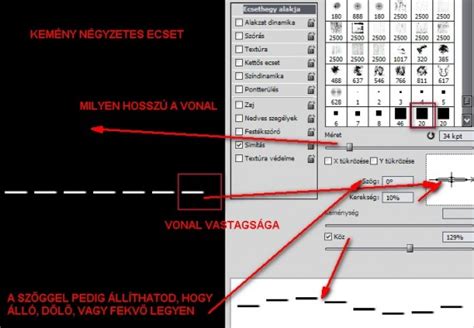
- A. Megtartja a vonások és a hézagok pontos hosszát
- B. A. Tompa vonalvég
- C. B. Kerek vonalvég
A vonalvég egy nyitott vonal végét jelenti, az illesztés pedig az a hely, ahol a vonal irányt vált. A vonalvégeket és illesztéseket az objektum ecsetvonás-jellemzőinek módosításával változtathatja meg. Szögletes végű ecsetvonásokat hoz létre, amelyek a vonal hosszának felével túlnyúlnak. Hegyes végű ecsetvonásokat hoz létre.
Adja meg a ferde vágás határát 1 és 500 között. A ferde vágás határa azt határozza meg, hogy a ferde (hegyes) illesztést a program mikor változtatja sarkított (szögletes) illesztéssé. A Ferde vágás alapértelmezett határa 10, ami azt jelenti, hogy ha egy sarokpontban a vonalvastagság tízszeresénél már hosszabb lenne a hegyes csücsök, akkor a program átvált sarkos illesztésről lecsapott illesztésre.
Az Illustrator az Ecsetvonás panelről hozzáférést biztosít a nyílhegyekhez, és beállítható azok mérete is. Az alapértelmezett nyílhegyek közül az Ecsetvonás panel Nyílhegyek legördülőlistájából lehet választani. Az Igazítás művelettel beállítható a görbe úgy, hogy igazodjon a nyíl hegyéhez és tollához.
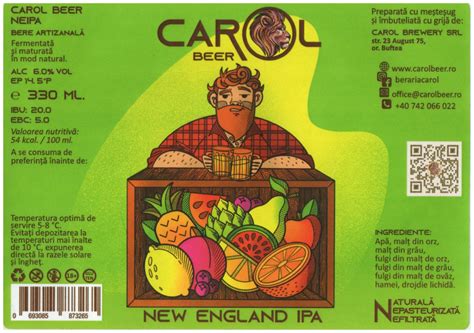
Példa: Dizájnos sörös címke készítése
A következő lépések bemutatják, hogyan készíthetünk el egy dizájnos sörös címkét az Illustratorban, kihasználva a hullámvonalakat és a mintákat.
1. Nyissunk egy új projektet egy darab rajztáblával. Válasszuk az Ellipse Tool-t („l”) majd rajzoljunk egy ellipszist. Másoljuk le az ellipszist, majd illesszük be újra és a másolatot vegyük kisebbre. Pozicionáljuk ezt is középre.
2. Használjuk a Gradient palettát és a Gradient Tool-t („g”). A középső ellipszist egy színátmenettel töltsük ki. Ha ez megvan, akkor másoljuk le, majd helyezzük az előtérbe a legnagyobb ellipszisünket. Az itt található minták közül válasszuk a USGS 8 Sewage Disposal nevű mintát. Küldjük hátrébb párszor jobb klikk > Arrange > Send Backward paranccsal (Ctrl + Ő kombóval is működik).

3. A felugró ablak Options csoportjában csak a Patterns checkbox legyen bepipálva, hogy kizárólag a kitöltő minta legyen méretezve, maga az alakzat ne. Most a középső, eddig fehér ellipszis kitöltését változtassuk meg egy fehérből, halvány kék árnyalatba tartó színátmenetre.
4. Most a Pen Tool („p”) segítségével alkossunk egy hullámvonalat. Ezt követően Object > Blend > Blend Options, majd a beállításoknál a Spacing listából válasszuk a Specified Steps lehetőséget, az értékmezőbe pedig írjunk mondjuk 20-at. Ha ez kész, akkor Object > Expand Appearance, majd Object > Expand parancs. Létrehoztunk egy láthatósági maszkot. Ahol fekete a kitöltés, ott nem látszik a minta.
5. Az Appearance panelen válasszuk az fx > Warp > Flag effektet. Most pozicionáljuk a képen látható módon a fekete görbét. A túloldalon tegyünk hasonlóképp. Ezekből a vonalakból szálkákra hasonlító motívumok lesznek majd.
6. Ezt követően a már előzőleg ismertetett módon Object > Blend > Make, majd ezt követően Object > Blend > Blend Options. Ugyanezzel a módszerrel készítünk egy csíkot a felső részhez is. Egymáshoz képest elcsúsztatjuk itt is a két alakzatot, majd Direct Selection Tool-lal pozicionáljuk ezúttal a bal felső sarokpontot. Felül ugyanígy készítsünk egy arany színű másolatot, majd a széles, kék csíkunk körvonalához állítsuk be ugyanazt a sötétkék színt, amit az ellipszisekhez.
7. A minták közül válasszuk a Sand névre hallgató mintát. Megjegyzés: Látható, hogy a keskeny csíkok színeit fehér és világos arany árnyalatokról megváltoztattam világos arany, illetve sötét arany árnyalatokra, mert így jobb lett az összkép. Térjünk most vissza kicsit az ellipszisekhez. Ha mindez kész, akkor küldjük hátrébb egészen a középső ellipszis mögé, majd a Scale Tool használatával ez esetben is méretezzük át a textúrát. Ezzel készen is vagyunk a címke alapjával.
tags: #illustrator #hullamvonal #keszites