A lassú Adobe Lightroom egy gyakori probléma, amellyel sok fotós szembesül. Szerencsére számos módszer létezik a program teljesítményének javítására. Ebben a cikkben részletesen bemutatjuk, hogyan gyorsíthatja fel a Lightroomot, hogy gördülékenyebb legyen a munkamenete.
Mi okozza az Adobe Lightroom lassulását?
Többször bosszankodtam azon, hogy az Adobe Lightroom lassú, most kicsit megpróbáltam utána járni mit lehet tenni a Lightroom gyorsítása érdekében. Miért olyan lassú az Adobe Lightroom? Ez a kérdés folyamatosan bosszant már az elmúlt, lassan egy évben. S egyszerűen nem értem, miért nem tudják megoldani… Miért van az, hogy más termék gond nélkül támogatja a 4K kijelzőket és nem nyögdécsel mellette? Nem arról van szó, hogy a háttértár töltené be lassan a képeket, mert azért az X5-ös SSD, Thunderbolt 3-al pont olyan gyors, hogy nem lehet kihasználni erre a feladatra… Egyszerűen csak belassul, nyög, szenved és nem akar pattanni. Néha már kínlódás ha épp több ecsetet vagy egyéb szűrőt használsz… Persze, egy 2017-es MacBook Pro nem egy erőgép ami a grafikus kártyát illeti, de azért az Adobe Lightroom kezelhetné ezt kicsit jobban is. Persze, ki lehet próbálni a katalógus kitakarítását és optimalizálását, de nem ez a megoldás, hanem a 1080p-s felbontás. Van egy jó 4K-s monitorod, amit pont azért vettél, hogy nagyban átlásd az egész képet, a palettát, könnyen tud használni a Lightroom-ot, Photoshop-ot, stb., mindez rákötve Thunderbolton egy MacBook Pro-ra, igaz 2018-as, de ne legyen már gyenge a gép hozzá! S ahhoz, hogy értékelhetően tudj szerkeszteni, dolgozni, vissza kell venned a felbontást 1080p-re. Vicc. Komolyan. De legalább a szoba másik feléről is felismerem az összes ikont s gombot. Sokkal többet ezen nem akarok agyalni.
Azt gondolom mondani sem kell, hogy a 4 GB RAM semmire nem elég, 8 GB is szűkös, no meg rendkívül lassú lesz tőle a Lightroom. A 2 GB merevlemez tényleg arra elég csak, hogy telepítsük az alkalmazást. Maga a katalógus, no meg a képek nálam további 2-300 GB-ot visznek el jelenleg.
Videó kártya: nos, itt sincs sok mondanivaló. Le van írva, mire van szükség.
Notebook esetében már sokkal nehezebb a helyzet, mivel itt nem igazán van lehetőségünk utólag fejleszteni, processzort cserélni, memóriát bővíteni, vagy épp további SSD meghajtót beépíteni, ha szűkös a tárhely. Egy olyan notebook, ami tényleg megfelel elvárásainknak már igencsak drága lesz, így érdemes végiggondolni, hogy ha notebook-ra is szükségünk van, akkor azt csak adatmentésre, első szelekcióra használjuk a helyszínen, míg a tényleges utómunkázást az asztali gépen futó Lightroom-ban végezzük e el.
A Lightroom katalógus és az adatok (fényképek) esetleg nem a számítógépen vannak tárolva, hanem egy külső merevlemezen. Azt gondolom mindenki sejti, hogy a külső merevlemez sebessége elmarad egy beépített SSD-hez képest.
Lassú a belső merevlemezed. Amennyiben van rá lehetőség, a katalógust és a képeket mindig a leggyorsabb meghajtónkon tároljuk. S ez lehetőleg egy SSD legyen.
Tele van a merevlemezed. A Lightroom gyorsítása ebben az esetben nem egy nagy furfangosság.
macOS esetében elég hamar érzékelhető, hogy amennyiben kevesebb, mint kb.
Előfordul, hogy esetleg nem a Lightroom legfrissebb verziója van telepítve.
Rég nem optimalizáltad a Lightroom katalógusodat. Ezt nagyjából úgy kell elképzelni, mint annak idején a merevlemez töredezettség mentesítését.
Be van kapcsolva, hogy automatikusan írja a módosításokat XMP állományba a Lightroom. Ekkor a Lightroom minden egyes módosítást, csúszka elhúzást, stb. beír egy külön szöveges állományba. Minden egyes képnél.
Képszerkesztés közben frusztráló lehet, ha a szoftver nem reagál olyan gyorsan, ahogyan szeretné. Különösen a Lightroom Classic CC-vel való munka során, ahol gyakran nagy mennyiségű RAW-fájlt kell feldolgozni, az optimális teljesítmény kulcsfontosságú.
Tippek a Lightroom teljesítményének optimalizálásához
Ebben a bemutatóban megmutatom, hogyan javíthatja a Lightroom sebességét és hatékonyságát. Akár egy nagy teljesítményű iMacet, akár egy régebbi laptopot használ, a következő tippek segítségével gyorsabban és hatékonyabban használhatja a Lightroomot.
1. Használja a megfelelő tárolási struktúrát a katalógushoz
A Lightroom teljesítményének növelése érdekében fontos, hogy a katalógust és az előnézeti fájlokat a leggyorsabban elérhető merevlemezen tárolja. Ha lehetséges, használjon belső SSD-t mindkét fájltípus tárolására. Ez biztosítja, hogy a Lightroom sokkal gyorsabban működjön a katalógus és az előnézeti fájlok elérésekor.
A katalógus és az előnézeti fájlokat a leggyorsabb merevlemezre, ideális esetben SSD meghajtóra kell menteni.
2. Hozzon létre megfelelő előnézeti képeket
A Lightroomban a képek betöltési sebességének javításának hatékony módja a szabványos előnézetek létrehozása. Ezeket a "Katalógusbeállítások" alatt a "Fájlkezelés" szakaszban lehet meghatározni. Az előnézetek méretét úgy állíthatja be, hogy azok nagyobbak legyenek, mint a monitor felbontása. Sok esetben az 550 x 210 pixeles méret elegendő a gyors megtekintéshez.
Az optimális teljesítmény érdekében javaslom, hogy az előnézetek minőségét "Közepes" értékre állítsa. Ez azt jelenti, hogy az előnézetek gyorsabban, jelentős minőségromlás nélkül jönnek létre.
Vigyázzon, hogy ne hozzon létre túl sok 1:1-es előnézetet, mivel ezek sok memóriát foglalnak és befolyásolhatják a teljesítményt.
A szabványos és az 1:1 előnézet optimalizálja a képmegjelenítést és csökkenti a betöltési időt.
Ha már archivál, mert az adott képekkel nem dolgozol, az adott projektet lezártad, akkor az előnézeti képekre (Standard preview és Smart preview is! nem lesz szükséged.
Ha nem zavar, hogy valamivel lassabban importálódnak képeid, s tárhelyben sem szenvedsz hiányt, készíts importálásnál 1:1 előnézeti képeket (standard Preview)! A különbséget nagyításnál fogod észrevenni.
Használj smart preview-eket is!
A "Minimal" előnézetek a fényképekbe beágyazott, kis felbontású JPEG előnézetek, amelyeket a fényképezőgép generál. Ezek a leggyorsabb előnézetek létrehozása szempontjából.
A "Standard" előnézetek: a Lightroom Classic létrehozza a standard előnézeteket. Ezek a Camera Raw motort használják a feldolgozáshoz. Ezért néha eltérhetnek a minimális vagy beágyazott előnézetektől, különösen, ha a Fejlesztés modulban végeztél módosításokat. Meghatározhatja a standard előnézet méretét a használt kijelző alapján.
Az "1:1" előnézetek: ezek az előnézetek a pixelek 100%-os nézetét jelentik, és a standard előnézetekhez hasonlóan a Camera Raw motort dolgozzák fel. Amikor a Lightroom Classic 1:1 előnézeteket generál, akkor minimális és standard előnézeteket is létrehoz, így mindhárom rendelkezésre áll a program számára szükség szerint. Mivel rengeteg adat feldolgozását igényli, az 1:1 előnézetek létrehozása jelentős időt vehet igénybe.
A fényképek megjelenítéséhez és kezeléséhez a Lightroom Classic-nak standard vagy 1:1 előnézetre van szüksége, a feladattól függően. Ha importáláskor csak a minimális vagy beágyazott előnézetek generálására utasítja a Lightroom Classic-ot, akkor a Lightroom Classic automatikusan létrehozza a standard és 1:1 előnézeteket az alkalmazásban való munka során. Ez a folyamat rontja a teljesítményt.
A termelékenység növelése és a fennakadás csökkentése érdekében kezelje, hogy mikor és hogyan jeleníti meg az 1:1 előnézeteket. Az 1:1 előnézetek importáláskori megjelenítéséhez használja az importáló ablak "Fájlkezelés" paneljét. Válassza a "Előnézetek megjelenítése" > "1:1" lehetőséget. Alternatív megoldásként, ha gyorsabb importálási folyamatot szeretne, generáljon minimális vagy standard előnézeteket importáláskor. Ezután bármikor kiválaszthat több fényképet a Könyvtár modul "Rács nézetében", és válassza a "Könyvtár" > "Előnézetek" > "1:1 előnézetek megjelenítése" lehetőséget.
Mivel a standard előnézetek létrehozása időt vesz igénybe, nem terheli meg jobban a Lightroom Classic-ot, mint kellene. A "Standard előnézet mérete" esetében válassza ki azt a méretet, amelyik legközelebb áll a képernyőfelbontás leghosszabb éléhez, de nem rövidebb annál. Minél nagyobb monitort használ (és minél nagyobb a felbontás), annál több munkát végez a Lightroom az előnézetek kiszámításához és a pixelek frissítéséhez a módosítások elvégzésekor.
Mivel az 1:1 előnézetek gyorsan elfogyaszthatják a lemezterületet, a Lightroom Classic lehetőséget ad azok rendszeres törlésére - naponta, hetente vagy havonta. Amíg a lemezterület nem probléma, tartsa meg az 1:1 előnézeteket a lehető leghosszabb ideig a teljesítmény optimalizálása érdekében. Vegye figyelembe azonban, hogy az előnézeteket tartalmazó fájl, a [Katalógus neve] Previews.lrdata nagy lehet, ha az előnézetek törlése opció "Soha" vagy "30 nap" értékre van állítva. Ez a fájl ugyanabban a mappában található, mint a katalógus fájl. Ha ez az opció "Soha" értékre van állítva, és alacsony merevlemez-problémákat tapasztal, ellenőrizze ennek a fájlnak a méretét.
Alapértelmezés szerint a Lightroom Classic a gyorsítótár fájlt, a [Katalógus neve] Previews.lrdata fájlt a katalógus fájljával, a [Katalógus neve].lrcat fájllal azonos mappában tartja. Ha áthelyezi a katalógus fájlt, vagy elkülönítve tárolja a gyorsítótártól, akkor a Lightroom Classic-nak újra kell generálnia az előnézeteket.
3. Optimalizálja a GPU-beállításokat
A GPU (grafikus feldolgozó egység) használatával felgyorsíthatja a képfeldolgozást a Lightroomban, különösen az olyan számításigényes feladatok esetében, mint a helyi beállítások. A beállítások között megtalálja a GPU-használat opciót. Győződjön meg róla, hogy engedélyezve van a volumetrikus gyorsítás támogatása.
A Camera Raw a fotók szerkesztéséhez és a Photoshop Camera Raw szűrőjének használatához a Photoshop és Bridge programokban GPU-támogatásra van szükségük. Ha a GPU-támogatás le van tiltva, a Camera Raw csak korlátozott számú funkciót támogat.
Megjelenítés: optimalizálja, hogyan küldje el a Camera Raw a kijelzőjére az információkat.
Képfeldolgozás szerkesztés közben: az 5-ös feldolgozásverzió használatával a legtöbb beállítás GPU-gyorsítást használ. Például a gyorsítás javíthatja az eredmények gyors megjelenítését a Textúra csúszka mozgatásakor. A GPU használata abban is segít, hogy a Camera Raw hatékonyan tudja kezelni a 4K, 5K és a nagyobb képernyők igényeit is. A GPU-gyorsított képfeldolgozás a 2019.
Megnyitás és mentés: A Camera Raw a GPU-t használja a fényképek képfájlokká való renderelésének felgyorsításához egy vagy több fénykép mentésekor. A Camera Raw szűrő párbeszédpanel megnyitásakor és bezárásakor a Camera Raw a GPU használatával renderelheti a Photoshopba küldött képet. A 2022.
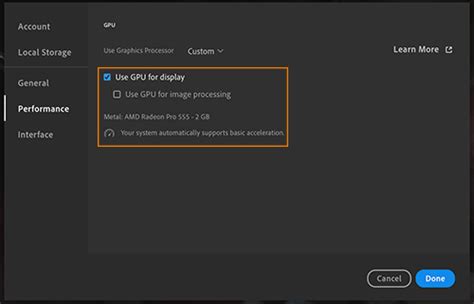
Válassza a Teljesítmény lapot a Camera Raw beállításaiban, hogy megtekinthesse és testreszabhassa, a Camera Raw hogyan használja a GPU-gyorsítást az interaktív szerkesztéshez. A Photoshop GPU-beállításai vagy a Bridge beállításaiban a Szoftveres feldolgozás használata nem befolyásolják a Camera Raw GPU-teljesítménybeállításait.
Más programok, amelyek jelentős GPU-, CPU- és memória-erőforrásokat használnak a Camera Raw használatakor.
Ha a Camera Raw hozzá tud férni a grafikus processzorhoz (GPU), a Camera Raw beállításaiban engedélyezve van a Grafikus processzor használata lehetőség. A Teljesítmény panelen megjelenik a rendelkezésre álló GPU neve és a rendelkezésre álló videómemória. A rendszer automatikusan támogathatja a korlátozott vagy a teljes gyorsítást. A gyorsítás automatikusan kikapcsolódhat, mert a rendszer nem támogatja azt, vagy hiba esetén.
Az Automatikus: A Camera Raw automatikusan meghatározza a használandó GPU-támogatás szintjét. A használandó szint a rendszer hardverének és az operációs rendszerének konfigurációjától függ.
Egyéni: Testre szabhatja azt, hogy a Camera Raw hogyan használja a GPU-t.
Ha a GPU-támogatás le van tiltva vagy az inicializálás során fellépő hibák miatt korlátozott, használhatja a GPU-támogatás visszaállítása gombot. Válassza a GPU-támogatás visszaállítása gombot, zárja be a Camera Raw alkalmazást, lépjen ki, majd indítsa újra a gazdaalkalmazást (After Effects, Photoshop vagy Bridge). A Camera Raw megpróbálja újrainicializálni a GPU-gyorsítást, figyelmen kívül hagyva minden korábbi hibát.
A GPU vagy a videoadapter gyártmánya és típusa a Camera Raw Preferences párbeszédpanelen látható. A grafikus illesztőprogramok frissítése az operációs rendszer frissítésekor történik. Győződjön meg róla, hogy az operációs rendszer legújabb frissítésével rendelkezik. Fontos: A Windows frissítése nem frissíti a grafikus illesztőprogramot.
A Camera Raw jelenleg nem használja ki, hogy az egyszerre egynél több grafikus processzort (GPU) használhat. Ha a számítógép rendelkezik integrált és különálló GPU-val (általában laptopokban található ilyen) is, az operációs rendszer grafikai beállításai és energiagazdálkodási funkciói határozzák meg, hogy mely GPU érhető el a Camera Raw számára. Ha az egyik GPU egy külső GPU, akkor az a Camera Raw számára elérhető vagy el nem érhető eszköz lehet. Ha Windows operációs rendszert használ, olvassa el a számítógép gyártójának dokumentációját és a külső GPU-ház gyártójának dokumentációját. Ha mindenképpen egynél több különálló GPU-ra van szükség, ügyeljen arra, hogy azonos gyártmányú és típusú kártyákat használjon.
A GPU letiltásához használja a Windows Eszközkezelő programját. Tiltsa le a harmadik féltől származó grafikus gyorsítókat. A harmadik féltől származó, GPU-túlhúzó alkalmazások és haxik nem támogatottak (pl.
(macOS) A Photoshop alkalmazásban válassza a Photoshop > Beállítások > Camera Raw lehetőséget. (Windows) A Photoshop alkalmazásban válassza a Szerkesztés > Beállítások > Camera Raw lehetőséget. (Ha Camera Raw 11.3 vagy korábbi verziót használ) Kényszerítse ki, hogy a Camera Raw program a Windows DirectX vagy a macOS Metal szolgáltatást használja.
A felhasználói Library mappa alapértelmezés szerint rejtett a macOS X 10.7. vagy annál újabb operációs rendszerben. Kövesse az itt található utasításokat. A macOS operációs rendszerekre való letöltéshez az Option billentyű lenyomása mellett kattintson a hivatkozásra.
Ha a GPU gyorsítása nincs engedélyezve, vagy nem a várt módon működik, akkor használja a következő hibaelhárítási útmutatót a probléma megoldásához.
A Beállítások párbeszédpanelen szereplő fontos információk a Camera Raw alkalmazásban.
Ha az operációs rendszer vagy a GPU illesztőprogramjának frissítése megoldotta a problémát, jelentse a megállapításait.
Ez a lépés csak a Camera Raw 17.4-es és korábbi verzióira vonatkozik. Ha nem kezelt, végzetes hiba történik a GPU inicializálása során, a Camera Raw vagy a Lightroom egy TempDisableGPU3 fájlt (vagy egyes esetekben TempDisableGPU2) hagy maga után. Az inicializálás újrafuttatásához törölheti a fájlt.
Egyedi beállítások kizárólag a „GPU használata a megjelenítéshez” lehetőség használatával bekapcsolva a Camera Raw esetében. Ha a GPU-gyorsítás nincs engedélyezve, akkor lépjen ki az alkalmazásból, és ellenőrizze, hogy továbbra is létezik-e TempDisableGPU2 vagy TempDisableGPU3 fájl.
4. Növelje a RAW gyorsítótárat
A feldolgozási sebesség javítása érdekében növelje a RAW gyorsítótárat. Alapértelmezés szerint ez 1 GB-ra van beállítva. Ha 10 GB-ra vagy annál nagyobbra állítja, nagyobb mozgásteret ad a Lightroomnak, hogy elegendő gyorsítótár-memóriával rendelkezzen. Ez segít a sebesség növelésében, különösen, ha gyakran szerkeszt képeket.
A Lightroom gyorsítása az Adobe Camera Raw cache növelésével is lehetséges. Ebbe az „átmeneti tárba” tölti be a Lightroom a képadatokat, amivel sokkal gördülékenyebben pörgetheted át képeidet. Alapértelmezetten talán 1 GB méretűre van állítva, érdemes 20-30 GB-ra állítani, főleg ha sok képet pörgetünk át, mondjuk azok válogatása közben. A beállítás a File Handling / Camera Raw Cache Settings- alatt végezhető el.
Az eredeti képadatokon végzett módosítások, például a kulcsszavak hozzáadása vagy a vörös szem javítása, alapértelmezés szerint a Lightroom Classic katalógusában a fényképpel együtt tárolódnak. Azonban más alkalmazások, például az Adobe Bridge és a Camera Raw számára ezek a szerkesztések XMP (extensible metadata platform) adatként kerülnek mentésre.
A Lightroomban a szerkesztések automatikusan vagy manuálisan menthetők XMP-be. Ha rendszeresen vált a Lightroom Classic, az Adobe Bridge és a Camera Raw között, a legkényelmesebb az XMP-be történő automatikus mentés. Így nem kell gondolkodnia rajta. Az XMP automatikus mentése azonban jelentősen ronthatja a Lightroom Classic teljesítményét. Ha nem dolgozik több alkalmazással, fontolja meg az automatikus írási beállítás kikapcsolását. Még akkor is, ha az XMP automatikus írása ki van kapcsolva, bármikor manuálisan mentheti a metaadat-változásokat az egyes fájlokba.
A Lightroom Classic most ideiglenesen szünetelteti az automatikus XMP írást importálás közben, és az importálás befejezése után folytatja.
A Lightroom Classic folyamatosan írja a változásokat a katalógus fájlba (.lrcat). Amikor a teljesítmény csökken, optimalizálja a Lightroom Classic katalógust a "Fájl" > "Katalógus optimalizálása" lehetőség kiválasztásával. A teljesítmény további optimalizálása és a katalógus stabilitásának javítása érdekében, amikor kilép a Lightroom Classic-ból, és biztonsági másolatot készít a katalógusról, válassza a "Teszt integritás biztonsági mentés előtt" és az "Katalógus optimalizálása biztonsági mentés után" opciókat.
5. Tartson elegendő szabad tárhelyet
Győződjön meg róla, hogy mindig legalább 20 GB szabad hely áll rendelkezésre az SSD-lemezen, amelyen dolgozik. A túl kevés tárhely jelentősen korlátozhatja a Lightroom teljesítményét, mivel a képfeldolgozáshoz és a gyorsítótárazáshoz további kapacitásra van szüksége.
A merevlemeze tele van. Ebben az esetben a Lightroom gyorsítása nem nagy trükk.
6. Kapcsolja ki a felesleges háttéralkalmazásokat
A háttéralkalmazások, különösen az olyan szinkronizációs szolgáltatások, mint a Dropbox, súlyosan befolyásolhatják a Lightroom teljesítményét. Zárjon be minden olyan programot, amelyre nincs szükség, és kerülje a második monitor használatát, hogy minimalizálja a rendszer erőforrásainak terhelését.
A szinkronizált képek CPU-t és rendszererőforrásokat használnak az előnézetek létrehozásához, valamint a képek feltöltéséhez/letöltéséhez a Creative Cloud-ból. Ideiglenesen szüneteltesse a "Sync With Lightroom" funkciót, miközben importálja és szerkeszti képeit az asztali számítógépén.
7. Tartsa kikapcsolva az arcfelismerést
Ha nem használja rendszeresen az arcfelismerést a Lightroomban, célszerű kikapcsolni ezt a funkciót. Erőforrásokat fogyaszt, és csökkentheti az új képek importálásának sebességét, mivel folyamatosan arcokat keres.
8. Optimalizálja a metaadatok tárolását
A katalógusbeállításokban kiválaszthatja, hogy a metaadatok automatikusan XMP-fájlokba kerüljenek-e mentésre. Ha ez csökkenti a teljesítményt, jobb, ha a manuális mentést részesíti előnyben, és csak akkor aktiválja az XMP fájlokat, ha valóban szüksége van rájuk.
9. DNG formátum használata
A DNG előnyöket kínál a feldolgozási sebesség és a tárhely tekintetében. Mivel az Adobe fejlesztette ki, a Lightroom hatékonyabban tudja feldolgozni a DNG fájlokat. Emellett a DNG formátum lehetővé teszi a veszteségmentes tömörítést és az összes feldolgozási lépés egyetlen fájlban történő tárolását.
10. Hozzon létre új katalógust
Egyes vélemények szerint használj több katalógust. Személyes tapasztalatom is azt mutatja, hogy 10-20.000 képenként bizony érdemes új katalógust létrehozni. Ez a véleményem közben erősen változott.
How to Optimize Lightroom Catalog
Összefoglaló
Az alábbi lépések követésével jelentősen javíthatja a Lightroom Classic CC teljesítményét. A lassú feldolgozás fő oka gyakran a láthatatlan háttérfolyamatok és a nem optimális tárolási konfigurációk lehetnek. Kísérletezzen ezekkel a tippekkel, és találja ki, hogy az Ön sajátos hardveréhez és munkamódszeréhez melyik kombináció működik a legjobban.
tags: #lightroom #gyorsitasaile #handling