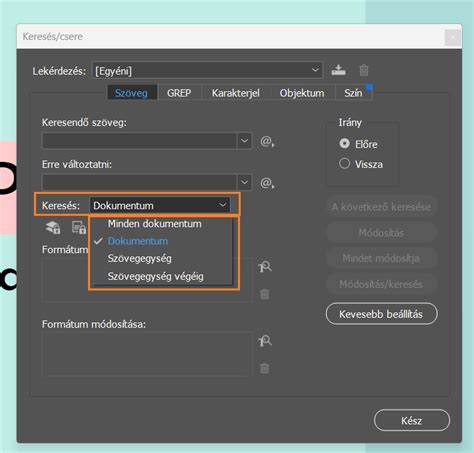
Az Adobe InDesign egy sokoldalú kiadványszerkesztő szoftver, amely számos eszközt kínál a szöveg professzionális kezeléséhez és elrendezéséhez. A héten a szövegszerkesztés kerül előtérbe, különös tekintettel az InDesignban rejlő lehetőségekre. Ha a Text Tool aktív, az opciós eszköztárban választhatunk a Charachter Formatting Control és a Paragraph Formatting Control között, vagy használhatjuk a Character és Paragraph panelt. Aki a Photoshop-ot használja, annak nagyon sok ismerős beállítás van, és persze újak is. A legtöbb beállítás egyértelmű, de ami mégsem, azt érdemes kipróbálni, hiszen ez csak a kezdet, bőven vannak még lehetőségek.
A szöveg igazítása kulcsfontosságú a vizuális hierarchia és az olvashatóság szempontjából. Az InDesign többféle igazítási módot kínál, beleértve a balra, jobbra, középre és sorkizárt igazítást. A sorkizárás rengeteg problémát szokott okozni, sokszor nagyon rondán tudnak kinézni a sorok. Ennek javítására használhatjuk a Justification ablakot, amit az opciós sor menüjéből érhetünk el. (fent jobb oldalt, kis háromszög)
A szöveget kijelölve, vagy csak a text eszközzel a szerkeszteni kívánt bekezdésbe kattintva módosíthatjuk az értékeket. Ha a Preview be van kapcsolva, rögtön látjuk a módosítás eredményét. A Word Spacing a szavak közti távolság beállítására való. A Desired a kívánt távolság, ez nem csak a sorkizárt, hanem a nem sorkizárt részekre is vonatkozik.
Az InDesign-ban rengeteg finomság van, ami szebbé teszi a szöveg megjelenését. Például az az általános beállítás, hogy legyen elválasztás a szavak között, de mégis van olyan szó, aminél ezt nem szeretnénk. Előfordulhat, hogy nem az a gond, hogy egy szó ne legyen elválasztva, hanem, hogy két (vagy több) szó maradjon egyben. Például nem néz ki jól, ha egy dátumból a hónap az egyik sorban, vagy akár oszlopban van, a nap pedig a másikban.
A bekezdésbeállítások részeként megadhatjuk, hogy legalább hány betűs szavakat választhat el, hány betű lehet előtte, utána, maximálisan hány elválasztójel lehet egymás felett. Milyen távolságon belül kereshet elválasztást, és több, vagy kevesebb elválasztást engedélyezünk, hisz nem túl szép, ha minden sor végén elválasztójel van. További beállítások közé tartozik a nagybetűs szavak elválasztása, az utolsó szó elválasztásának engedélyezése, illetve az oszlopokon átívelő szöveg elválasztásának engedélyezése.

Még egy fontos elem a 32. és 33. pontban említett iniciálé. Az iniciálé az oldal, fejezet, vagy bekezdés első díszes betűje, ami nagyon látványos elem lehet.
Objektumok igazítása
Van egy kis, egyszerű igazítási trükk, amit érdemes megismerni az objektumok pontos elrendezéséhez. Ha azt szeretnénk, hogy minden objektum szépen balra legyen igazítva, az általános módszer az összes kijelölése és az Igazítás panel használata. Azonban itt jön a trükk: visszavonjuk az előző lépést, és meghatározzuk, hogy melyik objektum (pl. egy lila színű) határozza meg az igazítást. Még egyszer kijelöljük mindent, majd lenyomott Ctrl billentyűvel rákattintunk a meghatározó objektumra. Ekkor vastag keret jelenik meg körülötte. Ha ezután rákattintunk a "Bal szélek igazítása" gombra, akkor minden az adott objektumhoz igazodik.
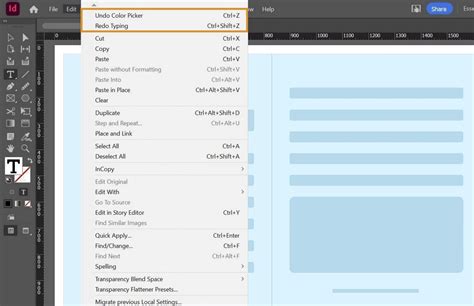
Ez a módszer fotókkal is működik. Ha szeretnénk, hogy egy adott fotó (pl. a 3. számú) legyen a mérvadó az igazításban, akkor mindent kijelölünk, rákattintunk a Ctrl gombbal a kiválasztott fotóra, majd elvégezzük a kívánt igazítást (pl. balra).
Szöveg igazítása a szövegkeretekhez és a szövegrácshoz
A szöveget a szövegkeretek több oldalához (belső margóihoz) is igazíthatja. A szöveg akkor sorkizárt, ha mindkét élhez igazítva van. Lehetősége van arra, hogy a bekezdés utolsó sorának kivételével a bekezdés teljes szövegét sorkizártra állítsa (Sorkizárt, az utolsó sor balra zárva vagy Sorkizárt, az utolsó sor jobbra zárva), de természetesen az utolsó sor is lehet sorkizárt (Összes sor igazítása).
Ha a szöveg összes sora sorkizárt, és az Adobe bekezdéstördelőt használja, az InDesign eltolja a szöveget annak biztosítása végett, hogy a bekezdés szövegsűrűsége egyenletes legyen, és megjelenése is tetszetős maradjon. Ha keretrácsban lévő szövegre állít középre húzást vagy sorkizárást, akkor a szöveg nem fog pontosan illeszkedni a rácshoz.
A "Gerinc felé igazítás" beállítás is hasznos lehet. Ha egy adott bekezdésre alkalmazza ezt a beállítást, a bal oldali lapon lévő szöveg jobbra igazított lesz, ám ha ugyanez a szöveg átfolyik a jobb oldali lapra is (vagy áthelyezi a keretet arra), a szöveg balra igazítottá válik.
A szövegrács a dokumentumban lévő szövegtörzs sortávolságát jelöli. Ha azt szeretné, hogy a szöveg mindig igazodjon a hasábok és az egyes oldalak között, e sortávolságérték többszöröseit is használhatja az oldalon lévő összes elemhez. Ha a dokumentum szövegtörzse például 12 pontos sortávolsággal bír, a címsor szövegének sortávolsága lehet 18 pontos, a címsorok utáni bekezdések elé pedig 6 pontos térközt szúrhat be. Szövegrács alkalmazásával a szövegelemek elhelyezkedése egységes marad az oldalon.
A bekezdés sortávolságának megváltoztatásával biztosítható, hogy alapvonalai igazodjanak az oldal alaprácsához. Ez a megoldás akkor lehet hasznos, ha egymáshoz szeretné igazítani a több különböző hasábban vagy a szomszédos szövegkeretekben lévő szöveg alapvonalait. A szövegrács beállításainak megváltoztatásához a Beállítások párbeszédpanel Rácsok kategóriája hívható segítségül. Megteheti azt is, hogy csak a bekezdés első sorát igazítja a szövegrácshoz, ezáltal a többi sor a megadott sortávolságértékek alapján igazítható. Csak abban az esetben látható a szövegrács, ha a dokumentum nagyítási szintje nagyobb a Beállítások párbeszédpanel Rácsok kategóriájának határértéklistájában megadott százalékos értéknél.
Hasábáttörő címsorok és függőleges igazítás
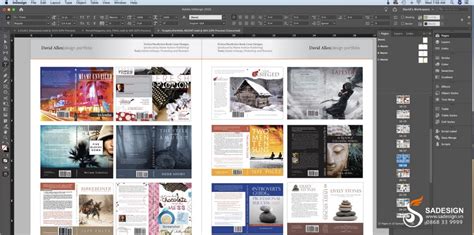
A töredezett igazított szöveg több soron keresztül is kiegyenlíthető. Beállítható, hogy egy bekezdés egy szövegkeret több hasábját áttörve jelenjen meg, átnyúló címsor hatást létrehozva. Megválasztható, hogy a bekezdés az összes hasábot, vagy csak egy meghatározott számú hasábot törjön át.
A. Hasábáttörő címsor
B. Helyezze a beszúrási pontot el egy bekezdésben. Adja meg a Hasábáttörés menüben, hogy hány hasábra terjedjen ki a bekezdés. Helyezze a beszúrási pontot el egy bekezdésben.
Az egyes bekezdések sortávolság- és bekezdésközértékeivel a keret tetejéhez, közepéhez vagy aljához igazítható a szöveg. A függőleges szöveg igazítását és sorkizárását a keret egyes szövegsorainak alapvonalhelyzetétől számítja a program. A keret tetejét a felülre igazított szöveg első sorának alapvonalaként definiálja az InDesign. A keret alját az alulra igazított szöveg utolsó sorának alapvonalaként definiálja a rendszer.
Ha a Szövegrácshoz igazítás lehetőséget felülre, középre vagy lentre igazított bekezdésekre alkalmazza, a program az összes sort a szövegrácshoz igazítja. Jelöljön ki egy szövegkeretet a Kijelölési eszközzel. Váltson a Szöveg eszközre, és kattintson egy szövegkeretre. A Felül beállítással a keret tetejétől lefelé igazíthatja függőlegesen a szöveget. (Ez az alapértelmezett beállítás.) A szövegsorok kereten belül középre igazításához a Középre listaelemet kell választania. Az Alul beállítás hatására a keret aljától felfelé igazíthatja függőlegesen a szöveget. A keret teteje és alja között akkor lesznek egyenletesen elosztva a szövegsorok függőlegesen, ha a Sorkizárt lehetőséget választja.
Ha a Sorkizárt beállítást adja meg, de nem szeretné, hogy a sortávolság nagysága aránytalanul nagy legyen a bekezdésközhöz képest, adja meg a megfelelő értéket a Bekezdések közti térköz korlátja mezőben. Ekkor a bekezdések közötti térköz a megadott értékre nő - ha a szöveg még ekkor sem tölti ki a keretet, a program addig igazítja a sorközt, míg a sorok ki nem töltik a keretet. A többhasábos szövegkeretek függőleges sorkizárásakor legyen óvatos.
Objektumok elosztása és térköz beállítása
Az objektumok elosztásával egységes megjelenést érhetünk el. Az elrendezési ablakban objektumokat igazíthat vagy oszthat el áthelyezésük közben. A Térköz eszköz használatával gyorsan beállítható két vagy több objektum között a térköz. Arra is lehetőséget ad, hogy több, egymáshoz beállított objektumot a köztük lévő térköz megtartása mellett átméretezzen.
Több kijelölt objektum átalakításakor, átméretezheti a térközt a kijelölt objektumok között arányosan, miközben magukat az objektumokat nem méretezi át. Ezt a szóköz billentyű lenyomásával is megteheti az elhúzással egy időben.
A. Az objektumok középpontja között azonos a távolság
B. Ha be szeretné állítani az objektumok közötti távolságot (akár középpontjuk, akár megfelelő oldali szélük alapján), jelölje be a Térköz használata jelölőnégyzetet az Objektumok szétosztása csoportban, majd írja be az alkalmazni kívánt térköz értékét.
A. Az objektumok középpontja között a megadott távolság van
B. Ha az objektumok közötti távolságot a szemben lévő szélük alapján szeretné meghatározni, jelölje be a Térköz elosztása csoportban lévő Térköz használata jelölőnégyzetet, majd írja be az alkalmazni kívánt térközértéket.
A. Minden objektum között a megadott értékű távolság jön létre
Billentyűparancsok és gyorsbillentyűk
Az Adobe InDesign a billentyűparancsokkal lehetővé teszi, hogy egér nélkül, gyorsan dolgozhasson a dokumentumokon. Számos billentyűparancs látható a menüparancsok neve mellett. Az InDesign alapértelmezett billentyűparancsain kívül használhatja az Adobe Illustrator billentyűparancs-készletet vagy az Adobe Photoshop billentyűparancs-készletet vagy az Ön által létrehozott billentyűparancs-készletet.
Egy szót duplán rákattintva jelölhet ki. Egy sorra triplán kattintva jelölje ki az egész sort. Kattintson ötszörösen, így jelölje ki az egész szövegegységet, vagy a szövegegység tetszőleges pontjára kattintva válassza a Szerkesztés menü Minden kijelölése parancsot. Ha nem sikerül kijelölni a keretben lévő szöveget, lehetséges, hogy a szövegkeret zárolt rétegen vagy szülőoldalon található. Próbálja megszüntetni a réteg zárolását vagy lépjen a szülőoldalra. A szövegkeret elhelyezkedhet más szövegkeret vagy áttetsző objektum alatt is.
A Shift+Return billentyűk megnyomásával sortörést hajthat végre (ez megegyezik a bekezdésvége jellegével, de nem hoz létre új bekezdést).
InDesign alapok
Feltételes szöveg és dokumentumváltozatok
Az InDesign lehetővé teszi a feltételes szöveg használatát, ami különösen hasznos lehet dokumentumváltozatok létrehozásakor. Feltételeket hozhat létre, amelyeket szövegtartományokra vonatkoztathat. Például létrehozhat egy "Mac" és egy "Windows" feltételt. Ha a "Mac" feltétel vonatkozik egy szövegrészre, akkor az megjelenik, míg ha a "Windows" feltétel, akkor elrejthető. A feltételeket csak szövegre lehet vonatkoztatni. Rögzített objektumok is feltételessé alakíthatók, de csak a rögzített objektum jelölőjének kijelölésével. Táblázatcellákban szereplő szövegre is vonatkoztathatja a feltételeket, a táblázat celláira, oszlopaira és soraira azonban nem.
A feltételes szöveg használatával könnyebben karban lehet tartani a dokumentumot, és gyorsan hozhat létre különféle változatokat. Megadhatja a feltételes szöveg legkisebb egységét (pl. egy mondatnyi szöveget). A feltételes szöveg használata során ügyeljen a szóközök és írásjelek kezelésére, valamint arra, hogy a forrásszövegre a hivatkozottal azonos feltétel érvényesüljön.
A Feltételes szöveg panel segítségével megjelenítheti vagy elrejtheti a feltételeket, illetve módosíthatja azok láthatósági beállításait. Ezzel pillanatok alatt különféle változatokat készíthet a dokumentumból.