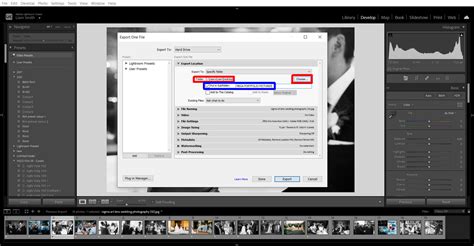
A digitális fotózás világában a képek utómunkája elengedhetetlen a kívánt vizuális hatás eléréséhez. Az Adobe Lightroom, mint az egyik legnépszerűbb képszerkesztő szoftver, számos eszközt kínál erre a célra. Az egyik ilyen hatékony funkció a Képkontúrozás, amely lehetővé teszi a képek részleteinek kiemelését és a vizuális drámaiság fokozását.
A Képkontúrozás Panel Beállításai
A Képkontúrozás panel alapvető és speciális beállításokkal rendelkezik, amelyek lehetővé teszik az eredmény testreszabását. A panel lehetővé teszi az előbeállítások továbbfejlesztett és régi verziói közötti váltást a kontúrozás futtatásához. Ezen kívül megjeleníti a kontúrozás eredményét vagy a forrásképét, körvonalakkal vagy azok nélkül.
Színmódok és Paletták
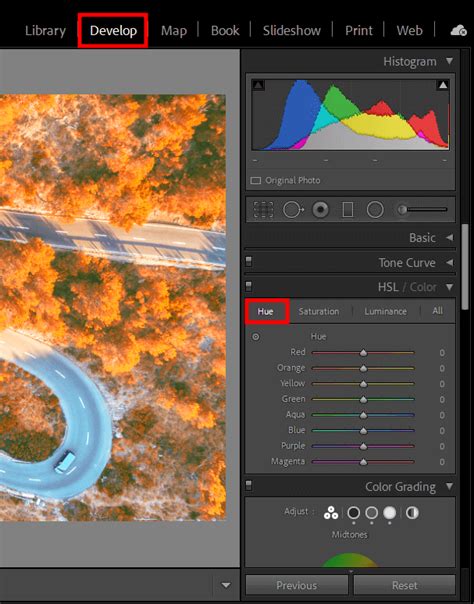
A Képkontúrozás panel meghatározza a kontúrozás eredményének színmódját. Az elérhető beállítások határozzák meg a kontúrozott grafika alapszínét és szürkeárnyalatos módjait.
- Szín: Megjeleníti a Színek csúszkát vagy a Színek legördülő menüt a kiválasztott Paletta alapján. A Színek csúszka meghatározza a színek számát, míg a Színek legördülő menü a színkontúrozás eredményének színcsoportját.
- Szürkeárnyalatos: Megjelenít egy Szürkék csúszkát, melyen a szürkeárnyalatos kontúrkészítési eredményben felhasználható szürke mennyiségét lehet megadni.
- Fekete-fehér: Megjelenít egy Határérték csúszkát, melyen a fekete-fehér kontúrkészítési eredményben felhasználható Határérték értéket lehet megadni.
A panel meghatározza azt a palettát is, amellyel létrejön a forráskép színes kontúrozása.
Kontúrozási Paraméterek és Módszerek
A kontúrozás során számos paraméter befolyásolja a végeredményt:
- Távolság: Meghatározza a kontúrozott alakzat és az eredeti, képpontokból felépülő alakzat távolságát.
- Elhanyagolási terület: Képpontokban meghatározza a kontúrozásnál elhanyagolandó területet. Nagyobb érték kevesebb zajt jelent.
- Módszer: Meghatározza a kontúrozási módszert.
- Kitöltések: Kitöltött területeket hoz létre a kontúrkészítési eredményben.
- Ecsetvonások: Ecsetvonásos görbéket hoz létre a kontúrkészítési eredményben. Meghatározza a forráskép alkotóelemeinek maximális vastagságát, amelyeknél létrejöhet ecsetvonás. A maximális szélességnél nagyobb alkotóelemek körvonalas területekké válnak.
- Színátmenetek: A kép lineáris színátmeneteit észleli és követi nyomon. Ez a funkció a továbbfejlesztett Nagy színhűségű fénykép és Alacsony színhűségű fénykép előbeállításokban támogatott, vagy amikor a Mód Szín vagy Szürkeárnyalatos értékre vagy a Paletta Automatikus vagy Teljes tónus értékre van beállítva. A Színátmenetek csak akkor működnek Szürkeárnyalatos módban, ha a Paletta már be van állítva. Az Állítsa be a Simítás csúszkát a színátmenet simításának szabályozásához. A magasabb értékek simább színátmenetet eredményeznek.
Speciális Funkciók a Képkontúrozáshoz
A Lightroom Képkontúrozás funkciója további speciális beállításokkal rendelkezik a még precízebb eredmények érdekében:
- Görbék vonalakhoz illesztése: Ez a funkció kicseréli az enyhén ívelt vonalakat egyenes vonalakra, és a 0 vagy 90 fokhoz közeli vonalakat átalakítja abszolút 0 vagy 90 fokos vonalakra. Geometriai grafikák vagy enyhén elforgatott alakzatok létrehozására szolgál a forrásképben.
- Átlátszóság: Megakadályozza a kép átlátszó hátterének fehérként való kontúrozását. A Nagy színhűségű fénykép, az Alacsony színhűségű fénykép, a 6 szín és a 16 szín készlet továbbfejlesztett verziói beépítetten támogatják az Átlátszóságot. Másik lehetőségként a Mód lehetőséget Szín értékre állíthatja, és legalább négy színt választhat ki, ha a Paletta lehetőséget Korlátozott értékre állította.
- Szín mellőzése: Figyelmen kívül hagy egy adott színt kontúrozáskor. A színválasztóval szelektíven figyelmen kívül hagyhatja a színeket.
- Automatikus csoportosítás: A kontúrozási eredményben szereplő görbéket logikai csoportokba rendezi, amelyek megkönnyítik a szerkesztést. Az összes készlet továbbfejlesztett verziója beépített támogatást nyújt az Automatikus csoportosításhoz.
Lightroom Importálás és Kezelés
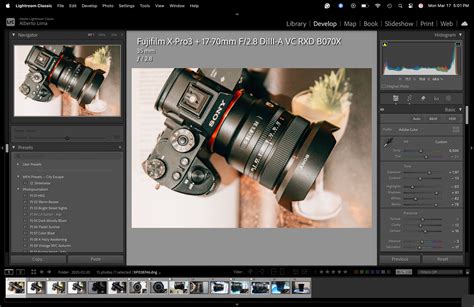
A Lightroom használata során a nyers (RAW) képfájlokból készítünk kidolgozott és felhasználható képeket. A Lightroom nem nyúl a nyers vagy RAW fájlokhoz, hanem a katalógusában létrehoz egy virtuális réteget a képhez, amelyet a program segítségével módosítunk. Az exportálás során ebből a virtuális rétegből és a nyers fájlból készül el a végleges kép. A Lighroom használata során a nyers (RAW) kép fájlokból készítünk kész kidolgozott és felhasználható képeket, amelyeket a Lightroom exportálás használva tudunk kimenteni különböző fájl típusokba és méretekbe, például JPEG vagy PNG formátumban webre, vagy TIFF kiterjesztésben nyomtatáshoz.
Az első lépések az Adobe Lightroom programban ijesztőnek tűnhetnek, különösen, ha a képek importálásáról és a katalógusok kezeléséről van szó. De az importálás az alap, amelyre az összes képszerkesztésed épül. Ez az útmutató segít megérteni a katalógusbeállításokat és az importálási folyamatot a lehető legegyszerűbbé és leghatékonyabbá tenni.
Képek Importálása Lépésről Lépésre
- A képek Lightroomba való importálásához először navigálj az "Könyvtár" területhez a felhasználói felület bal alsó sarkában. Itt találod az "Importálás" gombot.
- Ha rákattintasz, megnyílik egy ablak, ahol kiválaszthatod a képeid forrását. Navigálj át a mappaszerkezeteden az adott mappához, ahol a képeid tárolva vannak.
- Válaszd ki a megfelelő mappát, amely tartalmazza azokat a képeket, amelyeket importálni szeretnél. Ezen a folyamaton belül alkalmanként almappákat is választhatsz, ha vannak; az összes almappa automatikusan ki lesz jelölve, és lehetőséged van a választás megváltoztatására szükség szerint.
Képek Kiválasztása és Duplikátumok Elkerülése
Az importálási párbeszédpanelen egyes képeket le is választhatsz, ha nem szeretnél mindent importálni. Használj „X” billentyűparancsot a kiválasztott fényképek letiltására, és „P” a hozzáadásukhoz. Ha több képet szeretnél egyszerre kiválasztani, tartsd lenyomva a Shift billentyűt, hogy több fényképet egymás után jelölj ki, vagy használd a Command (Windows: Ctrl) billentyűt az egyes képek kiválasztásához. Ez a funkció különösen hasznos, ha először szeretnél áttekintést kapni az összes képedről. Gondold át, hogy mindegyikre szükséged van-e, vagy van-e olyan, amelyet inkább kihagynál.
A legfontosabb lehetőségek egyike az importálás során a lehetséges duplikátumok elkerülésének lehetősége. Ha már vannak képeid a Lightroomban, és újra ugyanazokat szeretnéd importálni, a Lightroom biztosítja, hogy ne legyenek már korábban importált képek duplikálva. Ez a funkció alapértelmezetten be van kapcsolva, így elkerülheted az adatzsúfoltságot és a zűrzavart.
Gyűjtemények és Miniatűrök
Az képeid áttekinthető szervezéséhez hozzáadhatod őket gyűjteményekhez. A gyűjtemények nagyszerű módszerek képek specifikus témákhoz vagy projektekhez való hozzárendelésére. Kattints a „Gyűjtemények” gombra az importálási párbeszédpanelen, és válaszd a „Hozzáadás gyűjteményekhez” lehetőséget. Itt új gyűjteményeket is létrehozhatsz és egyedi neveket adhatsz nekik. Így nyomon követheted a munkáidat.
Egy másik fontos pont a miniatűrök létrehozása. Alapértelmezés szerint ezek általában "Minimum" beállítással vannak, de javaslom, hogy állítsd azokat "1:1"-re. Ezáltal a Lightroom importáláskor egy nagy felbontású miniatűrt biztosít a képeidről, ami később jelentősen megkönnyíti a szerkesztést és a feldolgozást. Ha a „Minimum” beállítást választod, a miniatűrök gyorsabban készülnek el, azonban később a szerkesztés során hosszabb időbe telik, amíg a Lightroom újratölti a képeket, ami befolyásolhatja a hatékonyságot.
Rendezési Lehetőségek
Az importálás után lehetőséged van a képeid rendezésére a felvételi idő, a jelölési állapot, a fájlnevek vagy a médiatípus szerint. Ezek a rendezési funkciók segítenek a célzott munkavégzésben és gyorsan rátalálni a kívánt képekre. Figyelj arra, hogy a Lightroom különböző fájlformátumokkal, például JPG-kel vagy RAW fájlokkal is képes kezelni. Használhatod a rácsnézetet is, hogy egyszerre több képet jeleníts meg, vagy az egyes képek nézetét, hogy részletesebben megtekinthesd azokat. Ajánlott a teljes képernyős mód használata, hogy jobban értékelhesd a képeket.
5 lépés, hogyan használd Adobe lightroom classic kezdőknek | 10 percben | 2022
Összefoglalás a Lightroom Használatáról
A képek Lightroomba való importálása egy kulcsfontosságú lépés minden fényképész számára, legyen az kezdő vagy tapasztalt profi. A megfelelő katalógusbeállításokkal és átgondolt megközelítéssel nemcsak a képeid rendszerezését végezheted el jobban, hanem a Lightroomban való munkavégzés hatékonyságát is jelentősen növelheted. A Lightroom használata során a legfontosabb megállapítások, hogy az importálási folyamat lehetővé teszi a hatékony kézi kezelést és a duplikátumok elkerülését. A gyűjtemények segítenek a fotók rendszerezésében, míg a miniatűrök javítják a feldolgozási folyamatot. A beállítások megfelelő megválasztásával az importálás során időt és hatékonyságot nyerhetsz.
Szeretnél jobb lenni Lightroomban? Ebben a gyűjteményben megtalálod az eddig közzé tett összes bejegyzést, ami a Lightroom használatához fűződik. A Lightroomban szinte minden munkafolyamatra lehet Preset készíteni. A Preset egy elmentett folyamat vagy beállítás. A „legismertebb” Presetek a Lightroomban az ún. Develop Presetek: itt a develop panel csúszkáinak beállításait lehet elmenteni.
Fontos tudni a Clarity csúszkáról, hogy felnyomva csökkenti a kép színtelítettségét, és azt a kellemetlen erős, HDR-szerű tónusokat adja, amitől én a falra mászok. A Lightroomnak van egy varázs-csúszkája, ez a Dehaze. A másik hasonló csúszka a Clarity. A Vibrance csúszka feltolása +30-40 körülire gyakorlatilag a színtelítettséget növeli, hasonlóan, mint a Saturation csúszka.
A képek állapota tetszőleges időpontban rögzíthető azzal, ha létrehoz egy pillanatképet. A pillanatkép a kép olyan tárolt ábrázolása, amely a képnek az azon a pillanatkép létrehozásáig végrehajtott összes módosítást tartalmazza. Azzal, hogy a kép módosítása közben pillanatképeket készít, könnyen összehasonlíthatja az egyes korrekciók hatását. Arra is van lehetősége, hogy visszatérjen a kép valamelyik korábbi állapotához, ha a későbbiekben azt akarja használni.
A Lightroomban nagyban gyorsítja a munkát, ha ismered a legfontosabb billentyűparancsokat - így még rövidebb idő alatt el lehet készülni a szerkesztéssel. Természetesen billentyűparancsok más szoftverben is vannak, de LR-ben különösen érdemes megtanulni párat. Ha a CAPS LOCK le van nyomva, akkor szín, csillag vagy zászló hozzáadása esetén automatikusan ugrik a következő képre. Amikor a vágóeszköz aktív, akkor az X-t lenyomva lehet váltogatni az álló vagy fekvő formátum közt. Ez is „életmentő”, ugyanis ezen funkció nélkül elég nehézkes egy fekvő formátumú képből kivágni egy álló formátumút.
A Timelapse videó készítés egyik kulcslépése a Lightroomban szerkesztés. 100%-ban online Lightroom tanfolyam érhető el.