A low-key, vagy sötét a sötétben képeket sokan a high-key fotók ellentétének tartják. Mondjuk megjelenését tekintve mindenképpen. Ezeknél a képfelület döntő része sötét.
Akkor hatásos a kép, ha a sötét felületen belül, finom részletességgel jelenik meg a motívum. Ez azért is lehetséges, mert az emberi szem a sötét részekben több árnyalatot képes elkülöníteni, mint a világosakban.
A téma megválasztása ebben az esetben is fontos, de nincs akkora jelentősége, mint a high-key képeknél. Minden téma megfelel, amelyről “elhihető” hogy sötét, vagy amelyhez illik a low-keyre jellemző borongós hangulat.
A low-key képeken is szerepelhet egy-két kisebb felületű világos részlet. Ezzel a kép sötét jellege még hangsúlyosabbá válik. Ennek érdekében már a fotózásnál ügyelni kell arra, hogy a világos és a sötét részek között viszonylag nagy legyen a kontraszt.
A low-key portrék népszerűsége visszatérni látszik a divatfotózásban. Ez a stílus a high-key portrék ellentéte, ahol a háttér és a ruházat is sötét tónusú.
Utómunka a Lightroomban
Legjobb, ha a képhatást az utómunka során alakítjuk ki. Tehát a felvételt normál expozícióval készítjük. Így kapjuk vissza a legtöbb tónust.
Az utómunka során a tónusgörbével lehet a képet sötétíteni. Így állíthatjuk be az ideális világosságot és kontrasztot.
Ha élesíteni szeretnél egy RAW fotót a LightRoom segítségével, a Develop szekció Detail paneljén találod. Ugyanott, ahol az elmúlt alkalommal bemutatott színhiba eltávolító eszközöket.
Mielőtt azonban nekikezdenél érdemes kinagyítanod a képnézetet 100%-ra (vagy a LightRoom nyelvén 1:1-re), így pontosabban ellenőrizheted az élesítés menetét.
Ugyanerre használható a már említett nézőkép is. Ennek jobb felső sarkánál találsz egy ikont, mellyel a kép bármely pontjára kattintva kiválaszthatod és rögzítheted a nézőképen megjelenő területet. Érdemes olyan részt választani, ahol finomabb részletek is találhatók.
Balra látható a 0-ás értékű Amount beállítás, mely lényegében élesítés nélküli képet jelent. A minimumra vett Radius (balra) csak a finomabb élek mentén engedélyezi az élesítést. Hatása így csak a sok részletet tartalmazó képeken érvényesül.
Jobbra maximumra állítottuk a Radiust, ami durva éleket adott. Jobbra maximális Detailt használtunk, amely már több fogódzót ad a szemnek az apró részletek életre hívásában.
Ha a Masking értéket alacsonyan tartjuk a fenti három beállítás a teljes képre vonatkozik majd. A Masking érték emelésével (jobbra) fokozatosan csökkenthető az élesítés hatása. Mintegy kimaszkoljuk a kép bizonyos területeit. Először a homogén részekről tűnik el a hatás, majd a finomabb élekről, végül csak a vastagabb, erőteljes élek maradnak.
Íme egy lehetséges verzió, a milliónyi beállítás közül. Az élesítés mértékét (Amount) nem akartuk eltúlozni, ezért csak 40-es értéket használtunk. A részletek kiemeléséhez finom éleket (Radius) állítottunk be, 0,5-ös értékkel. Ugyanezt erősíti a magasra húzott Detail, mely további finom részleteket hozott ki a képből.
Ne feledd, hogy nincs minden képre alkalmazható beállítás. Minden egyes fotó saját értékeket igényel, amit a kép tartalma, illetve eredeti lágysága indokol.
Globális és lokális korrekciók Lightroom Classicban
A Lightroom Classic 11.0 (2021. októberi kiadás) verziójától kezdve bizonyos munkafolyamatok már nem érvényesek. A Develop modulban található beállítópanelek vezérlői képesek az egész fotóra hatni a szín és tónus tekintetében. Azonban előfordulhat, hogy nem globálisan, az egész fotóra szeretnél igazításokat végezni. Ilyenkor egy fotó egy adott területére szeretnél korrekciókat alkalmazni.
Például világosíthatod egy portré arcát, hogy kiemelkedjen, vagy fokozhatod egy tájkép kék egét.
A Graduated Filter (Graduális szűrő) eszköz lehetővé teszi az Expozíció, Tisztaság és egyéb tónusbeli igazítások fokozatos alkalmazását egy fotó régióján belül.
Válassz ki egy szerkesztendő fotót a Library (Könyvtár) modulban, majd nyomd meg a D billentyűt a Develop (Fejlesztő) modulba való váltáshoz.
A Graduated Filter (Graduális szűrő) eszköz beállításai:
- Exposure: Beállítja a kép általános fényerejét.
- Clarity: Simítja vagy kiemeli a fotó texturált részleteit. Csúsztasd a csúszkát balra a részletek simításához, jobbra a kiemelésükhöz.
- Saturation: Beállítja a kép telítettségét.
- Sharpness: Fokozza az élek definiáltságát a részletek kiemelése érdekében.
- White Balance: Beállítja a kép színhőmérsékletét, melegebbé vagy hűvösebbé téve azt.
- Tint: Beállítja a kép színárnyalatát.
- Color: Színt alkalmaz a helyi korrekció által érintett területre. A szín kiválasztásához kattints a Szín mintavételezőre.
Megjegyzés: Ha a Burn (Sötétítés), Dodge (Világosítás), Iris Enhance, Soften Skin vagy Teeth Whitening funkciók nem érhetők el, válaszd a Lightroom Classic > Preferences (Mac OS) vagy az Edit > Preferences (Windows) menüpontot.
Range Masking (Tartomány maszkolás) funkciók
A Lightroom Classicban többféle tartomány maszkolási lehetőség áll rendelkezésre, amelyek lehetővé teszik a beállítások célzott alkalmazását:
Depth Range Mask (Mélységtartomány maszk)
Ez a funkció csak olyan fotók esetében érhető el, amelyek beágyazott mélységtérkép adattal rendelkeznek. Jelenleg ez korlátozott az Apple iPhone 7+, 8+ és X, XS, XS MAX, XR készülékeken (lásd a támogatott Apple iPhone-ok listáját) a Portrait (Portré) módban rögzített HEIC fájlokra.
A mélységtartomány maszk alkalmazásához a meglévő HEIC képeken (beágyazott mélységtérképpel), amelyekhez a Smart Previews (Intelligens előnézetek) a Lightroom Classic CC 7.5 verzióban generálódtak, újra kell generálni az Intelligens előnézeteket a legújabb Lightroom Classic verzióra való frissítés után. Ez biztosítja, hogy a mélységtérkép információ bekerüljön az Intelligens előnézeti fájlokba.
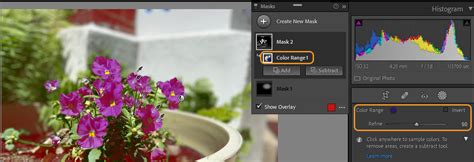
Color Range Mask (Színtartomány maszk)
A Színtartomány maszk létrehozása a kép hátterében lévő tónusok kiválasztásával történik. A Színtartomány kiválasztó használatával mintát vehetsz a maszk területén belüli színekről. A Shift + kattintás több színminta hozzáadására szolgál.
Luminance Range Mask (Fényességtartomány maszk)
A Fényességtartomány maszk lehetővé teszi a beállítások alkalmazását a kép bizonyos fényességi tartományaira. A Fényességtartomány kiválasztó használatával kijelölheted a kívánt fényességi tartományt.
Low Key vs High Key Light | HOW TO Edit in LIGHTROOM
A biológiai megfigyelések is alátámasztják, hogy a világos keretű képek sötétebbnek tűnhetnek a szemünk számára, ami befolyásolhatja a low-key képek megjelenését. Ha tudjuk, hogy milyen tónusú alapra kerül a képünk, azt figyelembe vehetjük az utómunka során.