A Photoshop egyik legnagyobb ereje a rétegek használatában rejlik, és ha már olvastad a rétegekről szóló cikket, akkor valószínűleg érzed, milyen sok lehetőség rejlik bennük. Ebben a cikkben két fontos eszközt fogok bemutatni: a rétegmaszkot (Layer Mask) és a vágómaszkot (Clipping Mask). Mindkettő lehetővé teszi, hogy precízen irányítsd, mi jelenjen meg egy rétegen, de a működésük között lényeges különbségek vannak. A rétegmaszk segítségével roncsolásmentesen rejtheted el egy réteg bizonyos részeit fekete-fehér maszkokkal, míg a vágómaszkot arra használhatod, hogy egy réteg tartalma egy másik réteg határain belül maradjon. A két technikát sokszor egymással kombinálva is használhatod, attól függően, milyen kreatív céljaid vannak. Ha most úgy érzed, hogy ez kicsit bonyolultan hangzik, ne aggódj! Lépésről lépésre végigmegyünk rajtuk, és konkrét példákkal segítek megérteni, hogy mikor és hogyan használd őket.
A kijelölő eszközök és a rétegmaszkok
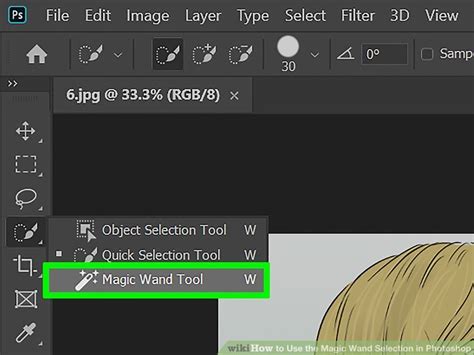
Hogyan használd a kijelölő eszközöket egy bonyolult forma egyszerű kijelölésére. Kezdjük az egyszerű Varázspálcával, majd finomítsuk a kijelölt területet a társaival.
1. Nyisd meg a fényképet.
2. Ha olyan szerencséd van, hogy a háttered viszonylag egyöntetű, akkor nem kell vesződnöd a bonyolult főtémával, válaszd ki a Magic Wand eszközt és jelöld ki vele a hátteret.
3. További területeket a Quck Selection eszközzel adhatsz, vagy vehetsz el a kijelölésből.
4. A Q billentyűvel azonnal láthatod, hogy mely területek lettek kijelölve.
5. A Refine Edge segítségével tovább finomítható a kijelölés körvonala, különösen a Smart Radius csúszka bevetésével.
6. Végül egy külön rétegre kerül a kijeölésünk egy rétegmaszkkal együtt, amit a Ctrl+I gombokkal fordíthatunk meg.
A rétegek alapjai és funkciói
A rétegek az Adobe Photoshopban végzett munka alapvető elemei. A rétegeket tartalmazó fájl képeket, betűtípusokat, effektusokat, objektumokat és egyéb elemeket foglal magában. Amikor képet importál a mobileszközön használt Photoshopba, a Layers (Rétegek) panelen található egyetlen réteggel kezdi el a munkafolyamatot. Ez azonban csak az első lépés: igény szerint további rétegeket is hozzáadhat. A rétegek egymásra vannak halmozva, és a részleteket tartalmazó rétegek kijelölésével tekinthetők meg.
A Photoshopban hasonlóképpen működnek a rétegek. Egy-egy üveglapot itt „rétegnek" vagy layernek neveznek. Minden rétegnek vannak módosítható tulajdonságai: átméretezhető, áttetszővé tehető valamennyire vagy teljesen, rajzolhatunk rá, radírozhatunk rajta stb.
Ha megnyitunk egy fényképet, és azt meg szeretnénk mozdítani, bizony nem fog sikerülni. Ez azért van így, mert a Photoshop készítői úgy gondolták jobb, ha a forrásképet békén hagyjuk (egyébként jól gondolták, munkáink során ezt majd mi is megtapasztalhatjuk). Ha mégis módosítani szeretnénk a képet, a Layers (Rétegek) ablakban megtalálható a réteg kis képe. Erre kattintsunk kétszer, majd a felugró ablakban, ha akarunk, adjunk neki nevet, majd nyomjunk Enter-t. Ezt nagyon sokszor fogjuk használni.
Álmodja meg. Rétegek vagy rétegcsoportok képhez adása közben célszerű nevet adni az egyes rétegeknek, hogy azok tartalma könnyen azonosítható legyen. Kattintson duplán a réteg vagy a csoport nevére a Rétegek panelen, és írja be az új nevet.
A rétegek típusai
- Korrekciós rétegek: segítségükkel visszavonható módon korrigálhatja képei színeit és árnyalatait, továbbá a képpontok végleges módosítása nélkül folytathatja a korrekciós rétegek szerkesztését.
- Intelligens objektum: az intelligens objektumok olyan rétegek, amelyek raszteres képek vagy vektoros képek képadatait tartalmazzák.
- Szövegrétegek: ezeken a rétegeken szöveg található, amely közvetlenül a Photoshopban szerkeszthető.
- Generatív rétegek: ezek a rétegek az Adobe Photoshop generatív MI-t használó funkcióival - köztük a Generative fill (Generatív kitöltés), a Generate image (Kép létrehozása) és a Generative expand (Generatív kibővítés) funkcióval - hozhatók létre.
Kijelölés és átalakítás rétegeken
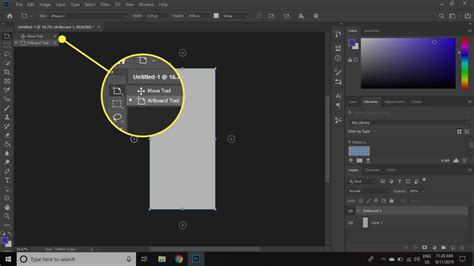
A második ikonra kattintva négyzet alakban tudunk kijelölni az adott rétegen. Miután kijelöltünk egy adott területet, nyomjuk meg a Ctrl+C billentyűkombinációt. Persze nemcsak négyzetesen tudunk kijelölni, válasszuk a harmadik ikont („Poligonal Lasso Tool"), majd próbáljuk ki.
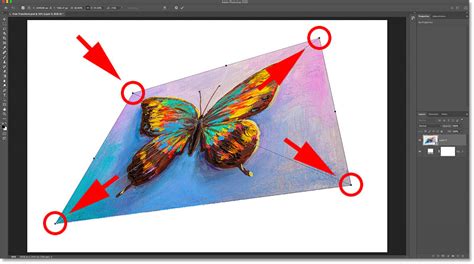
Kattintsunk arra a rétegre, amit át szeretnénk méretezni, majd a felsõ „Edit" menüben válasszuk a „Free Transform" lehetőséget. Ha a kép sarkához visszük az egeret, egy kis nyíl ikon jelenik meg. Erre kattintva, és az egérgombot lenyomva tartva, húzzuk valamerre.
Ha megnyitottunk egy képet, és át szeretnénk méretezni helytakarékossági okokból, akkor azt az „Image" menü „Image Size" lehetőséggel tehetjük meg. Adjuk meg a kívánt értéket, majd mentsük el a kisebb képet.
Tegyük fel, hogy van egy fényképünk, amit megnyitottunk, és most rá szeretnénk helyezni egy másikat, hogy összeillesszük őket. A File/Open parancs helyett használjuk inkább a File/Place lehetőséget. Így behelyezhetünk egy képet a jelenlegi fölé, és még át is méretezi nekünk a munkafelülethez.
Ha a behelyezett képen a barátunk feje jobbra néz, de mi azt szeretnénk, hogy balra nézzen, akkor menjünk az „Edit" menübe, majd válasszuk a „Transform/Flip Horizontal" parancsot.
Ha fekete-fehérre szeretnénk módosítani egy réteget (ne feledjük, az alatta lévő réteghez semmi köze a felette lévőnek, illetve fordítva), akkor válasszuk előbb azt ki, majd az „Image/Adjustments/Black & White" parancsot.
Kijelölés és rétegmaszkok létrehozása
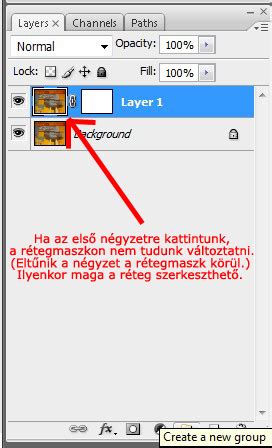
Egy adott rétegen kijelölhető az összes nem átlátszó terület, vagy ha már rétegmaszk, akkor az összes maszk nélküli terület. Rétegmaszkkal rendelkező rétegen a maszk nélküli területeket úgy jelölheti ki, hogy lenyomva tartja a CTRL (Windows) vagy a COMMAND (Macintosh) billentyűt, és a rétegmaszk bélyegképére kattint a Rétegek panelen.
A képpontok létező kijelöléshez adásához nyomja le a CTRL+SHIFT (Windows) vagy a COMMAND+SHIFT (Macintosh) billentyűkombinációt, és kattintson a Rétegek panelen a réteg vagy a rétegmaszk bélyegképére.
A képpontok létező kijelölésből történő eltávolításához nyomja le a CTRL+ALT (Windows) vagy a COMMAND+OPTION (Macintosh) billentyűkombinációt, és kattintson a Rétegek panelen a réteg vagy a rétegmaszk bélyegképére.
A képpontok és egy létező kijelölés metszetének betöltéséhez nyomja le a CTRL+ALT+SHIFT (Windows) vagy a COMMAND+OPTION+SHIFT (Macintosh) billentyűkombinációt, és kattintson a Rétegek panelen a réteg vagy a rétegmaszk bélyegképére.
Rétegmaszkot kijelölésből készítünk, és ez lehet teljesen egyszerű kijelölés is, például az Elliptical Marquee Tool-lal (Ellipszis kijelölő eszköz). Ha megvan a kijelölés, kattints a rétegpaletta alján található „Add Layer Mask” (Rétegmaszk hozzáadása) ikonra.
Képmanipuláció korrekciós rétegekkel
A kijelölt téma világosságát az Exposure, a színeit a Selective Color segítségével állítottuk be, egy-egy korrekciós rétegen.
Ugyanígy az alul maradt rétegen, ami a háttér, korrekciós rétegekkel módosíthatjuk a világosságot (Exposure) és a kontrasztot (Brightness/Contrast).
Az eget a Gradient korrekciós réteggel sötétítheted egy fekete átmenetet választva és Overlay összhatásmódot használva.
Photoshop alapjai: Korrekciók vs. Korrekciós rétegek
Rétegek kezelése és optimalizálása
A réteg törlése gombra kattintva a művelet végrehajtása előtt megerősítést kér a program . Megteheti azt is, hogy a Réteg menü Törlés almenüjének Réteg parancsára kattint, vagy a Rétegek panel menüjének Réteg törlése vagy Csoport törlése parancsát választja. A rejtett rétegek törléséhez kattintson a Réteg menü Törlés almenüjének Rejtett rétegek parancsára.
Szükség esetén külön fájlba exportálható az összes réteg vagy a látható rétegek.
A rétegek és a csoportok színnel történő megjelölése révén könnyebb megtalálni a rétegeket a Rétegek panelen.
Vektoradatokat tartalmazó rétegeken (például szövegrétegeken, alakzatrétegeken, vektormaszkokon vagy intelligens objektumokon) és létrehozott adatokon (például kitöltési rétegeken) nem használhatók festőeszközök és szűrők. A réteg raszterizálása után már nem szerkesztheti azokat a korábbi módon, mivel a program képpontalapú rétekké alakította őket. Célszerű a rétegről másolatot készíteni, és azt raszterizálni, hogy szükség esetén mindig vissza tudjon térni az eredeti réteghez.
2024 júliusától a Photoshop régi 3D funkciói megszűntek.
A rétegek tartalmának véglegesítése után a képfájlok méretének csökkentéséhez egyesítheti is a rétegeket.
Rétegek egyesítése
- Ha két szomszédos látható réteget szeretne egyesíteni, melyek közül az alsó egy képpontréteg, jelölje ki a felső réteget a Rétegek panelen, majd válassza a Réteg > Rétegek egyesítése lehetőséget, válassza ki a Rétegek egyesítése elemet a Rétegek panel menüjéből vagy használja a Cmd+E (macOS) / Ctrl+E (Windows) gyorsbillentyűt.
- Láthatók egyesítése: Ha csak a dokumentum kijelölt rétegeit szeretné egyesíteni, rejtse el az egyesíteni nem kívánt rétegeket, és jelöljön ki alapként egy képpontréteget. Jelölje ki a vágómaszk alaprétegét.
Rétegek bélyegzése
Az egyesítés helyett a rétegek bélyegzését is választhatja. A bélyegzést olyankor célszerű használni, ha több rétegen is ugyanazokat az eszközöket szeretné alkalmazni, de úgy, hogy egyszerre csak egy réteget szerkeszt.
- Látható rétegek bélyegzése: A bélyegezni nem kívánt rétegeket úgy tilthatja le, hogy kikapcsolja a láthatóságukat a Rétegek panelen. Ezután nyomja meg a Shift+Opt+Cmd+E (macOS) / Shift+Alt+Ctrl+E (Windows) gyorsbillentyűt.
Összeolvasztással csökkenthető a fájlméret: a program háttérré egyesíti az összes látható réteget, és elveti a rejtett rétegeket. A továbbra is megmaradt átlátszó területek fehér színű kitöltést kapnak.
Összes réteffektus egyesítése: Ha a teljes képfájl helyett csak a rétegstílusokat szeretné összeolvasztani, válassza a Fájl > Parancsfájlok > Összes rétegeffektus egyesítése parancsot.
A bal oldali képen a Rétegek panel (három réteggel), valamint a fájlméret látható az összeolvasztás előtt. Ha a képen bizonyos színmódok közötti átalakítást hajt végre, a program összeolvasztja a képet.
Kreativitás és tapasztalat a Photoshopban
Persze a profi szintű képmanipulációhoz valóban jó szemre és persze sok tapasztalatra van szükség, azonban ahhoz, hogy megértsük a Photoshop működését, nincs szükség varázslatos tehetségre. Az is igaz viszont, hogy ha a felhasználó nincsen tisztában az alapokkal, kínszenvedés előrébb jutni.
Fontos megértenünk, hogy gyakorlás nélkül nem haladunk előre, és elveszítjük a már megszerzett kreativitásunkat is. Ha értjük az alapokat, kezdjünk el leírásokat olvasni, nézegessük más képeit és próbáljuk utánozni őket.
Ha segítség kéne valamelyik eszközhöz, próbálkozzunk az angol nyelvű kereséssel, például: „Photoshop selection tools tutorial" vagy „Photoshop layer mask explained".
Ha kérdést szeretne feltenni, vagy szeretne megosztani egy ötletet, az Adobe Photoshop-közösségben megteheti.