A GIMP egy ingyenes és nyílt forráskódú képszerkesztő szoftver, amely kiválóan alkalmas képek kivágására és szerkesztésére. Ez az útmutató részletesen bemutatja, hogyan végezhetünk képkiemelést a GIMP segítségével, különös tekintettel a videós tutorialok elkészítésére és megosztására.
Miért érdemes GIMP-et használni a képkiemeléshez?
A GIMP számos eszközt kínál a precíz képkiemeléshez, beleértve a kiválasztó eszközöket, a rétegeket és a maszkokat. Ezek a funkciók lehetővé teszik, hogy professzionális minőségű eredményeket érjünk el, még akkor is, ha csak kezdők vagyunk.
Hogyan járulhatsz hozzá a GIMP tutorialokhoz?
A GIMP közösség írása alapján bárki hozzájárulhat a fejlesztéshez. Ha szeretnél új tutorialokat készíteni vagy javítani a meglévőket, arra bátorítunk, hogy oszd meg tudásodat. A GIMP nem csak egy szoftver, hanem egy aktív közösség is, amely folyamatosan fejlődik.
A közösségünk melegen üdvözöl minden új tutorialt. Engedünk bárkinek megosztani, újra terjeszteni és módosítani a tutorialokat. A megosztás folyamata egyszerű és felhasználóbarát.
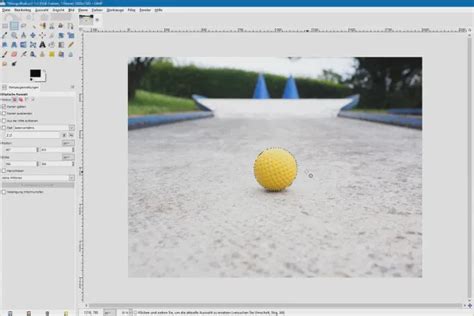
A tutorial megosztásának folyamata
Ha már elkészültél a tutorialoddal, megoszthatod azt a közösséggel. A folyamat általában a következő lépéseket foglalja magában:
- Navigálás a Gitlab-ra: A tutorialok megosztása és kezelése Gitlab-on keresztül történik.
- Fájl keresése: Keresd meg az `index.md` fájlt, amely a tutorial szövegét tartalmazza.
- Szerkesztés: Kattints a "Szerkesztés" (Edit) gombra, amely általában kék színű.
- Módosítások végrehajtása: Végezd el a szükséges változtatásokat a szövegben vagy a képekben. Ha csak egy képet kell cserélni, keresd meg a "Csere" (Replace) gombot.
- Változások magyarázata: Írj egy "Commit üzenetet" (Commit message), amely részletesen elmagyarázza, milyen változtatásokat eszközöltél.
- Véglegesítés: Miután minden készen áll, a változtatásaid el lesznek mentve. Egy "Új egyesítési kérés" (New merge request) oldal jelenik meg.
Ha csak egy képet kell módosítani, a folyamat hasonló. Miután rákattintottál a "Csere" gombra és feltöltötted az új képet, írj egy rövid, de lényegre törő commit üzenetet a változtatás magyarázatára.
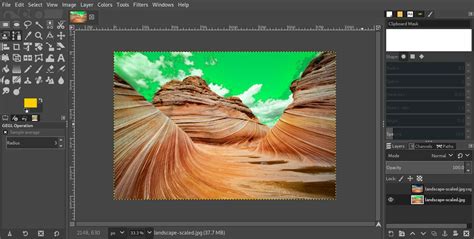
További erőforrások és segítség
A GIMP közösség mindig kész segíteni. Ha elakadsz, vagy további információra van szükséged, ne habozz segítséget kérni a fórumokon vagy a közösségi csatornákon. A `resources` részlegben további hasznos anyagokat találhatsz.
A GIMP képkiemelési funkciói rendkívül sokoldalúak, és lehetővé teszik bonyolult kivágások elkészítését is. A rétegek és a maszkok megfelelő használatával szinte bármilyen képet tökéletesen kiemelhetsz.
A GIMP használata nem csak a képkiemelésre korlátozódik, hanem számos más képszerkesztési feladatra is alkalmas. A tutorialok megosztásával te is hozzájárulhatsz ahhoz, hogy ez a nagyszerű eszköz még több ember számára váljon elérhetővé és ismertté.
tags: #gimp #kepkiemeles #video