Az Adobe Photoshop Lightroom egy professzionális szoftver, amelyet kifejezetten a digitális fotók feldolgozására, rendszerezésére és bemutatására terveztek. Ez az eszköz nélkülözhetetlen a fotósok számára, legyen szó amatőrről vagy profiról, hiszen integrálódik más Adobe megoldásokkal, és átfogó munkafolyamatot kínál a képek importálásától kezdve a végső prezentációig.
A szoftver egyik legfontosabb jellemzője a katalógusalapú működés. Ez azt jelenti, hogy a képeket nem közvetlenül nyitja meg és menti, hanem egy katalógusba importálja őket. Minden szerkesztési műveletet a Lightroom automatikusan ment, így a nyers képfájlok érintetlenek maradnak, és egyetlen képfájlból többféle, eltérő beállításokkal rendelkező verzió is létrehozható.
A Lightroom 4 béta verziójának megjelenése 2012 elején jelentős mérföldkő volt a szoftver fejlődésében. Ez a kiadás betekintést engedett az új funkciókba, mint például a továbbfejlesztett árnyék- és csúcsfény-kezelés, a kibővített videótámogatás, valamint a fotókönyvek készítésének lehetősége közvetlenül a programon belül. A béta verzió célja az volt, hogy a fotós közösség visszajelzései alapján továbbfejlesszék a szoftvert a végleges, 2012 első felében várható kiadásig.
A Lightroom Főbb Funkciói és Előnyei
A Lightroom funkcionális szoftverként a fényképek elsődleges feldolgozását végzi. Feladata az egyéni gyűjtemények létrehozása, az egyszerű navigáció és az interneten való közzététel támogatása. A diavetítés formájában megjelenített képeket kinyomtathatja.
A szoftver támogatja a színkorrekciót, a fényképek hangolását és azok gyors importálását. Kiváló szerszámkészletet kínál a képek kiváló minőségű feldolgozásához és rendszerezéséhez.
Képfeldolgozás és Rendszerezés
A Lightroom a digitális fényképészeti munkafolyamat alapvető megoldásaként segíti az amatőr és profi fotósokat a képeik gyors importálásában, kezelésében, javításában és bemutatásában. A béta verzió kifinomult technológiája az árnyékok és csúcsfények kiváló feldolgozását biztosítja, kibővített kezelési képességeket kínálva.
A teljesen új, alapvető tónuskorrekciós vezérlőelemek a fényképezőgépek teljes dinamikatartományát kihasználják, hihetetlen részletességgel ábrázolva az árnyékokat és csúcsfényeket. A szoftver emellett helyi korrekciós vezérlőelemekkel is rendelkezik, mint például zajcsökkentés, moire korrigálása és fehéregyensúly beállítása.
Új Funkciók és Képességek
A Lightroom 4 béta verziója betekintést engedett az új szolgáltatásokba, mint például a továbbfejlesztett DSLR videotámogatás. Az új, natív videotámogatás segítségével a fényképészek lejátszhatják és vághatják a DSLR fényképezőgépekkel, automata fényképezőgépekkel és okostelefonokkal készített videókat, illetve képkockákat emelhetnek ki azokból.
Az új, intuitív Map modul már helyszínhez rendelve jeleníti meg a képeket, vezérlőelemeket biztosít a helyszínek címkézéséhez. A helyszínek mentésével roppant egyszerűvé teszi a fényképészek számára a gyakori helyszínek hozzárendelését.
A Develop modulban a képernyőn megjelenő ellenőrző minta nyújt segítséget a fényképészeknek a képek kívánt színtérben való hangolásához, így a nyomatok és a webes tartalmak mindig a lehető legjobban jelennek meg.
Lightroom Verziók és Előfizetési Modellek
Az Adobe Photoshop Lightroom története több verzióval büszkélkedhet, egészen a Lightroom 6-ig. Ezt követően az Adobe áttért a havi előfizetéses modellre, bevezetve az Adobe Creative Cloud (Adobe CC) rendszert.
A Creative Cloud keretein belül két fő Lightroom verzió érhető el:
- Photoshop Lightroom Classic CC: Ez az "asztali" verzió, a régi Lightroom továbbfejlesztése.
- Lightroom CC: Ennek a verziója hasonló a Classichoz, de a nyersfájlokat a felhőben tárolja, és számos haladó funkció hiányzik belőle.
Az első és a második verzió közti különbség, hogy az elsőben csak Lightroom CC található, de mellé 1 TB tárhelyet biztosítanak az Adobe felhőjében. Ez ideális választás lehet azoknak, akiknek bejön a Lightroom CC, és a nyersfájlokat a felhőben szeretnék tárolni, míg a számítógépen csak az ún. Smart Preview-kal dolgoznak.
A teljes Adobe Creative Cloud csomag előfizetése magában foglalja a Lightroom mellett a Photoshopot, a Bridge-t, valamint olyan programokat is, mint a Premiere Pro és az After Effects. Bár az ár magasabbnak tűnhet, a benne foglalt programok egyedi megvásárlásával összehasonlítva megérheti.
Az Adobe termékek jelenleg csak a Creative Cloud tagsággal érhetők el, ami jogosítja a felhasználót az összes frissítésre és újításra, amíg az előfizetés érvényes. Az előfizetés lejártával a program nem használható tovább, hacsak nem hosszabbítják meg.
Azoknak, akik rövidebb projekteken dolgoznak, és csak bizonyos ideig van szükségük egy-egy szoftverre, az előfizetéses modell rugalmasságot kínál. Például három hónapos előfizetéssel elvégezhetik a munkát, majd befejezhetik a projektet.
A Lightroom 5 dobozos vagy elektronikus letöltéses változata is elérhető, de a Creative Cloud csomagok, különösen a Photoshop és Lightroom CC kombinált ajánlata, fantasztikus ár-érték arányt kínál azoknak, akik mindkét szoftverre szükségük van.
A szoftver letöltéséhez általában regisztráció és fizetési folyamat szükséges az Adobe weboldalán keresztül. A magyar piacon a hazai árak kevésbé versenyképesek a tengerentúliakkal.
A próbaverzió letöltése lehetővé teszi a felhasználók számára, hogy egy hónapig ingyenesen, teljes funkcionalitással kipróbálják a Lightroomot. Ehhez mindössze egy Adobe ID szükséges.
A frissítési ciklusok alapján (kb. másfél-két évente új verzió) a Lightroom 6 után várhatóan a Lightroom 7 vagy újabb verziók is megjelennek majd.
Lightroom Alternatívák és Ingyenes Verziók
Bár az Adobe termékek főként előfizetéses alapon érhetők el, léteznek alternatívák és ingyenes lehetőségek is.
Bármely felhasználó mostantól függetlenül és teljesen ingyenesen letöltheti a Lightroom mobil verzióját, amely az összes többi szolgáltatást, eszközt és képszerkesztő funkciót is magában foglalja.
A kalóz verziók használata súlyos veszélyekkel járhat, beleértve a problémák megoldásának nehézségét és a szerzői jogok megsértését. Az eredeti verziók előnye a legújabb frissítések azonnali elérése.
Néhány Lightroom Alternatíva:
- RawTherapee: Fő feladata a RAW, TIFF és JPG fájlok szerkesztése, szinkronizálási lehetőséggel.
- Chasys Draw IES: Fotószerkesztőként és fájlkonverterként is használható, ideális képek és videók számítógépről történő készítéséhez.
- LightZone: Kényelmesen használható RAW formátumokkal, további szűrők alkalmazásával, szín tónusának megváltoztatásával, árnyékok és világos foltok színének módosításával.
- Daminion: Nagy szerver fotók tárolására és megosztására, fejlesztői és szerkesztői csoportok számára ideális.
Ezen alternatívák mellett professzionális képszerkesztő szolgáltatások is igénybe vehetők, amelyek megoldást kínálnak a képjavító problémákra.
Az oktatási tevékenységekben részt vevők kedvezményeket kaphatnak minden Creative Cloud termékre.
Lightroom CC vs Lightroom Classic - Melyiket használod, és melyik a jobb?
Gyakorlati Tippek és Munkafolyamatok Lightroomban
A Lightroomban történő munkafolyamatok optimalizálása nagymértékben gyorsítható a legfontosabb billentyűparancsok ismeretével.
A Lightroom egy katalógusalapú szoftver, ahol a fotók importálása a katalógusba történik. A bal oldali Source panelen lehet kiválasztani a képeket tartalmazó könyvtárat. A jobb oldali File Handling részen az alapértelmezett beállítások hagyták. Később ezek alapján lehet rájuk keresni a LR katalógusban, valamint ezek a mezők megjelennek az online felületekre történő feltöltéskor is.
Fontos a kulcsszavak használata az importálás során, valamint a Title és Caption mezők kitöltése, amelyek segítenek a fotók későbbi megtalálásában és kategorizálásában.
A "Kollekciók" (gyűjtemények) lehetővé teszik a fotók csoportosítását egyéni igények szerint.
A Develop modulban található eszközök segítségével végezhetők el a képjavítások. Az olyan csúszkák, mint a Vibrance, Exposure, Dehaze és Clarity, kulcsfontosságúak a kép tónusának és kontrasztjának finomhangolásához.
A helyi korrekciók, mint például a zajcsökkentés vagy a fehéregyensúly beállítása, tovább javítják a kép minőségét.
A képek vízszintezése és forgatása egyszerűen elvégezhető a szoftver eszközeivel.
A Lightroomban nagyban gyorsítja a munkát a Presetek használata, amelyek elmentett szerkesztési paraméterek. A "Develop Presetek" különösen népszerűek, mivel a develop panel csúszkáinak beállításait lehet elmenteni.
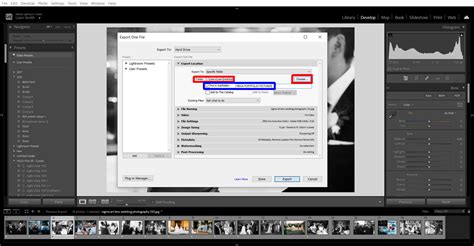
A képek exportálása során a File Naming részben megadható az exportált fájlok neve, valamint a színterek (sRGB, AdobeRGB) kiválasztása. Fontos a megfelelő felbontás és optimalizálás beállítása a kívánt felhasználási célhoz.
A képernyőn megjelenő ellenőrző minta segítséget nyújt a színtérben való hangolásban, biztosítva a nyomatok és webes tartalmak optimális megjelenését.
A Lightroom szinte minden munkafolyamatra lehet Presetet készíteni. A "legismertebb" Presetek a Lightroomban az ún. Develop Presetek: itt a develop panel csúszkáinak beállításait lehet elmenteni.
A képjavító eszközök, mint a Q billentyűvel aktiválható Javítóeszközök, segítenek a kisebb hibák eltávolításában.
A Lightroomban történő szerkesztés után a kép exportálása jelenti a "valóság" létrehozását, azaz a szerkesztett kép tényleges kimentését a megadott beállításokkal.
A timelapse videó készítés egyik kulcslépése a Lightroomban történő szerkesztés.
Számos online forrás, mint például videók és tanfolyamok, segítenek a Lightroom használatának elsajátításában.
A professzionális színkorrekció és a kívánt hatások elérése érdekében különféle presettek is elérhetők, amelyekkel stúdió-portrék, kültéri fotók vagy matt hatású képek készíthetők.