A Lightroom az iparági sztenderd RAW fájlok konvertálására, szerkesztésére és rendszerezésére. A RAW konverzióhoz ugyanazt a Adobe Camera RAW motort használja, mint a Photoshop és a Bridge. Természetesen nemcsak RAW képeket, hanem bármilyen más képfájlt is lehet vele szerkeszteni.
A Lightroom egy ún. katalógusalapú szoftver: ez azt jelenti, hogy a fotókat nem megnyitja és elmenti, hanem beimportálja a katalógusába. Bármilyen szerkesztést csinálok a képen, a Lightroom ezt automatikusan menti (nem kell semmilyen gombot külön megnyomni hozzá). A gyakorlatban ez azt jelenti, hogy a nyers képfájlhoz hozzá se nyúl! Ez azt is jelenti, hogy egy nyersfájlhoz tartozhat több különböző, Lightroomban megszerkesztett verzió is.
A Lightroomban importálásnak hívják a katalógusba való beolvasást. Bal oldalon a Source panelen lehet kiválasztani azt a könyvtárat, amiben a képek vannak. Következő lépés, hogy mit is csináljon pontosan a fájlokkal. Jobb oldalt a File Handling-nél hagyok mindent alapállásban. Későbbiekben ezek alapján lehet rájuk keresni a LR katalógusban, valamint ezek a mezők megjelennek akkor is, ha valamilyen online feületre töltöm fel a fotókat.
Lightroom verziók és licencelés
Volt először az Adobe Photoshop Lightroom, aminek minden évben kiadták egy újabb verzióját, egészen a Lightroom 6-ig. Majd az Adobe váltott a havi előfizetéses modellre: jött az Adobe Creative Cloud (Adobe CC).
Photoshop Lightroom Classic CC
Ez az „asztali” verzió, a régi Lightroom továbbfejlesztése. Itt jár mind a Lightroom verzió, a Photoshop, és mellé még a Bridge is.
Lightroom CC
Ez a verzió rendkívül hasonlít a Classic verzióra a szerkesztőfelületet tekintve, azonban a nyersfájlokat a felhőben tárolja, és számos haladó funkciója hiányzik. Az első és a második verzió közt az a különbség, hogy az elsőben tényleg csak Lightroom CC van (tehát nincs benne a Classic és a Photoshop és miegymás), viszont adnak hozzá 1 TB tárhelyet az Adobe felhőjében, ami nagyon jó. Ezt akkor ajánlom, ha Neked tényleg bejön a Lightroom CC, hiszen ez a szoftver a nyersfájlokat beszippantja a felhőbe, és Te a számítógépen csak az ún. Smart Previewkal dolgozol, amik tömörített, kicsinyített RAW fájlok.
Az ár kicsit csalóka: itt 12,69 euró/hó-t írnak, de ez a nettó ár, erre még rájön a csodás 27%-os magyar ÁFA. Így valójában 16,11 EUR, azaz kb. Persze, az Adobe-t se kell félteni, az ő keze is a saját zsebe felé hajlik…. Azt elfelejtik közölni, hogy az amerikai vásárlóiktól is 12,69-et kérnek, csak éppen dollárban.
A fenti képernyőfotón nem látszik, de létezik még más konstrukció is a Lightroom megvételére: ha a teljes Adobe Creative Cloud csomagra fizetsz elő (persze jóval drágább). Nekem ez van, és megéri, mert benne vannak olyan programok is, amiket amúgy egyenként kéne megvenni (pl. Premiere Pro, After Effects).
Ha még nincsen Photoshopod, akkor az Adobe fotós csomagját ajánlom, ami a Lightroom és Photoshop programokat egyaránt tartalmazza. Ez jelenleg 12,69 EUR havonta, ami véleményem szerint nagyon barátságos ár. Így nemcsak legálisan használhatod a Photoshopot, de mindig eléred a legfrissebb verziót belőle.
A Lightroom használatának előnyei
Mert nagyságrenddel kevesebb kattintással (kevesebb idő alatt) meg lehet csinálni ugyanazt a szerkesztést, mint Photoshopban. Lightroomban pár kattintással megszerkesztem a fotót, és már ugorhatok is át a következőre a jobbra nyíllal.

Gyakorlati példák a Lightroom használatára
Szeretném gyakorlati példákon is bemutatni a Lightroom működését, ezért most 3 különböző fényképemen viszem végig az utómunka folyamatát. Fontos: mindhárom fotó RAW formátumú.
1. példa: Naplemente a Budai Várból
Napnyugta a Budai Várból, a Görgey szobor mellől. Nem életem fotója, de az utómunkát pont jól fogja demonstrálni. Sony RX100 III, f/4, ISO125, 1/80 sec, 24 mm ekv.
Mivel tudom, hogy a fehéregyensúlyom nem jó, állítanom kell majd rajta. De hogy jobban lássam a színeket, és a színvilág élénkebb legyen, a Vibrance csúszkát feltolom +30-40 körülire. Ez gyakorlatilag a színtelítettséget növeli, hasonlóan, mint a Saturation csúszka. A másik csúszkához, melynek neve Tint, most nem nyúlok: ez a zöld és a lila színek közt mozgatja a színeket. Az Exposure-höz nem nyúlok, mert a fotó jól exponálva, nem sötét, nem világos.
A Lightroomnak van egy varázs-csúszkája, ez a Dehaze. A másik hasonló csúszka a Clarity. Fontos tudni a Clarity csúszkáról, hogy felnyomva csökkenti a kép színtelítettségét, és azt a kellemetlen erős, HDR-szerű tónusokat adja, amitől én a falra mászok. Már így is nagyon jó, de nekem egy kicsit még mindig világosak a feketék.
Forgatni (tehát ami a vízszintezéshez kell) úgy tudom a fotót, ha mellékattintok és húzom a kurzort.
2. példa: Sötét expozíció
A fenti fotó látszólag nagyon sötét, de direkt exponáltam így. Jól látszik a hisztogramon, hogy nincsen a fotón nagyobb beégett rész. A hisztogramon a jobb felső nyílacska aktiválja a túlexponált (fehér), a bal felső pedig a aláexponált (fekete) részeket.
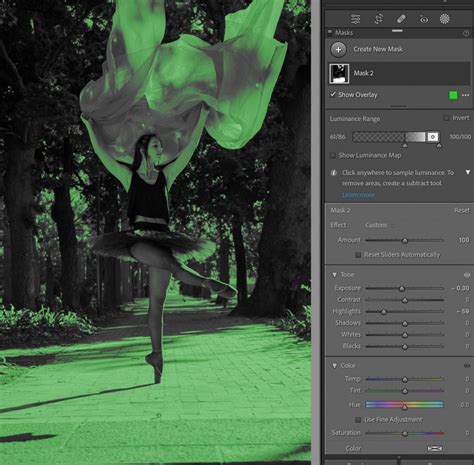
Úgyhogy a Highlights (csúcsfények) csúszkát visszahúzom. Jelen esetben a horizont környékéről húzom fentről lefelé. Szerencsére nem is olyan rég betették a Lightroomban az ún. Range Mask-okat. Ezért kiválasztom a Range Masknál a Luminance opciót, és a Range csúszkán a felső tartományt veszem célba (ez a világos égbolt). Ha bekapcsolom a Show Luminance Mask opciót, piros színnel besatírozza nekem a Lightroom, hogy mely részekre hat féligátmenetes szűrő. És kész is a kép! Először is vízszintezem a fotót.
3. példa: Parlament korrekció
Így nézne ki a Parlament, ha tényleg korrigálva lenne a lámpák sárgássága.
Most választhatnám azt az opciót, hogy Photoshopban megnyitom, majd körbevágom a kérdéses területet, és Intelligens kitöltést (Content-Aware Fill) alkalmazok. A Q billentyűvel aktiválni lehet a Javítóeszközöket. Majd egy picit játszok még a Szintekkel, ugyanis a fekete-fehérben máshogy hat a fotó. Kíváncsi vagyok, Neked melyik verzió tetszik?
Az exportálás folyamata Lightroomban
Ez az a művelet, amely során a megszerkesztett fotóból tényleg „valóság” lesz. Azaz a Lightroom készít egy olyan fotót az általam megadott helyre, mint amilyet a szerkesztőpanelen láttam. Meg lehet adni egy adott könyvtárat, vagy ha lusta vagyok, akkor mondhatom azt is, hogy tegye ugyanabba a mappába, ahol az eredeti fotók is voltak.
Aztán jön a File Naming rész, itt lehet megadni az exportált fájlok nevét. Ezt úgy lehet elérni, hogy azt a kis menüt lenyitva, az Edit gombra kattintva bármilyen Metadata mezőt meg akár kiskutyafülét is bele lehet rakatni a fájlnévbe. Valamint lehet sRGB és AdobeRGB színterek közt választani. Hacsak nincs valami nagyon nyomós ok, hogy ne tegyem (pl. Ha pl. Azért érthetetlen, mert digitális fotók esetében nincs értelme sem DPI, sem PPI felbontásról beszélni. Teszem azt, szeretnék egy 30 x 40 cm-s nyomatot 300 DPIvel. Ehhez képest a Lightroom hagyja, hogy a Resolution mező akkor is ki legyen töltve, ha a pixelméretet én adom meg.
Meg lehet adni, hogy milyen hordozóra legyen optimalizálva az élesítés. Jön a Metadata panel - ezt én szinte mindig így hagyom. Itt meg tudom adni, hogy szeretnék a kiexportált fotómra vízjelet. Persze nem csak szöveget lehet ráíratni a képre, hanem grafikát is rá lehet varázsoltatni (pl.
Mivel a legelején, az Export Location panelen, az Existing files részen az Ask what to do volt beállítva, ezért a Lightroom rákérdez, hogy mit is csináljon az ugyanolyan nevű fájlokkal.
Tippek és trükkök a hatékony Lightroom használathoz
Megszerkesztem az első (vagy bármelyik fotót), majd Ctrl+A-val kijelölöm az összes többit. A Snyc Settings-re nyomok alul jobb oldalt, és itt be tudom állítani, hogy mely paramétereket szeretném átszinkronizálni.
Lightroomban szinte minden munkafolyamatra lehet Presetet készíteni. A Preset egy elmentett folyamat, vagy beállítás. A „legismertebb” Presetek a Lightroomban az ún. Develop Presetek: itt a develop panel csúszkáinak beállításait lehet elmenteni.
Jómagam csak a 8-s billentyűt, a zöld színnel jelölést használom. De sokaktól hallottam, hogy először zászlózzák a fotókat, majd a Pick zászlós fotókat csillagozzák, és utána színezik.
Természetesen billentyűparancsok más szoftverben is vannak, de LR-ben különösen érdemes megtanulni párat.
- #1: ha a CAPS LOCK le van nyomva, akkor szín, csillag vagy zászló hozzáadása esetén automatikusan ugrik a következő képre.
- #2: Amikor a vágóeszköz aktív, akkor az X-t lenyomva lehet váltogatni az álló vagy fekvő formátum közt. Ez is „életmentő”, ugyanis ezen funkció nélkül elég nehézkes egy fekvő formátumú képből kivágni egy álló formátumút.
Lightroom vs. Photoshop: Mikor melyiket válasszuk?
A Photoshop egy kiváló program, de ezt egy-egy kép szerkesztésére találták ki. Az utómunka egész folyamatát, a rendszerezést, a szerkesztést és kedvenc „gyorsító trükkjeimet” is leírom ebben a bejegyzésben.
Sokszor felmerül a kérdés, hogy milyen nyelven érdemes használni a Photoshopot, illetve hol lehet ezt beállítani. Azért szoktam minden esetben az angol nyelvet ajánlani, mert a legtöbb segédanyag angol nyelven érhető el. Ha számodra a magyar nyelv használata kényelmesebb, akkor is jó, ha tudod az eredeti kifejezéseket! Bár a magyar nyelv barátságosabbnak tűnhet elsőre, sajnos ugyanúgy új szavakat kell tanulnod, mintha idegen nyelven lenne. Ráadásul a fordításban egészen furcsa kifejezések lehetnek, amik nem segítik a megértést és a program elsajátítását.
Ha bármilyen kérdésbe, problémába, hibaüzenetbe futsz a Photoshop program használata során, nagyobb eséllyel jársz sikerrel, ha angol nyelven keresel. (Ilyenkor is van lehetőséged arra, hogy a Google Translate segítségével lefordítsd az oldalt magyarra.) Van ugyan magyar nyelvű használati útmutató is, de problémáimra inkább az Adobe Photoshop angol nyelvű fórumaiban szoktam megoldást találni.
Az alapoktól induló Photoshop tanfolyamomon én angol nyelvű Photoshopot használok és mindent részletesen elmagyarázok magyarul. Emellett remek oktatóvideókat lehet nézni angol nyelven és természetesen ezekben is az angol Photoshopot használják.
A Photoshop nyelvét a telepítésre szolgáló Creative Cloud alkalmazásban lehet beállítani vagy átállítani. A File/Preferences/Apps/Default install language menüpontban.
Photoshop alapfogalmak
- Actions - Műveletek: Ez már egy haladó funkció a Photoshopban, arra szolgál, hogy bizonyos lépésekről felvételt tudj készíteni és azokat később újra le tudd futtatni. Így nem kell újra és újra elvégezned ugyanazokat a részfeladatokat és időt spórolhatsz meg. Az Actionök külön panelen jelennek meg. Ebben a videóban bemutatom egy action elkészítését lépésrő-lépésre.
- Background - Háttér: Az első, alap réteg. Ha egy fotót megnyitsz Photoshopban, akkor alapértelmezetten így fogják hívni. Ha szeretnéd módosítani, fel kell oldani a kis lakatot mellette. De: Az utómunkánál érdemes mindig új rétegen dolgozni és ezt nem “roncsolni” (non-destruktív szerkesztés), hogy bármikor vissza tudj térni hozzá.
- Background Color - Háttérszín: Az szín, amit háttérszínként használ a Photoshop. A festőszínt és a háttérszínt az X segítségével tudod váltogatni, ami nagyon hasznos, amikor egy rétegmaszkon dolgozol feketével, illetve fehérrel.
- Flow - Folyatás: Az opacitás párja egyes eszközök, pl. az ecset beállításainál. Abban különbözik tőle, hogy folyamatosan épül a fedettség, ahogyan színezel, de csak megadott opacitás mértékéig (pl. 50% fedettségig).
- Foreground Color - Festőszín: Az a szín, amivel festeni fogsz, például az ecset segítségével. Lásd még a párját, a Háttérszínt.
- Hardness - Keménység: A különböző eszközök, pl. ecset szélének keménységét jelöli. A 0% hardness teljesen puha szélű ecsetet jelent, a 100% hardness pedig a teljesen kemény ecsetet. Az utómunka során többnyire puhább ecsetekkel dolgozom.
- Image size - Képméret: Megmutatja a kép jelenlegi méretét, illetve lehetőséget ad az átméretezésre. Megadható a felbontás is, aminek azonban csak nyomtatás esetén van jelentősége. Webre 72 dpi, nyomtatáshoz 300 dpi felbontást szoktam választani.
- Layer - Réteg: A Photoshop legnagyobb erőssége, hogy rétegeket lehet használni, így a különböző módosításokat külön kezelheted és később is visszatérhetsz hozzájuk. Lehet például külön retus réteged, illetve színező rétegeid. Mindig az látszik először, ami feljebb található. A legfontosabb típusai fotósként a kép (bitmap), illetve korrekciós (adjustment) rétegek.
- Layer Mask - Rétegmaszk: A rétegekhez maszkok kapcsolódhatnak, melyek elfedhetik a réteg bizonyos részeit. Ha a rétegmaszk fehér, akkor minden látszik a kapcsolódó rétegből, ha fekete, akkor pedig semmi. Arra szolgál, ha az adott réteget csak a kép bizonyos részein szeretnéd mutatni. (Például bőrsimítást csak a bőrön vagy annak bizonyos részein.)
- Opacity - Opacitás: A rétegek, illetve különböző eszközök áttetszőségét jelöli. A 100% jelenti a teljes fedettséget, 0% pedig a teljes átlátszóságot.
- Smart Object - Intelligens objektum: Azt a célt szolgálja, hogy roncsolás nélkül módosíthass egy rétegen lévő képet (pl. valamilyen szűrővel, aminek beállításait később is módosíthatod vagy kikapcsolhatod).
- Window - Ablak:
- Brush - Ecset: Az ecsettel nevéhez híven festeni lehet. Fotósként a legtöbbször fehér, illetve fekete ecsetet használunk rétegmaszkon. Az ecset legfontosabb tulajdonságai a méretén kívül: Hardness, Opacity és Flow.
- Clone Stamp - Klónozó bélyegző: A retus egyik fontos eszköze. Az Alt+kattintás segítségével megjelölt terület alapján klónozva javít. Gyakran használom alacsonyabb opacitáson.
- Crop - Vágás: Ha fotósként vágod a fotóidat, érdemes odafigyelni a méretarányra. Maradj az eredetinél (2:3) vagy válassz sztenderd méretarányokat (1:1, 4:5, 16:9).
- Eyedropper - Pipetta: Ezzel tudsz mintát venni egy színről. Általában érdemes nem egyetlen képpontról (pixel) mintát venni, hanem egy nagyobb területrő (pl. 11×11).
- Free Transform - Szabad alakítás: A kijelölt területek átalakításának eszköze. Érdemes óvatosan és nagyon tudatosan bánni vele a fotós munka során.
- Hand - Kéz: Arra szolgál, hogy a képernyőn mozgatni tudjuk a képet. Ha nagyobb (például teljes) méretben nézzük a képet, csak bizonyos részeit fogjuk a monitoron látni, ezért van szükség erre az eszközre.
- Healing Brush - Javító ecset: A retus egyik fontos eszköze, úgy javíthatunk vele, hogy Alt+kattintás segítségével megadjuk a Photoshopnak, hogy milyen képterület alapján szeretnénk a javítást. A klónozással ellentétben ez nem egy az egyben “másol”, hanem okosabban dolgozik a Photoshop algoritmusaival.
- Lasso - Lasszó: Az egyik legegyszerűbb kijelölőeszköz.
- Mixer Brush - Keverőecset: A színek keverésére szolgáló ecset. Gyakorlatilag csak a frequency separation technikával együtt használom.
- Patch - Folt: Olyan javítóeszköz, amivel egy bizonyos kijelölt területet másikra cserélhetünk.
- Quick Selection - Gyors kijelölés: Az egyik legokosabb kiválasztóeszköz, aminél a Photoshop igyekszik kitalálni, hogy mit szeretnénk kijelölni a képen. Van külön tárgy, illetve alany kijelölő funkciója is, ami sokszor egészen jó eredményt ad. Finomhangolásra azért szükség lehet.
- Spot Healing Brush - Helyi javító ecset: Az egyik kedvenc retus eszközöm. A befestett területeket a Photoshop automatikusan kijavítja. Legjobban kisebb területeken (pl. egy pattanás, hajszál) működik.
- Color Balance - Színegyensúly: Ezzel a korrekciós réteggel az árnyékokat, középtónusokat és csúcsfényeket színezheted meg. Én szeretem a csúcsfényeket és árnyékokat is melegebbé tenni (piros, magenta, sárga +), vagy ha ezeket hidegebbre színezem (cián, zöld, kék +), akkor a középtónusokhoz adok meleget.
- Curves - Görbék: Az egyik legsokoldalúbb eszköz a Photoshopban.
- Hue/Saturation - Színezet és telítettség:
- Levels - Szintek:
- Selective Color - Szelektív szín: Az egyik kedvencem a színek módosítására!
- Blur / Gaussian Blur - Gauss-életlenítés: Ezt az életlenítést általában a frequency separation során használom. Ha a hátteret szeretnéd “homályosítani”, akkor arra más módszereket ajánlok. A tökéletes háttérelmosás titkáról van egy külön videóm! Ha pedig az élesítés érdekel, itt találsz egy teljeskörű útmutatót hozzá.
- Camera Raw Filter - Camera Raw szűrő: A nyersképek feldolgozására szolgáló Camera Raw-t lehet szűrőként is használni a képi elemeket tartalmazó rétegeken. Ilyenkor érdemes előtte Smart Objectté tenni a réteget, hogy később is módosíthasd a beállított értékeket.
- Liquify - Cseppfolyósítás: Igazi varázseszköz, megváltoztathatjuk vele a formákat, kisebbé vagy nagyobbá tehetünk vele dolgokat a képen. Felismeri az arcokat is, így azokon csúszkák segítségével is lehet módosítani.
Haladó Photoshop technikák
- Frequency Separation - Frekvencia szeparáció vagy szétválasztás: A módszer lényege, hogy elválasztjuk egymástól a színeket és részleteket a képen. Így ezeken önállóan dolgozhatunk. Például egységesíthetjük a bőrszínt úgy, hogy nem bántjuk a textúrát. De számos egyéb dologra is használható, például ruhák vagy hátterek kisimítására. Itt találsz hozzá egy videót és ingyenes frequency separation actiont is letölthetsz.
- Dodge and Burn - Fakítás és színégetés: Bár vannak ilyen nevű eszközök a Photoshopban, ezt általában másképp szoktuk megvalósítani. A módszer lényege, hogy a sötéteken és világosakon módosítunk a képen, például a görbék korrekciós réteg, illetve rétegmaszkok segítségével. Szokás például az arc plasztikusságának kiemelésére használni, úgy hogy a világos területeken világosítunk, a sötéteken pedig sötétítünk. Ebben a videóban bemutatom a dodge & burn módszer professzionális használatát.
- Color Grading - Színezés, fényelés: A kép kontrasztjának, színvilágának a beállítását jelenti.
Ezek nem eszközök vagy beépített szűrők a Photoshopban, hanem olyan módszerek, amik a Photoshop lehetőségeivel valósíthatók meg. Ez természetesen csak egy kis szelete a Photoshopnak. De ezek a legfontosabb kifejezések és eszközök, amiket fotósként első körben érdemes ismerned. Az utómunka nagy részében ezekre fogsz támaszkodni.
Magyar Lightroom Workshop
Kedves Magyar Lightroom Workshop után érdeklődő. Weboldalam ezen részének célja, hogy lehetőséget biztosítsak egy online Lightroom Workshop keretén belül arra, hogy bárki megismerkedhessen a Lightroom képfeldolgozó szoftver rejtelmeivel, lehetőségeivel Magyar nyelven.
Mi is az a Lightroom?
A Lightroom (az Adobe terméke) direkt fotósoknak kifejlesztett képfeldolgozó szoftver, melyet sokan szeretnek, sokan nem. Azok akik nem szeretik, de már találkoztak vele, elsősorban azért nem tartoznak kedvelőik közé, mert egy elég szokatlan és elsőre átláthatatlan kezelőfelülettel rendelkező valamivel volt dolguk. Biztosíthatok bárkit afelől, ha ezt a felületet megszokja onnantól mindent csak ezzel akar majd megoldani. A Lightroom rettentő gyors és kötegelt munkavégzésre ad lehetőséget.
A Workshop célja
A Magyar Lightroom Workshop ideje alatt megismerkedünk a szoftver fő funkcióival (Library / Develop). Teljesen az alapoknál kezdünk, így azoknak is értékes lehet akik még egyáltalán nem találkoztak vele. A fő funkciókat több komplett munkafolyamat alatt kipróbáljuk és megtanuljuk. Az workshop végén Photoshop és egyéb képszerkesztő programok nélkül kifejezetten Lightroom használatával képes leszel feldolgozni egy teljes fotózás anyagát. A Lightroom Workshop ideje alatt első sorban RAW (nyers) formátumokkal dolgozunk.
Kivitelezés lehetőségei
A workshop tartható személyesen vagy online. Természetesen a személyes részvételt preferálom, hiszen számtalan előnye van. Az online workshop azoknak szól akiknek a távolság túl nagy. Az online workshop feltétele a skype, ahol képernyőmegosztással dolgozunk.
A csomagokra szánt idő iránymutatásként szolgál, van akinek gyorsabban van akinek lassabban fogom tudni átadni az információkat és a tapasztalataimat. A kezdési időpontok minden esetben megbeszélés eredményei. Egyszerre csak 1 fővel dolgozom, így csoportos foglalkozásra nincs lehetőség.